Это цитата сообщения страдостея Оригинальное сообщение
Супер-эффектный топ крючком.
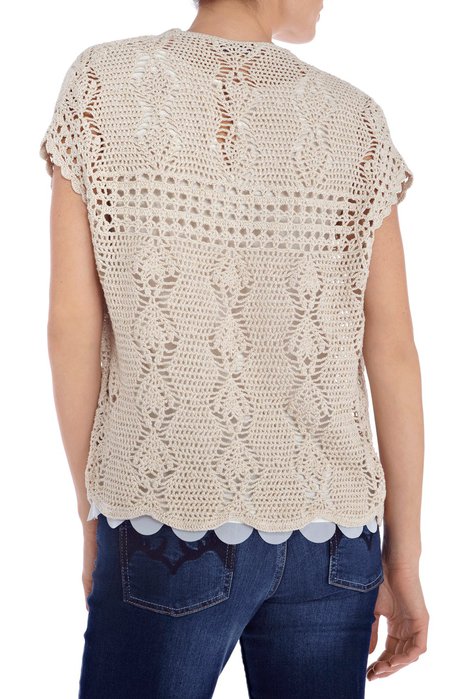
Супер-эффектный ананасовый топ с плотным лифом, связанный крючком.
 [показать] [показать]
Это цитата сообщения Dama_Madama Оригинальное сообщение
Как сшить головные уборы
|
|
Это цитата сообщения Zinaida-k Оригинальное сообщение
Жилет Листопад крючком
 [566x800]
 [566x800]
 Вяжут он-лайн http://club.osinka.ru/topic-104409?p=7011957#7011957
Это цитата сообщения гончарова_алла Оригинальное сообщение
Кофточка с запахом
 [показать]
Это цитата сообщения Liudmila_Sceglova Оригинальное сообщение
УРОКИ- НЕМНОГО О РАДИКАЛЕ.
|
 Загрузить изображение можно с компьютера (воспользовавшись обзором) или из интернета (скопировав адрес нужной картинки)
 Это цитата сообщения Марриэтта Оригинальное сообщение
Цветы из ткани. ГАРТЕНЗИЯ. МАСТЕР-КЛАСС
Нашла в блоге ARTEMELZA
Предлагаю вам сшить из ткани замечательный цветок Гартензию. Мастер-класс - под катом.


Для работы понадобится:
ткань размером 30 на 30 см, кружок из картона - шаблон, диаметром 4 см или монетка, иголка, нитки, жемчуг
Это цитата сообщения Золотая_лилия Оригинальное сообщение
Столбик без накида все вариации
Это цитата сообщения Zinaida-k Оригинальное сообщение
Набор петель
Этот способ набора петель особенно удобен, когда нужно набрать на спицы большое количество петель. Например, мини-шали часто вяжутся от широкого конца и для начала работы набирается 300-400 петель. В этом случае трудно прикинуть, какой длины должна быть нить, которой мы набираем петли, а здесь ничего отмерять не надо - петли набираются одной рабочей нитью. Кстати, набор петель получается очень ровный, петельки сразу получаются очень аккуратными.
подробнее здесь http://uroki-vjazanija.blogspot.com/
Это цитата сообщения maxim1948 Оригинальное сообщение
Бесплатные программы для компьютера.

На этом сайте есть бесплатные программы для компьютера. Они разноплановые и помогут вам в работе и общении с вашими знакомыми через интернет. Программы абсолютно бесплатные и на любой вкус.Пользуйтесь и наслаждайтесь.Может и вы когда нибудь сделаете доброе дело, как эти люди, сделавшие для всех этот сайт.
Это цитата сообщения Sunny_Bliss Оригинальное сообщение
ШАРФИКИ - РЮШКИ!!!
ШАРФИКИ - РЮШКИ!!!!
ОТ МОДЕРАТОРА: Указывайте ТЭГИ и РУБРИКИ! Убирайте фото под кат! В дальнейшем, недооформленные посты не будут публиковаться! Обратите внимание на оформление отредактированного поста.
Вот такие чудесные шарфики у меня связались))) Один уже подарила)) Вязала из пряжи Flamenco Yarn Art
[показать] [показать]Это цитата сообщения Живая_река Оригинальное сообщение
Кофта на круглой кокетке
1.
 [400x508]
Это цитата сообщения marisha54 Оригинальное сообщение
Многоликий АНАНАС. Вязание крючком.
[200x]Кофта на круглой кокетке "ананасами"
Схемы вязания ЗДЕСЬ http://www.liveinternet.ru/users/zhivaya_reka/post191023293/
[200x]
Ажурная кофточка с узором АНАНАС .
Схема вязания ЗДЕСЬ http://www.woman7.ru/rukol/ajurnii-koftochki-kruchkom/330-uzor-ananas-kruchkom.html
[200x]
Жилет крючком. Узор "ананас"
Схема вязания ЗДЕСЬ http://sunduchokruk.ru/post170307814/?upd
[200x]
Узор вязания ананас.
Три варианта использования в вязании одежды ЗДЕСЬ http://vjazanie-kruchkom.ru/uzor-vyazaniya-ananas-150.html
[200x]
Летний костюм узором АНАНАС
Схемы вязания ЗДЕСЬ http://miruk.ru/vyazanie-zhenskie-modeli/kostyumy/letnij-kostyum.html
[200x]
Кофточка из секционной пряжи с узором АНАНАС.
Описание и схемы ЗДЕСЬ http://crochetclub.net/blog/2011/08/01/koftochka-s-plankami-iz-ananasov/
[200x]
Шаль "Ананасы" с травкой.
Схема вязания ЗДЕСЬ http://blogs.mail.ru/mail/irinal81/3E35A3B3647E0948.html
[200x]
Пончо и шарф с АНАНАСАМИ.
Схемы ЗДЕСЬ http://www.liveinternet.ru/users/letta-selena/post156903203
[200x]
Пончо из травки с узором АНАНАС
Описание и схемы ЗДЕСЬ http://shityomoyo.ru/knitting/shali-palantiny-platki-poncho-nakidki-peleriny/794
[200x]
Ажурный квадрат с ананасами
Схема ЗДЕСЬ http://darievna.ru/page/azhurnyj-kvadrat-s-ananasami
Это цитата сообщения Dushka_li Оригинальное сообщение
Вязание. Оригинальный женственный жакет!
[показать] [показать]
 [показать]
 [показать]
 [показать]
Это цитата сообщения Olga_Lana Оригинальное сообщение
Шляпка Белая Лилия
Автор:Светлана
 [показать]
Это цитата сообщения EgoEl Оригинальное сообщение
11 заповедей Word
11 заповедей Word
1. Не вставляйте лишние пробелы
При смене форматирования, возможно, придется ставить или убирать их заново.
[показать] 1. Чтобы поставить отступ первой (красной) строки, используйте треугольный маркер или выберите пункт меню Формат | Абзац… В поле Отступ | Первая строка задайте нужное значение. Стандартный отступ – 1,27 см. Не используйте для вставки отступов табуляторы.
[показать] 2. Чтобы текст был по центру страницы, либо справа, щёлкните по нужной кнопке на панели инструментов.
3. Чтобы отделить звание от подписи, после звания нажмите клавишу Tab. Теперь щелкните по линейке. Появится черный маркер в виде уголка. Дополнительно параметры (выравнивание, заполнитель) настраиваются через пункт меню Формат | Табуляция.
Таким простым способом можно формировать целые таблицы. При необходимости через пункт меню Формат | Табуляция можно выбрать любые заполнители для пустого пространства и выравнивание. Чтобы удалить маркер, перетащите его за пределы экрана.
4. Чтобы текст был в правом углу, но выровнен по левому краю, сдвиньте квадратный маркер вправо или выберите пункт меню Формат | Абзац … В поле Отступ слева выберите нужное значение.
5. Чтобы сочетания «4 км.», «г. Пермь» в конце строки не разрывались, вместо пробела после цифры и символа населенного пункта вставьте неразрывный пробел Ctrl+Shift+Пробел.
Вставляйте всегда неразрывные пробелы после сокращений населенных пунктов «г.» (город), перед сокращениями измерительных величин «км.» (километр), между инициалами и фамилией А.Б. Иванов, при отделении разрядов чисел 1 000 000, после знака номера №.
6. Чтобы текст шел вразрядку, выберите пункт меню Формат | Шрифт…Закладка Интервал. В поле Интервал выберите значение Разреженный и задайте нужное расстояние между буквами. При этом слова, идущие вразрядку в тексте, переносятся правильно.
Чтобы убрать все лишние пробелы и табуляторы в началах и концах строк, выделите текст, задайте выравнивание по центру и верните выравнивание.
Чтобы убрать все лишние пробелы по всему тексту, выберите пункт меню Правка | Заменить. В поле Найти введите два пробела (нажмите два раза на пробел). В поле Заменить на введите один пробел. Нажмите кнопку Заменить все. Нажмите еще раз – возможно в тексте были тройные пробелы.
Включите отображение невидимых символов для их просмотра ¶. Тогда пробелы отображаются точками «·», табуляция стрелочкой «→», неразрывный пробел кружком «°».
2. Не вставляйте лишние абзацы (не жмите Enter каждый раз)
При смене форматирования, возможно, придется ставить или убирать их заново.
1. Чтобы установить расстояние перед (после) заголовком главы, раздела, измените Формат | Абзац… В поле Интервал | Перед (После) измените значение на большее.
2. Чтобы текст (например, новая глава) всегда шел с начала страницы, выберите пункт меню Вставка | Разрыв | Начать новую страницу.
Второй вариант – выберите пункт меню Формат | Абзац… Закладка Положение на странице. Поставьте галочку в поле С новой страницы.
3. Чтобы заголовок главы, раздела не оставался внизу предыдущей страницы, выделите его, выберите пункт меню Формат | Абзац… Закладка Положение на странице. Поставьте галочку в поле Не отрывать от следующего.
Правила набора текста
Между словами ставится только один пробел!!!
Знак препинания ставится сразу за словом и только потом пробел (исключения: тире, дефис, скобки, кавычки)!!!
3. Не нумеруйте вручную абзацы
При их перестановке или вставке нового абзаца придется перенумеровать все вручную.
[показать]Чтобы автоматически пронумеровать строки, выделите нужные, щелкните по кнопке Нумерация на панели инструментов, либо выберите пункт меню Формат | Список…
Через меню можно автоматически создавать сложные многоуровневые списки вида «1.1», «1.1.1» или автоматически дополнять нужными символами «Глава 1», «Глава 2»
4. Не вставляйте вручную переносы слов
1. Чтобы автоматически расставить переносы по всему тексту, выберите пункт меню Сервис | Язык | Расстановка переносов… Поставьте галочку в поле Автоматическая расстановка переносов.
Иногда не переносятся слова, написанные через дефис (черно-белый). Вставьте в нужном месте мягкий перенос – нажмите Ctrl+– (знак тире).
Если слова не
Это цитата сообщения Леленька Оригинальное сообщение
Мужской шарф
[400x300]Мужской шарф с эффектным узором / His (Birthday) scarf
Вам потребуется: 3 мотка пряжи Artyarns Cashmere 5 (100% кашемир, 93 м/50 г); спицы 4 мм.
Плотность вязания: 24 п х 32 р = 10 см
Размер: около 18 см х 135 см
Узор Рис (четное число петель).
Ряд 1: 1 лиц, 1 изн
Ряд 2: 1 изн, 1 лиц
Повт. 1 и 2 ряды.
Основной узор из книги Cheryl Oberle "Folk Shawls" (число петель кратно 14 + 2).
Ряд 1, 3 и 5: 2 лиц,*(1 изн, 1 лиц) 2 раза, 1 изн, 2 лиц; повт. от *
Ряд 2, 4 и 6: * 3 изн, (1 лиц, 1 изн) 2 раза; повт. от *, закончить 3 изн
Ряд 7: 2 лиц, * 12 изн, 2 лиц; повт. от *
Ряд 8: по рисунку.
Ряд 9: лиц
Ряд 10, 12, и 14: *2 изн, (1 лиц, 1 изн) 2 раза, 1 лиц; повт. от *, закончить 2 изн.
Ряд 11, 13, и 15: 2 лиц, *(1 лиц, 1 изн) 2 раза, 3 лиц; повт. от *
Ряд 16: *7 лиц, 2 изн, 5 лиц; повт. от *, закончить 7 лиц.
Ряд 17: по рисунку.
Ряд 18: изн
Повт 1-18 р.
Шарф
Набрать 44 п. Выполнить 7 рядов узором Рис. Первые и последние 7 п каждого ряда продолжаем вязать узором Рис (вставьте маркеры). Основной узор вяжется на 30 п между маркерами. Повторить раппорт основного узора 19 раз.
Выполнить 7 рядов узором Рис и закрыть петли. Спрятать концы, слегка отпарить.
Проект на Ravelry: His (Birthday) scarf
Это цитата сообщения Золотая_лилия Оригинальное сообщение
Модели в техники иметации тканого полотна
