CSS атрибуты и значения, определяющие обтекание
CSS атрибут float определяет обтекание одних элементов другими.
Пример CSS обтекания с параметром float:left:
<title>CSS обтекание</title> |
ab=w.net
CSS атрибуты, определяющие прозрачное изображение
С помощью CSS можно регулировать прозрачность изображения:
<img src="../images/mustang.jpg" width="250" height="153" alt="" hspace="47" /> |
Результат:
 [250x153] [250x153]
7 июня 2009 г. победителем четвертого полуфинала шоу талантов «Україна має талант!» стала 24-летняя Ксения Симонова из Евпатории, которая рисует картины из вулканического песка. Из ее мимолетных произведений, перетекающих одно в другое, складывается сюжетная линия. На картине появлялась то молодая женщина, которая моментально старела, то усатый мужчина, а в самом конце — послевоенный город и женщина в окне с ребенком, которая ждет мужа с войны. Во время прямой трансляции программы зрители в зале плакали: серию рисунков песком на стеклянной основе и спроектированных на экран многие увидели впервые в жизни.По образованию Ксения — психолог и художник-полиграфист.
Выступление на «Україна має талант»
Прикольные фото
Наш интересный и невероятный мир глазами обыденного человека.
Очень познавательно.
Миграция электрических скатов. Захватывающее зрелище.
 [468x314]
CSS атрибуты и значения, определяющие списки с изображением
Представим изображение как элемент списка:
<head> |
line-height:170% определяет расстояние между строчками по вертикали.
Результат: списки + изображения + CSS
Правильно будет написать line-height: 170% или line-height:170%, но не line-height:170 %. Единицы измерения не должны отделяться от величин.
CSS списки | Списки + изображения
CSS списки, у которых вместо маркеров изображения, можно создавать еще и таким способом:
<head> |
Результат: изображения и списки
Подробнее об атрибуте list-style: в главе CSS справочника списки.
ab-w.net
Это цитата сообщения Зеленая_долина Оригинальное сообщение
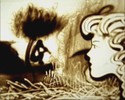
Картины из песка на стекле.
Когда художник быстрыми движениями рук буквально из ни чего создает шедевр,согласитесь это завораживает.
Восхищаюсь людьми умеющими из обычного и невзрачного делать гениальное и красивое.
 [640x512]
 [535x355]
Не опуская глаз
Возвращаясь домой, Он бросил скучный взгляд на небо. Небо было усыпано яркими точками, которые манили к себе таинственным светом. Он вдруг заинтересовался и вот уже минут двадцать стоял неподвижно, наблюдая за звёздами. Он желал увидеть новые и новые созвездия, проникнуться их яркостью и поэтому медленно двигался вдоль по улице, не опуская поднятых к небу глаз.
Она, каждый день возвращаясь домой, поднимала своё молодое лицо и обращала свой нежный взор к звёздам. Она уже знала многие созвездия. Она, улыбаясь, узнавала свои любимые… "Орион!... Кассиопея!..." – звучало в Её разуме. Она шла домой, не опуская головы, смотрела на звёзды. Она медленно двигалась вдоль по улице, не замечая никого и ничего.
Читать далее
 [699x438]
 [700x527]
 [699x525]
 [699x393]
 [699x553]
 [555x555]
 [525x700]
Навигация |
|
| Вперёд | Alt+стрелка вправо Shift+Backspace |
| Домашняя страница | Alt+Home |
| Назад | Alt+стрелка влево Backspace |
| Обновить страницу | F5 Ctrl+R |
| Открыть файл | Ctrl+O |
| Принудительное обновление (не использовать закэшированные данные) | Ctrl+F5 Ctrl+Shift+R |
| Остановить | Esc |
Это цитата сообщения sereetzer-ru Оригинальное сообщение
Стихия: Красота вулканов
CSS атрибуты и значения, определяющие свойства списков
HTML списки | Пример:
- Sony
- Asus
- Dell
- Toshiba
- Acer
- Lenovo
CSS списки | Пример:
<head> |
Результат: CSS списки ⇒ горизонтальное меню
Атрибуты и значения
- Селектор * – определяет все элементы документа. В данном случае установлен шрифт.
- padding:0 – отменяет внутренние поля.
- margin:0 auto – определяет центрирование блока.
- list-style:none – определяет отсутствие маркеров списка.
- margin:0 – отменяет внешние поля блока
- display:inline – определяет горизонтальное положение объектов.
- border-left: – определяет свойства левой границы.
- padding-top: – определяет размер верхнего внутреннего поля.
- text-decoration:none – отменяет подчеркивание текста.
- float:left – определяет обтекание слева (подробнее в одном из следующих уроков).
- a:link, a:active, a:visited заменены селектором a, то есть все три псевдоэлемента имеют одинаковые свойства.
Ширина блока подсчитана так: 762 = 125 * 6 + 2 * 6, где 125 * 6 – длина 6-ти ссылок, 2 * 6 – общая ширина атрибута border-left:.
Это цитата сообщения Зеленая_долина Оригинальное сообщение
Карвинг или скульптуры из овощей и фруктов.
В современной Европе и Америке карвинг стал неотъемлемой частью украшения ресторанных блюд.Мастера-кулинары даже устраивают выставки, где соревнуются в своем искусстве. Сейчас мало кого удивишь звездочкой из морковки или колбасы, а вот вырезать шедевр из арбуза это по истине искусство.
А как любят дети сырые овощи мамы наверно знают))) А вот съесть шишку из морковки для любого ребенка будет радостью.
Скажу честно, я повар с дипломом, не владею этим искусством карвинга, максимум что я могу сделать, это звездочку из морковки)))
А мастера вытворяют просто чудеса.
 [600x450]
Основные сочетания клавиш
| CTRL+C | копирование |
| CTRL+X | вырезание |
| CTRL+V | вставка |
| CTRL+Z | отмена действия |
| DELETE | удаление |
| SHIFT+DELETE | удаление выбранного объекта без возможности восстановления, не помещая объект в корзину |
| CTRL с перетаскиванием объекта | копирование выделенного объекта |
| CTRL+SHIFT с перетаскиванием объекта | создание ярлыка для выбранного объекта |
| Клавиша F2 | переименование выбранного объекта |
| CTRL+СТРЕЛКА ВПРАВО | перемещение точки ввода в начало следующего слова |
| CTRL+СТРЕЛКА ВЛЕВО | перемещение точки ввода в начало предыдущего слова |
| CTRL+СТРЕЛКА ВНИЗ | перемещение точки ввода в начало следующего абзаца |
| CTRL+СТРЕЛКА ВВЕРХ | перемещение точки ввода в начало предыдущего абзаца |
| CTRL+SHIFT + клавиши со стрелками | выделение блока текста |
| SHIFT + клавиши со стрелками | выбор нескольких объектов в окне или на рабочем столе, а также выделение текста в документе |
| CTRL+A | выделение всего документа |
| Клавиша F3 | поиск файла или папки |
| ALT+ВВОД | просмотр свойств выбранного объекта |
| ALT+F4 | закрытие активного окна или завершение работы активной программы |
| ALT+ВВОД | просмотр свойств выбранного объекта |
| ALT+ПРОБЕЛ | вызов контекстного меню активного окна |
| CTRL+F4 | закрытие активного документа в приложениях, в которых одновременно можно открыть несколько документов |
| ALT+ТАБУЛЯЦИЯ | переход между открытыми объектами |
| ALT+ESC | просмотр объектов в том порядке, в котором они были открыты |
| Клавиша F6 | поочередный просмотр элементов интерфейса в окне или на рабочем столе |
| Клавиша F4 | отображение панели адресов в папке «Мой компьютер» или в обозревателе Windows Explorer |
| SHIFT+F10 | вызов контекстного меню для выделенного элемента |
| ALT+ПРОБЕЛ | вызов системного меню для активного окна |
| CTRL+ESC | вызов меню «Пуск» |
| ALT+подчеркнутая буква в названии меню | вызов соответствующего меню |
| Подчеркнутая буква в имени команды открытого меню | выполнение соответствующей команды |
| Клавиша F10 | активация строки меню в используемой программе |
| СТРЕЛКА ВПРАВО | вызов следующего меню справа или подменю |
| СТРЕЛКА ВЛЕВО | вызов следующего меню слева или закрытие подменю |
| Клавиша F5 | обновление активного окна |
| Клавиша BACKSPACE | просмотр содержимого папки, расположенной выше на один уровень в каталоге «Мой компьютер» или обозревателе Windows Explorer |
Это цитата сообщения Будмен Оригинальное сообщение
Нонг Нуч Парк!
CSS атрибуты и значения, определяющие свойства таблиц
Рассмотрим пример формирования таблицы:
<head> |


Это цитата сообщения svitlona Оригинальное сообщение
Обезьяна - мастер Кунг-фу . Видео,фото,рассказ

 [300x289] Американская обезьяна постигла искусство каратэ
В США живет шимпанзе по имени Чарли. Он - единственный "не человек", который имеет черный пояс по каратэ. Как пишет Желтая пресса, из своих 17 лет Чарли 14 лет занимается восточными единоборствами.
Владелец шимпанзе - Кармен Прести - сам много лет занимался этим боевым искусством и привил к нему любовь своего питомца с раннего детства.
После того, как шимпанзе получил черный пояс в 1997 году, необычный спортсмен ежегодно совершает со своим владельцем поездку по Соединенным Штатам.
Чарли проводит показательные тренировки, обучая приемам каратэ детей и всех желающих в телевизионных тренингах. В восторг от Чарли приходят не только дети. Американские знаменитости не прочь сделать с шимпанзе памятный снимок.
Доходы Чарли, которые весьма немалые, помогают его владельцу поддерживать в достойном состоянии их собственное жилище. Они проживают на ферме в районе Ниагарского водопада.
Сейчас шимпанзе и его хозяин собирают 150 тысяч долларов на постройку еще одного помещения на своей ферме для двух шимпанзе и тридцати других различных приматов, которые поселились у Прести.
CSS атрибуты и значения, определяющие размеры
Зададим размеры элементам web-страницы:
<head> |
Результат: CSS размеры элементов
div {color: White} определяет цвет текста всех блоков <div> </div>. Ширина контейнера с серым фоном была вычислена следующим образом: 606px = 2px + 20px + 15px + 130px + 15px + 20px + 2px + 20px + 15px + 130px + 15px + 20px + 2px + 20px + 15px + 130px + 15px + 20px, то есть были учтены размеры внешних и внутренних полей, границ + размеры блоков, входящих в состав <div id="container">. Если к величине, описывающей ширину первого, второго или третьего блока прибавить 1 пиксел – выпадет синий div. Атрибут margin: со значениями 0 auto определяет центрирование блока по горизонтали. Посмотрите еще раз на результат. Отступ от верхней границы web-страницы установлен по умолчанию. Такие отступы определены по всему периметру окна браузера. Чтобы от них избавиться, достаточно в стилевых описаниях селектору body назначить margin:0; padding:0.
float – атрибут позиционирования (смотрите урок по позиционированию).
CSS атрибуты и значения, определяющие границы
Рассмотрим все свойства элемента border:
<head> |
Результат: CSS границы элементов