Это цитата сообщения Sheree Оригинальное сообщение
10 запретов ретуширования
Что не рекомендуется делать в Photoshop
Возможно, этот урок поможет сократить количество "пластиковых" лиц, распространяющихся по интернету (и не только).
1. Не пересглаживайте кожу!
Одна из главных задач ретуширования - это сделать кожу чище, избавиться от пятен, шрамов, веснушек и т.д. Но забудьте про инструменты Blur Tool  и (еще хуже!) Smudge Tool
  и про все фильтры из категории сглаживания (Blur). Clone Tool
  сам по себе делает то же самое. Использование этих инструментов делает кожу слишком сглаженной, пластиковой и слишком нереалистичной. Теряется вся текстура кожи.
Как тогда правильно ретушировать кожу, но сохранить её реалистичность?
Используйте инструмент Healing Brush  и практически все инструменты из той категории. Сначала увеличьте картинку, как минимум на 100%. Убедитесь что у вас есть, откуда брать части кожи и детали, которые выглядят хорошо и следите за тем, чтобы не нарушить светлые и тёмные участки на коже. Если вам нужно (и вы будете) использовать Clone Tool , убедитесь что в последствии вы будете работать с той же областью инструментом Healing Brush , чтобы вернуть текстуру.
Да, работы много, но вы видите разницу?
Это цитата сообщения Tanja_Boitcova Оригинальное сообщение
Уроки фотошоп. Световые эффекты
Данный эфект можно использовать где угодно при обработке фото.
Такс начнем
1 ШАГ
Добавьте Layer Style (Эффекты слоя) на background layer (Задний фон). Для этого тыкните ПКМ на background и нажмите Layer from Background . Добавьте Gradient Overlay (Наложение градиента) и Pattern Overlay(Наложение текстуры)
 [показать]
2 ШАГ
Я нашел одну прикольную иконку чашки на одном очень кульном сайте. Вы можете скачать эту иконку
[показать]
3 ШАГ
выберите инструмент Ellipse Tool (U) [показать] и сделайте круг на новом слое как показано ниже. Добавьте Gaussian Blur (Filter>Blur>Gaussian Blur или Фильтр>размытие> размытие Гаусса) с радиусом в 30 px
[показать]
4 ШАГ
Создайте новую группу (Create a new group) в панели Layers (Слои). Назовите группу Световой Эффект, измените blend mode на Color Dodge (Осветлени) и переместите слой с кругом, который вы сделали в эту группу.
[показать]
5 ШАГ
Для того чтобы создать искры мы используем специальную кисть, сделаем ее сами. Создаем новый слой. Идем в панель
Brushes в правом верхнем углу экрана и настраиваем нашу кисть как показано ниже
[показать]
6 ШАГ
Используем Layer Styles (Эффекты слоя) на этих искрах.
[показать]
7 ШАГ
Давайте добавим немного дыма. Создайте новый слой и назовите его ДЫМ измените его blend mode на Color Dodge (Осветление) и выберите Lasso Tool (Лассо [показать] ) Поставьте 40 px для Feather и создайте выделение как показано ниже. Потом убедитесь что foreground(Передний Цвет) белый background (задний цвет) черный, Filter>Render>Clouds (Фильтр>Освещение>Облака). PS вы можете повторять данный эффект до тех пор пока облака вам понравятся.
[показать]
8 ШАГ
И давайте с помощью Layer Styles (Эффекты слоя) создадим красивый текст.
[показать]
Ну вот и конечный результат
[показать]
PSD файл можете скачать
Автор урока :
Это цитата сообщения Tanja_Boitcova Оригинальное сообщение
Уроки фотошоп. Готические эфекты, выбеливаем лицо.
Опять же не знаю, надо или нет, но поставлю, сама сидела играла, вот что вышло. Вдруг кого заинтересует. [показать]
[показать] [показать]
Оригинал -*-*-*-*-*-*-*-*-*-*-*-*-*-*-*-*-*-*-*-*-*-*-*-*-*- Результат
Начнём?
Открываем картинку, которую хотим обработать, и создаём дубликат. Идём в выделения -} цветовой диапозон.
[показать]
В режиме изображение выделяем область лица и переключаем на маску, настраеваем так, что бы выделялось лишь только участки кожи.
[показать]
То что не нужно, можно подкорректировать. Нажимаем Ctrl+J, вот у нас и новый слой. Назовём его "лицо"
На котором мы применяем Фильтр -}Размытие -} Размытие по Гауссу примерно с такими настройками, ( конечно же зависит от размера фотографии)
[показать]
Теперь делаем дубликат заднего плана, и передвигаем на верх, выделяем слой "лицо" и нажимаем DELETE,
[показать]
теперь у нас слой " без лица", вырезаем губы и отключаем. Создаём ещё один дубликат, и забываем на некоторое время о нём. А этот слой ставим на Слой-} Перекрытие.
Вот что должно получиться.
[показать]
Можно оставить всё как есть, но по мне она слишком бесцветная ещё. Вот тут и нужен второй дубликат. который ма ставим в режим Слой-} Умножение.
[показать]
[показать]
Выделяем губы, любым удобным для вас инструментом.и заливаем более красным цветом, который ставим в режим Слой-} Затмение основы. [показать]
Вот и всё, картинка готова.
Удачи вам.
Источник http://planetaphotoshop.ru/viewtopic.php?f=1&t=703
Это цитата сообщения Tanja_Boitcova Оригинальное сообщение
Уроки фотошоп. Учимся рисовать2. Урок для тепеливых
Для работы нам потребуется фотошоп, мышь и, идея....
Но Вам для идеи лучше всего подойдет любая фотография...
В этом уроке я научу Вас рисовать цветок.
Открываем Фотошоп, создаем новое изображение, в данном случае это 2000х1500 пикселей с разрешением 300 dpi
Итак, выбираем картинку, я взяла вот такой шикарный цветок
[показать]
Затем берем кисточку с размытими краями и аккуратно обводим контуры
нашего цветка... я в данном случае сильно размахнулась, Вам же для
первого раза лучше всего взять что-нибудь менее масштабное... Вы же не
камикадзе.
Рисуется данный скетч черным цветом на новом слое. Как только Вы закончите, заблокируйте слой, нажав на замочек.
[показать]
Вот такой вот скетч нарисовала я... тогда я еще собиралась нарисовать листья и ствол дерева...
А теперь приступаем к самому интересному! Будем раскрашивать наш цветок!
[показать]
Для этого берем природную кисточку, выставляем прозраность на 63,
кисточку берем где-то порядка 15-17 пикселей. Вооружившись пипеткой мы
аккуратно, по-тихоньку начинаем выбирать цвета и рисовать на новом
слое.
[показать]
Не пугайтесь тому, что вы сейчас видите. сейчас главное, создать границы цвета...
Стоит отметить, что, например, листья нужно будет создавать на новом слое...
[показать]
После того, как вы обойдете весь цветок сквозь и поперек - берете
инструмент палец, тоже уменьшаете его прозрачность и берем кисточку от
12-14 пикселей. Кисточку для него тоже лучше взять с рваными краями...
И аккуратно начинаете размывать прожилки на цветке...
[показать]
После первого прохода будет смотреться примерно так:
Но вы не отчаивайтесь, впереди еще самое интересное!
Вы берете палец и так же начинаете размывать резкими движениями по ходу жилок на цветке.
Вот, что у Вас получилось:
[показать]
Убираете слой со скетчем и те же пальцем аккратно прорисовываете края цветка...
После долгих скитаний должен получиться примерно такой результат:
[показать]
Просьба, если у кого-нибудь возникнет желание повторить этот урок, а
оно должно возникнуть, иначе зачем я столько над ним работала.... - не
мучить огромные цветки, а взять что-нибудь маленькое и миниатюрное...
Автор урока Alisha
Это цитата сообщения Tanja_Boitcova Оригинальное сообщение
Крылья для Photoshop в PNG формате.
Это цитата сообщения Tanja_Boitcova Оригинальное сообщение
Уроки фотошоп. Обработка фото в стиле фэнтези.
Примерно такой результат мы должны получить в финале:
[показать]
Читать далее
Это цитата сообщения Tanja_Boitcova Оригинальное сообщение
Уроки фотошоп. Анимация. Полет.
Урок по анимированию крыльев! вот собственно к чему стремимся: Читать далее
Это цитата сообщения Tanja_Boitcova Оригинальное сообщение
Уроки фотошоп. Рождественская, новогодняя открытка.
В этом уроке мы будем создавать действительно необычную открытку на зимнюю тематику. Оговорюсь сразу, что урок для «продвинутых» пользователей Фотошоп. Автор материал «не разжевывал». Кому очень захочется сделать такое же, задавайте вопросы в комментариях попробую ответить на возникающие вопросы.
Это цитата сообщения Tanja_Boitcova Оригинальное сообщение
Уроки фотошоп. Фото масляными красками средствами Фотошопа
| Отличный урок по интересной обработке фотографии, тут мы превратим обычное фото в фото масляными красками. Тут мы создадим просто все краски фото. Сам по себе эффект гораздо легче, чем кажется с первого взляда. На самом деле есть много способов создать такой эффект рисования кистью в Фотошоп, но этот самый оптимальный на мой взгляд. |
| Пример финальной картинки |
| [600x375] |
| Читать далее |
Это цитата сообщения Tanja_Boitcova Оригинальное сообщение
Уроки фотошоп. Обработка фото. Рисуем слезу.
Слёзы на лице
В этом уроке мы будем учиться рисовать реалистичные слёзы .
Вначале вы должны найти хорошую фотографию для работы. Вы можете попробовать найти фотографию в интернете, взять свою собственную, а также можете использовать фотографию из этого урока.
Это цитата сообщения Сим Оригинальное сообщение
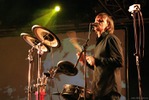
Дельфин - Штемпель (18.12.10)
отчет о концерте + фото
 [700x467]
Это цитата сообщения Monro-Designs Оригинальное сообщение
Фоны и текстуры для коллажей
[показать]Это цитата сообщения Tanja_Boitcova Оригинальное сообщение
Уроки фотошоп. Фото в карандашный рисунок
Серия сообщений "Уроки Фотошоп для начинающих":
Часть 1 - Панель инструментов Adobe Photoshop Уроки фотошоп
Часть 2 - Разбираемся с режимами наложения (Blending Modes в фотошопе) (Уроки фотошоп)
Часть 3 - Уроки фотошоп. Фото в карандашный рисунок
Часть 4 - Уроки фотошоп. Словарь Photoshop
Часть 5 - Уроки фотошоп. И еще раз о панели инструментов
...
Часть 36 - Уроки фотошоп. 6 способов фотообработки.
Часть 37 - Коректирующие слои Adobe Photoshop
Часть 38 - Уроки Фотошопа: Работа с PSD и PNG шаблонами
Это цитата сообщения Tanja_Boitcova Оригинальное сообщение
Уроки фотошоп. Учимся пользоваться инструментом "Перо"
[показать] Инструмент «Перо» в Adobe Photoshop CS Предположим, решили мы нарисовать, скажем персонаж или логотип, а может иконку для приложения. Ну и конечно хотим чтоб при любых размерах наш шедевр выглядел хорошо. Дело ясное – шедевр должен быть векторный. И что же нам теперь изучать Corel Draw или Adobe Illustrator ? К счастью не все так плохо. В знакомом нам Adobe Photoshop тоже есть достаточное количество инструментов решающих нашу проблему!
- Инструмент Pen (перо) - [P] - позволяет вычерчивать пути. Этим инструментом расставляются опорные точки, которые Adobe Photoshop автоматически соединяет сегментами.
Инструменты перо и инструменты рисования фигур могут быть использования как для создания путей, так и для создания фигур. Переключение между этими режимами производится на палитре настроек.
В режиме рисования фигур создается новый слой на котором будет нарисована фигура. Эту фигуру Adobe Photoshop автоматически заливает цветом фона. В любой момент можно сменить цвет заливки на другой цвет, градиент или узор.
Второй режим - это режим создания рабочего пути. Рабочий путь - это путь который никак не виден на изображении, но его можно сохранить и использовать в дальнейшем, в качестве фигуры или обтравочного пути.
Такая вот немного сухая теория …
Ну а теперь конкретнее. Мы все для себя решили - будем рисовать персонаж!
1. Запускаем Adobe Photoshop CS
2. Создаем новый файл 500х500 пикселов.
3. Выбираем инструмент Перо
4. Начинаем расставлять пером точки. А перед глазами – персонаж стоит …. И тишина! [показать] (Для тех чья фамилия не Шишкин или Микеланджело – на отдельном слое располагаем рисунок или фото, а поверх него пером все это обрисовываем. Мы, кстати, именно так и поступим) Ну продолжаем - клик левой кнопкой мыши, прицелились дальше кликнули - в итоге получаем замкнутый контур (с самой последней точкой повнимательнее – прицельтесь и совместите ее с первой)
[показать]
[показать]
5. Общий контур создан - теперь начнем гнуть кривые. Выбираем другой инструмент для этого кликните на черном треугольнике
6. Как работать с инструментом? Щелкните по контуру, появяться точки. Щелкайте по точке и потом тяните – появятся два «уса» тяните за точки на их концах вправо-влево и вверх-вниз видите как изменяется фигура?. На рисунке показана примерная последовательность действий.
[показать]
[показать]
7. Итак силуэт обрел плавные обводы. Теперь работаем с интерфейсом, ой простите просто с фейсом [показать] Тут все просто - рисуем круги. Но это будут тоже векторные фигуры!
8. Выбираем нужный нам инструмент. И начинаем работать … С глазами проблем быть не должно (при рисовании круга удерживайте нажатой клавишу Shift – круг будет именно кругом а не эллипсом). Нарисовали глаз – дублируем слой потом сдвигаем. Нарисовали зрачок тоже самое – если все делать так – гарантирую что все органы зрения у нашего персонажа будут одного размерчика [показать] После глаз рисуем нос – тут наоборот Shift держать не надо – эллипс рисуем
[показать]
[показать]
9. Теперь сделаем улыбку. Тоже векторную. Закрепляем так сказать пройденный материал Инструменты - см.пункты 3 и 6. Пером нужно щелкнуть всего три раза. Точка – начало точка – вторая – и снова на первой. Получиться на первый взгляд прямая с двумя точками. Теперь Convert Point Tool – щелкаем по правой точке и двигаем направляющие … Внизу еще пририсуем тень – ну это эллипс тут думаю все ясно
[показать]
Это цитата сообщения Tanja_Boitcova Оригинальное сообщение
Уроки фотошоп. Преобразование фотографии в пунктирные линии.
Хочу показать как делаются вот такие картинки

Серия сообщений "Уроки Фотошоп для начинающих":
Часть 1 - Панель инструментов Adobe Photoshop Уроки фотошоп
Часть 2 - Разбираемся с режимами наложения (Blending Modes в фотошопе) (Уроки фотошоп)
...
Часть 31 - Уроки фотошоп. Видеоурок 7. Сложные объекты на неоднородном фоне
Часть 32 - Уроки фотошоп. Слои что это и с чем едят. Урок для начинающих.
Часть 33 - Уроки фотошоп. Преобразование фотографии в пунктирные линии.
Часть 34 - Уроки фотошоп. Делаем стильную ленту с помощью функции экшен.
Часть 35 - Уроки фотошоп. Еще о выделении.
Часть 36 - Уроки фотошоп. 6 способов фотообработки.
Часть 37 - Коректирующие слои Adobe Photoshop
Часть 38 - Уроки Фотошопа: Работа с PSD и PNG шаблонами
Это цитата сообщения Irina_Snezhko Оригинальное сообщение
Мир снежинок и инея в макрообъективе Брайана Валентайна
Мир снежинок и инея в макрообъективе Брайана Валентайна
Английский микробиолог Брайан Валентайн всегда увлекался макрофотографией. По его словам, сейчас, когда он вышел на пенсию, у него появилось возможность уделять намного больше времени созданию своих удивительных снимков, сделанных при помощи зеркального фотоаппарата. Большинство снимков сделано в его собственном саду, потому что кроме увлечения фотографией, Брайан еще и заядлый садовник.
Это цитата сообщения Мирок_Рукоделочки Оригинальное сообщение
Листики для блокнотов с Мишками Тедди
 [501x698]
Это цитата сообщения Dama_Madama Оригинальное сообщение
МК - Мини-книжечка от Юлианы-Quest
, как можно сделать миниатюрную книжечку в твердом переплете размером 3 на 4 см, которую вы можете использовать как подвеску, как брелок для сумочки или ключей.
 [400x367]
Это цитата сообщения Шрек_Лесной Оригинальное сообщение
рулетики из ветчины, рулетики из сыра и рулетики из красной рыбы