Это цитата сообщения ell_BAGIRA Оригинальное сообщение
Рыбный день
 [показать]
Камбала с беконом по-гамбургски (Scholle Finkenwerder Art)
Ингредиенты:
1 камбала (или морской язык); сок 0,5 лимона; 70 г бекона; мука; соль, чёрный перец
Это цитата сообщения ИСПАНСКИЙ_РЕСТОРАНЧИК Оригинальное сообщение
Мясо под сливочно-грибным соусом

Ингредиенты для мяса под сливочно-грибным соусом
600 г свинины
соль
перец
растительное масло для жарки
Для соуса:
горсть сушеных белых грибов
2 средние луковицы
200 мл сливок 10 - 15%
1 чайная ложка крахмала (без верха)
соль
перец
Это цитата сообщения Даяна500 Оригинальное сообщение
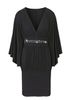
Платье из тонкого трикотажа.
 [429x600]
 [428x600]
 [429x600]
Это цитата сообщения Dama_Madama Оригинальное сообщение
Переделка одежды – майка с декором мастер класс
Я очень люблю находить идеи по переделке одежды своими руками.
Это цитата сообщения Даяна500 Оригинальное сообщение
Новогодняя закуска: "Мясные подсолнухи"
|

Это цитата сообщения Вера_Ярапова Оригинальное сообщение
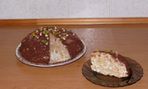
ГЕНИАЛЬНЫЙ тортик
Рецепт "Гениального" тортика я увидела в "одноклассники.ru". Его предложила Лариса Телешова. Ей большое спасибо!  Торт прост в приготовлении и очень вкусный. Он нравится всем!
 [500x299]
Это цитата сообщения небо_на_ладошке Оригинальное сообщение
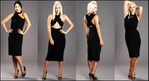
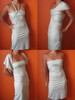
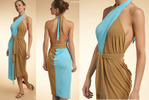
ПАРЕО -ПЛАТЬЕ, кому как нравится!!!
 [350x520]
 [543x699]
 [500x272]
 [468x258]
 [504x698]
 [430x573]
 [430x573]
 [699x467]
Это цитата сообщения Дайтека Оригинальное сообщение
Цветное масло для канапе.
 |
1.Горчичное масло Размягчённое сливочное масло смешать с горчицей, добавить чуть-чуть шафрана (на кончике ножа), соль и перец по вкусу |
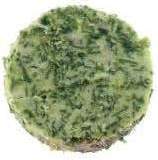 |
2.Зелёное масло Масло размягчить, зелень укропа и петрушки мелко нарезать, добавить чеснока и перца, соли и всё это перемешать |
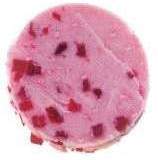 |
3.Розовое масло В размягчённое масло добавить свекольный сок, маленькие кусочки свёклы, немного коньяка и соли
|
[показать]Далее ... Это цитата сообщения MariMS Оригинальное сообщение
Салат "Тайский"
Рецепт представлен в сообщество  Вкусно_Быстро_Недорого на конкурс "Предновогодний марафон 2011"
Условия конкурса здесь
Призы победителям предоставляет сайт tufelka.me
***
Салат "Тайский"
Это цитата сообщения Sexy_Lady Оригинальное сообщение
Анимация "нарисованная кистью"
Будем учиться вот такое делать:
[290x290]Это цитата сообщения Sexy_Lady Оригинальное сообщение
2D-3D конверсия. Трехмерное стереоизображение.
Итак, я вот тут писала об этих эффектах. А теперь покажу, как же вот такое делать:
[358x487] Это цитата сообщения Sexy_Lady Оригинальное сообщение
Анимация "Капля на бокале"
Берем картинку с запотевшим бокалом, стаканом и т. п. Если нету, воспользуйтесь этим уроком.
Приближаем к нам изображение, чтобы было удобно работать. Берем Eliptical Marquee Tool
 и рисуем маленький элипс - нашу будущую капельку. И заливаем белым цветом. [385x249]
Заливаем линейным градиентом от черного к белому:
[385x249]Меняем режим смешивания слоев на Screen, прозрачность ставим на 30%.
[253x53]Идем в меню Edit -> Transform -> Warp и формируем из элипса каплю.
[347x331]Переходим в окно анимации Window -> Animation. Дублируем кадр и на нем тащим капельку вниз. Тот же способ используется в этих уроках:
http://www.liveinternet.ru/community/new_photoshopinka/post105648659/
http://www.liveinternet.ru/community/new_photoshopinka/post95803308/
Теперь создаем переход между кадрами. Удерживая клавишу Ctrl, кликаем по обоим кадрам, выделяя их и жмем на кнопочку Tween внизу окна анимации:
[показать]. Настройки такие: [324x260]Скорость показа кадров по 0,2 сек.
[362x600]
Это цитата сообщения MADAM-48 Оригинальное сообщение
Урок по фотошопу "Осколки"
Осколки.
Урок фотошопа с использованием векторной маски слоя и кисточкой квадратной формы.
В итоге мы получим фото из фрагментов разной формы.
Представьте, что мы уронили фото в стеклянной рамочке и оно разбилось.
Мелкие и крупные осколки разлетелись в разные стороны.
osk-01 [360x271]
Это цитата сообщения JayMayFly Оригинальное сообщение
Angel boys
Не уверена, что все они ангелы (и парни), но они все с крыльями))
[показать] [показать] [показать]Читать далее
Это цитата сообщения Tanja_Boitcova Оригинальное сообщение
Улучшаем качество фотографии
1. Итак берем не слишком хорошее фото
2. Дублируем слой и применяем к дубликату Filter>Other>High Pass (Фильтр-Другой-Цветовой контраст) в 5рх. Затем меняем режим наложения слоя на Hard Light (Жесткий свет).
3. Теперь дублируем этот слой, режим наложения сохраняем.
4. Дублируем слой с первичной фотографией и ставим режим наложения на Screen (Осветление). Убираем ластиком или маской получившиеся слишком черные места на фото.
5. Сгруппируйте слои в смарт-объект или просто слейте их (если вы так предпочитаете работать), потом идите в Image >Adjustments>Shadow and Highlights (Изображение-Коррекция-Светотени) ползунками отрегулируйте светотени и средний тон так, как это будет лучше для вашего фото.
6. Основа этого способа улучшения фотографии готова, дальше вы можете добиваться и более хорошего результата, применив известные вам способы и просто еще поиграв с настройками.
У меня получилось вот для сравнения
[580x416]
Это цитата сообщения Tanja_Boitcova Оригинальное сообщение
Уроки фотошоп. Учимся рисовать. Карандаш
[показать]С помощью этого урока можно нарисовать вот такой вот милый карандашик
Начнём
1. Создаём новый документ размерами 950 px на 600 px с белым задним фоном и выставляем значение «Resolution» (Решение) 300 pixels/inch. Теперь выираем инструмент «rectangular selection» (Прямоугольное выделение). В настройках, появившихся сверху, выставляем стиль выделения (style) на «фиксированный размер» (Fixed Size) и в активных окошках выставляем значения в 400 и 100 px.
[показать]2. Ставим наше выделение примерно на середине листа. Сейчас необходимо будет добавить несколько направляющих (guides), они помогут нам в дальнейшем. Нажимаем: «Вид» (view) -> «новая направляющая» (New guide). Появившуюся направляющую нужно переместить к краю нашего выделения. После этого добавляем ещё направляющую… И потом ещё… И ещё… В общем должно получиться на рисунке 5 подобных линий: Две вертикальные (по краям слева и справа) и три горизонтальные (сверху, снизу и примерно по середине)
[показать]3. Теперь берём градиентную заливку и выбираем там градиент под названием «Steel bar». [чтобы просмотреть название градиента нужно просто навести на него курсором мышки и подождать пару секунд] Если, вдруг, вы не нашли у себя такого градиента [Мало ли что бывает
[показать]], то вы можете сами смастерить его. Это не сложно))) Просто выставите подобные настройки [показать]После того, как вы разобрались с градиентом, необходимо создать новый слой. [Назовём его «основа»] Теперь, при активном выделении, закрашиваем этот прямоугольничек. Для этого, проводим прямую линию от нижнего края выделения до верхнего. Получается вот так
[показать]4. Теперь слегка подправим изображение. Нажимаем: «Рисунок» (Image) -> «регулирование» (Adjustments) -> «кривые» (Curves) и рисуем вот такую загогулинку
[показать]5. Теперь, всё так же при активном выделении, создаём новый слой [он будет называться «цвет»] и заполняем его красным цветом. [#d60005] и выставляем прозрачность слоя (Opacity) примерно на 60%.
[показать]6. Дублируем слой «основа» и перемещаем его на самый вех в списке слоёв. Берём инструмент «Прямоугольное выделение» (rectangular selection), возвращаем стиль выделения к «нормальному» и выделяем большую часть карандаша, после чего удаляем её. Получается такая металлическая окантовка. Кстати, называем этот слой «металл».
[показать]7. Выбираем инструмент «круглое выделение» (Elliptical Marque tool). Зажимаем кнопочку Shift для создания ровного круга, он должен касаться нижнего и верхнего края нашего карандашика. Вот сейчас нам как раз помогут наши направляющие. После создания подобного выделения, нажимаем на него правой кнопкой и выбираем «трансформация выделения» (Transform Selection). Уменьшаем ширину нашего круга вдвое. Для этого в верхней строке с настройками ставим параметры ширины «50%». Теперь перетаскиваем выделение на нужное место и удаляем содержимое. Должна получиться такая выемка
[показать]8. Создадим новое выделение, такое же как и в предыдущем шаге. Расположим его так, как показано на рисунке выше. Теперь берём «прямоугольное выделение» (rectangular selection), и [удерживая кнопочку Shift] проводим вот такой прямоугольничек.
[показать]После чего инвертируем выделение [ctrl + Shift+ I] и нажимаем кнопочку
Это цитата сообщения Tanja_Boitcova Оригинальное сообщение
Урок фотошопа Анимированный аватар
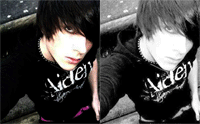
Я вам расскажу, как за пару шагов создать мигающую анимацию.
Сначала открываем фото, с которого будем делать анимацию.
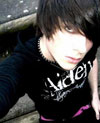
Дублируем слой, нажимая комбинацию клавиш Сtrl+J
К слою "задний план" применяем такие параметры.
Заходим меню Изображение - Уровни (Ctrl + L)
Серый ползунок передвигаем влево до значения 2,37
Далее переходим на верхний слой, снова нажимаем Ctrl + L, там двигаем серый ползунок вправо на 0,42
Переходим в меню Окно и открываем палитру Анимация.
Прячем слой1.
В окне анимации дублируем фрейм.
Открываем глазик у слоя 1, а задний план наоборот прячем.
В окне анимация устанавливаем цикл "Всегда".
Нажимаем на кнопку Play и смотрим, как проигрывается анимация.
Время каждому кадру вы можете установить самостоятельно.
Затем переходим в меню Файл - Сохранить для web
Устанавливаем формат GIF, 256 цветов.
И у нас готова анимация!
Это цитата сообщения Tanja_Boitcova Оригинальное сообщение
Уроки фотошоп. Стиль гранж
1.
Итак,открываем фото,которое будем переделывать. Я взяла черно-белую фотографию,так как считаю,что они лучше всего смотрятся в этом стиле,но дело вашего вкуса,можете взять и цветную.
[показать]2.
Чтобы лучше смотрелось, повышаем у фото контрастность,например вот так:
[показать]3.
Итак,смотрится чуть получше. Теперь,если мы работаем с портретом, нужно убрать недостатки кожи и отшлифовать ее. Берем инструмент пипетка,и кликаем ей рядом с тем местом, которое нужно исправить. В палитре видим,что получили цвет кожи рядом с некрасивым участком.
[показать]4.
Чтобы контуры замазывания слишком резко не выделялись, уменьшаем параметры кисти при ее использовании, например так:
[показать]5.
Кожа немного отретуширована. Чтобы придать картинке немного безжизненности, идем в фильтры и применяем "Размытие". Степень и глубину размытия подберите сами, на ваш взгляд.
[показать]6.
Результат довольно таки неплох. Теперь нам необходимо придать фото оригинальности. Выберем инструмент "Фигура", в каталоге фигур выбираем квадратик с тонкими краями. И наносим эти самые квадратики по всей фотографии,применяя при этом к каждому свободное масштабирование, разворачивая, растягивая и располагая их как вам будет угодно. Только следите чтобы линии не закрывали основных частей фотографии и не слишком дробили её.
[показать]