Это цитата сообщения Marina_BRIZ Оригинальное сообщение
Толстянка в цвету.
Толстянка.
Никогда не видела как цветёт толстянка ( "денежное дерево"). Цветочки толстянки напоминают цветы жасмина. Это комнатное растение мне очень нравится и не только потому, что приносит достаток в дом, и не из-за его полезных и лечебных свойств. Взрослое растение очень похоже на дерево, только в миниатюре, чем и завоевало моё сердце. )))
Это цитата сообщения Novichok56 Оригинальное сообщение
МОИ РАБОТЫ (с кликабельными ссылками на уроки)
 |
 |
 |
 |
 |
 |
 |
 |
 [показать]
Это цитата сообщения Matrioshka Оригинальное сообщение
Greg Giordano.
Ранее работы были здесь


Это цитата сообщения tanuuusa Оригинальное сообщение
Творожные печенья «Поцелуйчики»
Творожные печенья «Поцелуйчики»

Ингредиенты:
- 200 гр. размягченного маргарина
- 250 гр. мягкого творога
- 1 ст. муки
- ванилин — по желанию
Приготовление:
1. Маргарин хорошо размять (до однородной массы). Добавить творог, муку, ванилин. Тесто раскатывать как можно тоньше.
2. Затем вырезать кружечки стаканом и каждый кружечек вмокнуть одной стороной в сахар, сложить сахарной стороной во внутрь, и так — вчетверо.
3. Верх тоже должен быть в сахаре. Количество сахара зависит от Вашего желания! Печенье можно сильно подрумянить — тоже по желанию!
Это цитата сообщения Лариса_Гурьянова Оригинальное сообщение
Установка контента от DAZ 3D в Poser.
официальный сайт производителя - ссылка
Делюсь своим опытом в установке.
Как это делаю я.
1. Создала папку на диске D "Poser Library"
Папка обязательно должна иметь название латинскими буквами,
иначе программа её будет игнорировать.
2. Из папки с файлами программы C:\Program Files\Smith Micro\Poser 8
скопировала файл exe.
 [показать]
и вставила в созданную папку Poser Library
[показать]Сделать это нужно обязательно!
Дело в том, что некоторые базовые модели или морфы, или объекты,
да всё, что угодно из контента привязаны к этому файлу, и если в папке,
в которую вы устанавливаете контент, нет этого файла, то установка будет выдавать ошибку.
Скажу больше:
если в этой папке вы будете создавать другие папки (для сортировки, чтобы удобнее было найти), то в каждую новую папку советую копировать этот файл, чтобы обезопасить себя от ошибок.
Я создала папки:
[показать]И в каждую папку скопировала файл позера.
Может это и не обязательно, но он не помешает.
Папки создавайте и называйте в зависимости от вашего предпочтения сортировки контента.
У меня назначение папок такое:
Victoria4pe - для персонажей людей.
animals - животные.
architektura - архитектура
Cookie - куколки
Dress - одежда, обувь, головные уборы.
Hair - волосы, причёски.
Predmethi - предметы : стол, стул, книги, чашки и т.д.
Rasteniy - все растения и цветы
Итак, всё готово для установки контента в программу.
Программа отключена.
1. Топаем в паку с контентом.
Я буду устанавливать набор A Curious Tea
Это два пакета контента:
- один со стульями, книгами, столами,
- второй с посудой.
[показать]Жмём на первый установочный файл
[показать]И следуем установке.
[показать] [показать] [показать]А в следующем окне мы не выбираем Poser,
а оставляем выбор по умолчанию DazStudio
[показать]Если отметить Poser, то установка пройдёт в папки программы и вы замучаетесь искать их в программе.
А так вы сможете выбрать директорию установки ту, которая нужна.
[показать]Следующее окно будет выбор директории.
Жмём
Это цитата сообщения Лариса_Гурьянова Оригинальное сообщение
Видео-уроки в Pozer 6
Урок №1
Это цитата сообщения Лариса_Гурьянова Оригинальное сообщение
Программа 3D - моделирования "Poser"
Официальный сайт программы
Скачать модели для Poser
Серия сообщений "Poser ":
Часть 1 - Котолис. Работа Марины (novprospekt) в Poser.
Часть 2 - Программа Poser - 8 - скачивание и установка
...
Часть 4 - Уроки по программе Poser
Часть 5 - Видео-уроки в Pozer 6
Часть 6 - Программа 3D - моделирования "Poser"
Часть 7 - Первое знакомство с программой Poser 8
Часть 8 - Лунный кис - работа в Poser
Часть 9 - Обыкновенное чудо...
Часть 10 - Видеоуроки к курсу «Работаем в Poser 6».
Это цитата сообщения Лариса_Гурьянова Оригинальное сообщение
Первое знакомство с программой Poser 8
Урок от Ольги Бор
После установки открываем программу.
Позер открывается по умолчанию вместе с фигурой.
[показать]Эта фигура будет появляться при каждом открытии программы.
Чтобы избавиться от этого добра нужно поступить так
Выбираем манекен в выпадающем меню на рабочей области
(именно здесь мы всегда будем выбирать активный элемент).

Меню Figure - Delete figure.
На вопрос: Are you sure? Жмем OK.
[показать]Теперь нужно закрепить такое положение.
Топаем в Меню - Edit - General Preferences
[показать]Во вкладке Document отмечаем Launch to Preferred State,
нажимаем Set Preferred State - ОК.
[показать]теперь программа будет открываться без фигуры.
источник - ссылка.
Дальше знакомиться с программой, я думаю, стоит на конкретных примерах
работы с контентом.
С теплом, Ольга Бор.
Серия сообщений "Poser ":
Часть 1 - Котолис. Работа Марины (novprospekt) в Poser.
Часть 2 - Программа Poser - 8 - скачивание и установка
...
Часть 5 - Видео-уроки в Pozer 6
Часть 6 - Программа 3D - моделирования "Poser"
Часть 7 - Первое знакомство с программой Poser 8
Часть 8 - Лунный кис - работа в Poser
Часть 9 - Обыкновенное чудо...
Часть 10 - Видеоуроки к курсу «Работаем в Poser 6».
Это цитата сообщения adpilot Оригинальное сообщение
101 комбинация на клавиатуре, которая может облегчить жизнь...
[показать]
Если вы много работаете с компьютером, то вы знаете, что для быстрой и продуктивной работы нужно стараться обходиться без мыши. В этом выпуске Наука и Техника расскажет как более удобно использовать: Windows, Chrome, Firefox, Gmail, Mac, MS Excel, MS Word.
Google
Ctrl+L или ALT+D или F6 — перейти в адресную строку и выделить её содержимое;
Ctrl+K или Ctrl+E — перейти в адресную строку и ввести запрос к выбранному по умолчанию поисковику;
Ctrl+Enter — превратит tratata в адресной строке в www.tratata. com :)
Ctrl+T — новая вкладка;
Ctrl+N — новое окно;
Ctrl+Shift+T — вернуть последнюю закрытую вкладку;
Ctrl+Shift+N — секретный уровень «Хрома» :) Новое окно в режиме «Инкогнито»;
Shift+Esc — ещё один секретный уровень :) Встроенный диспетчер задач;
Ctrl+Tab или Ctrl+PageDown— как и везде, листаем вкладки слева направо;
Ctrl+Shift+Tab или Ctrl+PageUp — листаем вкладки справа налево;
Ctrl+1, ..., Ctrl+8 — переключает между первыми восемью вкладками;
Ctrl+9 — переключает на последнюю вкладку;
Backspace или Alt+стрелка влево — переход на предыдущую страницу в истории текущей вкладки;
Shift+Backspace или Alt+стрелка вправо — переход на следующую страницу в истории текущей вкладки;
Shift+Alt+T — переход на кнопочную панель инструментов; после этого по ней можно перемещаться стрелками влево и вправо, а выбирать кнопку нажатием Enter;
Ctrl+J — открыть вкладку всех загрузок;
Ctrl+Shift+J — открыть инструменты разработчика (меню Просмотр кода элемента);
Ctrl+W или Ctrl+F4 — закрыть активную вкладку или всплывающее окно;
Ctrl+R или F5 — как и везде, обновить (открытую вкладку);
Ctrl+H — открыть вкладку истории (History);
Ctrl+Shift+Delete — окно очистки истории;
Ctrl+F или Ctrl+G — поиск текста на открытой странице;
Ctrl+U — просмотр HTML-исходника страницы; кстати, адресная строка вида view-source: ПОЛНЫЙ_URL покажет исходник с этого URL;
Ctrl+O — как и везде, окно открытия файла… и меню «Файл» искать не нужно;
Ctrl+S — аналогично — сохранение текущей страницы;
Ctrl+P — печать текущей страницы;
Ctrl+D — добавить в закладки, как и у большинства браузеров;
Ctrl+Shift+B — открыть Диспетчер закладок;
Alt+Home — вернуться на домашнюю страницу;
Ctrl++ (плюс), Ctrl+- (минус) — увеличить и уменьшить масштаб отображения; «плюс» и «минус» можно обычные или серые;
Ctrl+0 — вернуться к масштабу отображения 100%;
F11 — в полный экран и обратно.
Открывать ссылки в «Хроме» тоже удобно, если привыкнуть, и правая кнопка мыши не нужна:
Ctrl + нажатие на ссылку (вариант — нажатие на ссылку средней кнопкой мыши или колесом прокрутки) — открыть ссылку в новой вкладке без переключения на нее;
Ctrl + Shift + нажатие на ссылку (вариант — Shift + нажатие на ссылку средней кнопкой мыши или колесом прокрутки) — открыть ссылку в новой вкладке с переключением на нее;
Shift + нажатие на ссылку — открыть ссылку в новом окне.
Firefox
— Поднять или опустить страницу. Пробел – опустить страницу, Shift+пробел – поднять страницу.
— Найти. Ctrl+F или Alt-N для следующей страницы.
— Добавить страницу в закладки. Ctrl+D.
— Быстрый поиск./.
— Новая вкладка. Ctrl+T.
— Перейти на панель поиска. Ctrl+K.
— Перейти в адресную строку. Ctrl+L.
— Увеличить размер текста. Ctrl+=. Уменьшить размер текстаCtrl+-
— Закрыть вкладку. Ctrl-W.
— Обновить страницу. F5.
— Перейти на домашнюю страницу. Alt-Home.
— Восстановить закрытую страницу. Ctrl+Shift+T.
— Закладки по ключевым словам. Это наиболее продуктивно. Если вы часто заходите на сайт, вы делаете закладку (конечно!), затем перейдите к свойствам закладок (щёлкните по ним правой кнопкой мыши). Добавьте короткое ключевое слово в строку ввода ключевых слов, сохраните, и после этого вы можете просто вводить в адресную строку (Ctrl+L) это ключевое слово и сразу же переходить на сайт.
Gmail
— Написать
Это цитата сообщения Моя_кулинарная_книга Оригинальное сообщение
Печенье песочное «Крендельки»
[показать]
Рецепт "Печенье песочное "Крендельки"" взят из сборника рецептов "Пеките на здоровье". Рецепт в картинках.
Искала рецепт курабье и набрела на этот рецепт. Оказалось, вкусное рассыпчатое печенье, готовится быстро.
| [показать] |
|
| Рецепт "Печенье песочное "Крендельки"" взят из сборника рецептов "Пеките на здоровье". Рецепт в картинках. Искала рецепт курабье и набрела на этот рецепт. Оказалось, вкусное рассыпчатое печенье, готовится быстро. |
Это цитата сообщения IrchaV Оригинальное сообщение
футажи эффекты
Собирала коллекцию в интернете, спасибо авторам за футажи и за доступность!


Это цитата сообщения Логово_Белой_Волчицы Оригинальное сообщение
Fantasy ART
 [603x100]
 [800x837]
  [850x611]
 [800x878]
Это цитата сообщения LenysikR Оригинальное сообщение
Как скачать все фото из альбома на Яндекс–фотках
 Как скачать все фото из альбома на Яндекс–фотках
 Нет! Это займет слишком много времени! Тогда, как же быть?
Есть средство. При помощи программы Download Master, мы можем скачать себе на компьютер любой наш альбом со всеми фотографиями!
Весь альбом? Да, весь альбом, причем в несколько кликов, предварительно выбрав нужные фотографии, а также их размер, ведь Яндекс.Фотки хранит их в нескольких размерах.
Мы легко и просто скачаем все фотографии из нашего альбома, не прилагая почти никаких усилий. Как же мы будем качать? Давайте посмотрим...
Читать Далее
Это цитата сообщения morela4 Оригинальное сообщение
Corel ProCreate KnockOut 2.0
Corel ProCreate KnockOut 2.0
Программное средство для маскирования сложных графических объектов.
Маскирование сложных объектов - таких как, размытые или несфокусированные
края, волосы, туман, изображения воды, стекла, теней - которые трудно
выделять с использованием других методов. Простое выделение объектов для
маскирования из цифровых фотографий путем создания линий выделения, которые
задают внутренние и внешние границы объектов.
В отличии от фильтра Extract в Photoshop, данный плагин хорошо работает с волосами.
Вот увеличенный фрагмент фотографии до вырезки и после:
А вот инструкция для чайников (почему-то у многих возникает вопрос при установке плагина):
В начале программа запрашивает папку для размещения самой программы (можно выбрать любую папку), а потом надо указать папку plugins (она размещается в папке AdobePhotoshop, в русифицированном Photoshop она называется "установленные плагины" или как-то ещё). В конце установки появляется окно активации. просто нажмите Cancel и затем Never Register.
на Яндексе
deposit
Это цитата сообщения morela4 Оригинальное сообщение
Knockout2 — вырезание обьекта с фона
Плагин KnockQut2 скачать здесь: http://www.4shared.com/rar/wBQt-3LV/ corel_knockout_2_v277.html.
Это цитата сообщения olganorway Оригинальное сообщение
ЭТО ЕДЯТ В НОРВЕГИИ: RULLEKAKE (БИСКВИТНЫЙ РУЛЕТ) ИЛИ KARAMELLULADE (РУЛЕТ СО СЛИВКАМ
[показать]Этот вид выпечки очень популярен в Норвегии. Его делают как с повидлом, мармеладом, так и со взбитыми сливками – так любимыми в Норвегии.
Это цитата сообщения Galina90 Оригинальное сообщение
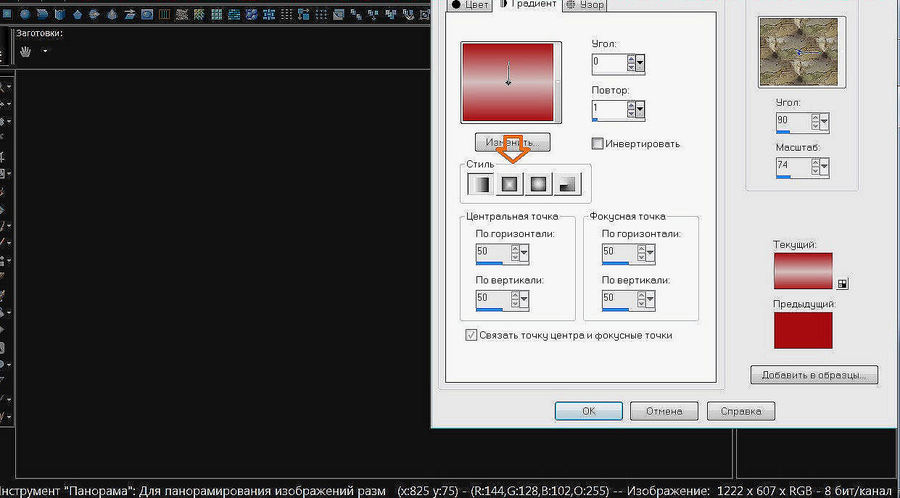
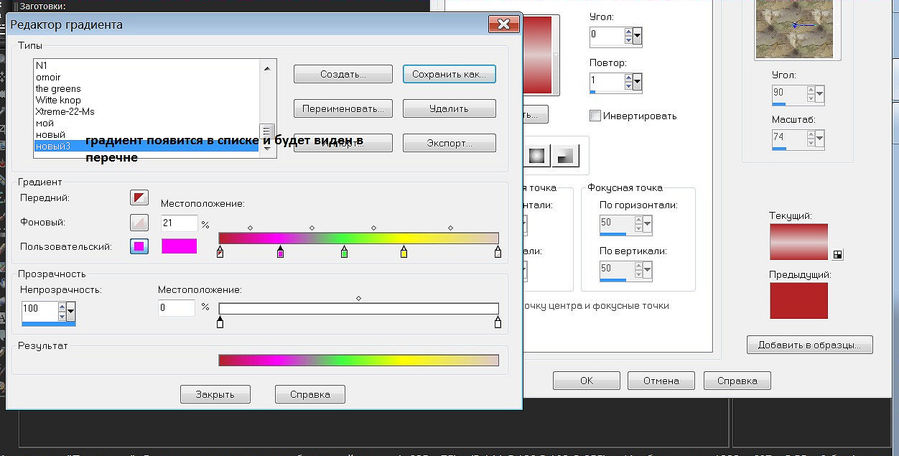
Маленькие подсказки. Создадим самый простой градиент.
 [700x387]
 [700x355]
 [700x357]
 [700x355]
 [700x413]
http://www.liveinternet.ru/users/lvovich-sea/post244434375/
по этой ссылке много чего полезного по корелу!
Это цитата сообщения Grigorenko_Natalia Оригинальное сообщение
Новый рамочник и видео инструкция!
Спешу всех обрадовать, кто делает работы в рамочнике!!! Вот новый рамочник и видео инструкция!
