• Авторизация


как варить рис на суши 21-12-2010 04:29


http://www.bestsushi.ru/sushirecipes/meshi.html
комментарии: 0 понравилось! вверх^ к полной версии
суши дома 21-12-2010 04:10


отели бали отзывы


отпуск в крыму


турция отели кемер
комментарии: 0 понравилось! вверх^ к полной версии

Как заархивировать и разархивировать файлы с помощью архиватора WinRAR> 21-12-2010 03:59

Это цитата сообщения Светлана53 Оригинальное сообщение

Как заархивировать и разархивировать файлы с помощью архиватора WinRAR

[показать]


[показать]


Как заархивировать и разархивировать файлы с помощью архиватора WinRAR


WinRAR - это мощный инструмент сжатия данных с огромным количеством дополнительных интегрированных функций. WinRAR Поддерживает работу с такими форматами архивов как: RAR, ZIP, 7Z, ACE, ARJ, BZ2, CAB, GZ, JAR, LZH, TAR, UUE, Z, ISO обеспечивая максимальную скорость работы и степень сжатия данных.

Среди богатого функционала программы WinRAR следует выделить способность к восстановлению поврежденных архивов, создание самораспаковывающихся и многотомных архивов, работу с запароленными и шифрованными архивами, а также возможность архивировать практически неограниченное количество файлов.
[показать]
Теперь давайте подробней рассмотрим процесс архивации.
Для добавления файла или папки в архив, их надо выделить и нажать кнопку «Добавить». Для примера я добавляю в архив файлы из папки «Видео». Кстати, выделить файлы можно с помощью клавиши «Insert» на клавиатуре либо мышкой, зажимая клавишу «Shift» или «Ctrl».
[показать]
Нажали кнопку «Добавить»:
[показать]
Тут WinRAR предложит назвать архив. По умолчанию это название папки, в которой лежат файлы.
Архив будет сохранен в ту же папку. А вообще место сохранения архива Вы можете выбрать самостоятельно, нажав кнопку «Обзор».

В параметрах архивации Вы можете назначить параметры архива:
- Удалить файлы после упаковки – исходные, помещаемые в архив файлы удаляются;
- Создать SFX-архив – создать самораспаковывающийся архив с расширением «.exe»;
и т.д.

В методе сжатия выберите оптимальный для вашей ситуации метод:
- Без сжатия;
- Скоростной;
- Быстрый;
- Обычный;
- Хороший;
- Максимальный;
При Максимальном методе сжатии размер архива будет соответственно минимальным.
Для начала процесса архивации надо нажать кнопку «ОК».
[показать]
Теперь обратный процесс – разархивация. Для того, что разархивировать файлы или папки их надо выделить и нажать кнопку «Извлечь в».
[показать]
Нажали кнопку «Извлечь в»:
[показать]
Тут Вам надо выбрать путь для извлечения файлов, используя дерево файлов и нажать кнопку «ОК».
Теперь Вы смело можете использовать архиватор WinRAR для экономии места на жестком диске или при передаче файлов по электронной почте.


Подробней читайте тут: http://www.pc-shporgalka.com/


[показать]


Читать далее...
комментарии: 2 понравилось! вверх^ к полной версии
уроки по прогам,и компу(хороший сайт) 21-12-2010 03:55


http://www.teachvideo.ru/catalog?utm_source=adword...lid=CInSotKP_KUCFYkL3godjzBmqA
комментарии: 0 понравилось! вверх^ к полной версии
Основы Photoshop – работа с масками 21-12-2010 02:49

Это цитата сообщения Smelena Оригинальное сообщение

Основы Photoshop – работа с масками

Основы Photoshop – работа с масками.
osnovy-photoshop-rabota-s-maskami-pic1

Работа с маской в Photoshop

Работа с масками в Photoshop – это вторая по значимости базовая техника после работы со слоями, которая обязательно пригодится при обработке фотографий. При помощи масок можно быстро изменять части изображения, локально накладывать эффекты и фильтры, увеличивать резкость или наоборот размывать фон, расширять динамический диапазон снимка, добавлять детали с других снимков и т.д. Если перейти к конкретным примерам, то, именно с помощью масок делают красивые черно-белые снимки с элементами цвета, так популярные в свадебной фотографии.

Но для начала нужно разобраться с тем, что же представляют из себя маски в фотошопе и понять основы применения масок. В качестве примера мы будем совмещать две фотографии в одну, скрывая фон как раз маской.

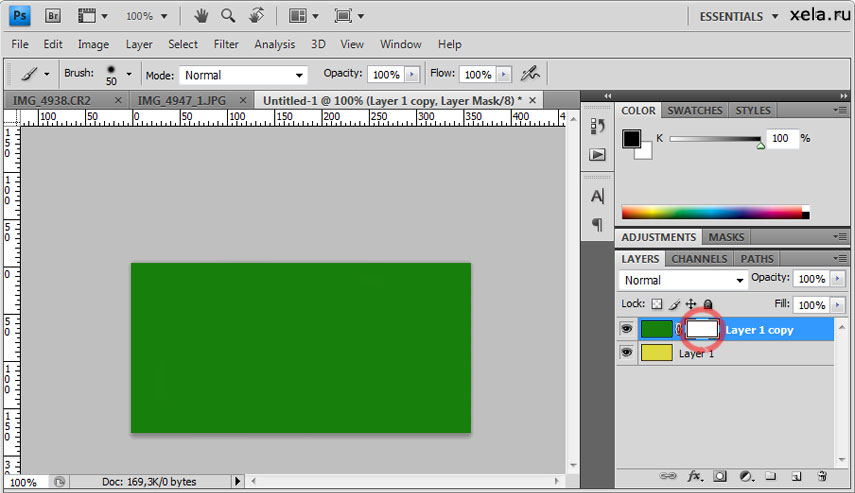
Для понимания понятия маски в фотошопе, представим себе обычную карнавальную маску. Ее задача скрыть под собой лицо. Так и в Photoshop маска скрывает под собой слои лежащие ниже и показывает слой к которому она применена. Чтобы было более наглядно откроем фотошоп и создадим файл с двумя слоями нижний зальем желтым цветом, а верхний зеленым. К верхнему слою применим маску, для этого заходим в меню “Layer” (”Слой“), выбираем “Layer Mask” (”Маска слоя“) и “Reveal All” (”Показать все“). В палитре слоев справа около верхнего слоя появился белый прямоугольник, это и есть маска.

[500x288]

Значок маски выделен красным кружком.

ПРОДОЛЖЕНИЕ>>>
комментарии: 0 понравилось! вверх^ к полной версии
Как быстро разбогатеть 21-12-2010 02:45

Это цитата сообщения Таня_Ализаде Оригинальное сообщение

Денежный заговор

[437x226]


Как быстро разбогатеть.

[632x480]

Если вы ощущаете полное безденежье, некоторые простые приёмы
вам помогут привлечь деньги. Не стоит ожидать миллионов, однако вы значительно улучшите свой магнетизм в денежном плане.

Важнейшие места для заманивания денег: входная дверь и кухня. Положите, предварительно хорошо вымыв пол, под придверный коврик внутри квартиры три 5-тикопеечные монеты орлом вверх.

Такие же монеты, завернув их в бумагу или полиэтиленовый пакетик, следует поместить в холодильник (но не в морозильник), в хлебницу, в крупы - они возьмут на себя заботу о том, чтобы вы не голодали. Тщательно следите, чтобы монетки, помещённые в продукты, не заплесневели - тогда они наоборот будут препятствовать благосостоянию.
Читать далее...
комментарии: 0 понравилось! вверх^ к полной версии
Семён Слепаков 21-12-2010 02:21

Это цитата сообщения shankin Оригинальное сообщение

Семён Слепаков

Каждую пятницу я в ))))) - Семён Слепаков
комментарии: 0 понравилось! вверх^ к полной версии
Шаблоны календарей на 2011 год с котятами 21-12-2010 02:12

Это цитата сообщения Жагуара Оригинальное сообщение

Шаблоны календарей на 2011 год с котятами

Вчера у нас были шаблоны календарей с кроликами, а сегодня будут с котятами, ведь наступающий 2011 год будет годом кота-кролика.

Часть календарей уже готово к распечатке (они в формате JPG)

Те календари, в которых есть окошки для фотографий представлены в формате PNG и ждут Ваших фотографий  

Все календари кликабельны до оригинального размера

[показать]

[показать]

Календари
комментарии: 0 понравилось! вверх^ к полной версии
Убираем не нужные объекты на фото 21-12-2010 02:09

Это цитата сообщения Джоан Оригинальное сообщение

Убираем не нужные объекты на фото.


Ненужный объект на фотографии или картинке.
Есть очень хороший и абсолютно бесплатный сайт, позволяющий в режиме онлайн избавиться от ненужного объекта на фото всего за 3 шага. Все очень просто Смотрите как это делать.
Шаг 1: Выбираем на компьютере нужное фото и загружаем его на сайт с помощью кнопочки Load image
[600x439]
всё здесь

Вот несколько примеров, как я убирала лишнее.
Было. Мне надо убрать надпись
[460x480]

Стало.надписи нет
[460x480]

Было. Убрать дерево
[500x375]

Стало. Все убрала.
[500x375]
Программа здесь. Очень простая и удобная. Заходите.
[показать]
WEBINPAINT.COM


комментарии: 0 понравилось! вверх^ к полной версии
Как расположить несколько элементов на страничке рядом друг с другом.Урок для начинающих! 21-12-2010 02:05

Это цитата сообщения Arnusha Оригинальное сообщение

Как расположить несколько элементов на страничке рядом друг с другом.Урок для начинающих!

 (180x140, 35Kb)


[показать]
Когда я только начинала изучать как и многие из вас все детали,что такое коды,как ставить,где ставить-возникало много вопросов и ведь каждый раз требовались ответы на них.Я сама столкнулась и ещё столкнусь уверена,что бывает нужно спросить и не у кого...Как неохотно отвечают на вопросы новичков уже "повзрослевшие" пользователи,как будто и сами не были чайниками.Нет времени и это понятно.Ведь нужно всё разжевать и понятным языком объяснить,куда,как и для чего... Многие не знают Как расположить несколько элементов на страничке рядом друг с другом.Например,как выставить рядом картинки,смайлики или снежинки...Я тоже раньше не могла и спрашивать было некого,лишний раз не хотела раздражать своими вопросами.Сегодня я попробую вам объяснить,как это делать и с помощью чего...Первые шаги так сказать для начинающих,кто только начал делать шаги в области постов с картинками
ИТАК ПОЕХАЛИ:

Пока я знаю только два способа,которые подходят для картинок, флешек, часиков, линеечек и так далее
Первый способ: МЕЖДУ КОДАМИ ДВУХ КАРТИНОК ВСТАВЬТЕ НЕРАЗРЫВНЫЙ ПРОБЕЛ  
ПРИМЕР:<код первой кнопки>&nbsp;<код второй кнопки>&nbsp;<код третьей кнопки>
  
 
Но учтите: этот способ не работает, если вы хотите поставить что-то рядом с табличкой.Например,под картинкой поставить код.

[показать]
Жмём и читаем урок полностью
комментарии: 0 понравилось! вверх^ к полной версии
как удалить полностью программу 21-12-2010 02:00


[показать]
Как полностью удалить любую программу

Удаление программ стандартными Windows-методами
(Пуск – Настройка – Панель управления – Установка и удаление программ)
– это безусловно лучше, чем просто удалить папку программы,
но всё же даже после такого удаления в системе остаются записи в реестре,
или скрытые где-нибудь папки, которые скопившись в n-ом количестве
являются причиной сбоев и подтормаживаний системы.
Сегодня я расскажу как быстро удалить любую программу(даже ту,
которой нету в списке установленных программ) при этом не оставив
следов после этой программы в реестре, на жестком диске, или где-либо еще.


Что это и как установить.

В этом легком деле нам поможет отличная и совершенно бесплатная программа –
Revo Uninstaller.
Собственно, занимается эта программа тем, что позволяет удалить любые
программы вместе со всеми созданными и забытыми стандартным деинсталятором
записями в реестре, папками, настройками и прочим мусором.
Пользуясь случаем, выражаю благодарность и своё уважение тем кто её создал
ибо программка действительно сильная.
[показать]
Скачать программу можно с сайта разработчиков –ВОТ ПРЯМАЯ ССЫЛКА

Либо с моего файлового архива, а точнее ОТСЮДА
[показать]
Программа поддерживает русский язык и проста в управлении.
О установке рассказывать не буду – там всё просто, а посему приступлю сразу
к рассказу о том, как ей пользоваться.

Используем.

После установки запускаем программу и видим следующее окно:

[показать]

Собственно, теперь о том как удалить что-либо начисто.
В списке установленных программ выбираем любую программу,
которую хотим удалить и жмем.. “Удалить“.

Внимание. Не “Удалить элемент“, а “Удалить“.

* Программа спросит подтверждение удаления, жмем Да, если выбрали
программу правильно.
* Далее нам будет предложено 4 режима: Встроенный, Безопасный, Средний,
Расширенный. Выбираем Расширенный и жмем Далее.
* Запустится удаление выбранной программы – сначала будет обычный
деинсталятор встроенный в программу. Если надо, то жмем Далее, или Next,
или Uninstall, или что там предложат. Вообщем удаляем программу её
встроенным деинсталятором. После того, как программа будет удалена
этими средствами автоматически запустится сканер на оставшиеся “следы” в системе.
* Он(сканер) может найти, а может не найти что-то оставшееся в реестре,
или на жестком диске. Если найдет в реестре, то выделяем все найденные
галочками записи и жмем Удалить, а после удаления – Далее. Точно так же
поступаем, если будут найдены забытые папки.
* Если же не будет найдено ничего, то стандартный деинсталятор отработал
свою задачу на 100%.. за что ему спасибо.
* Всё. На этом удаление завершено.
После этих манипуляций вы можете быть уверены, что после удаления
программы в системе не осталось мусора,
или как говорил один мой друг “подарочков”
[показать]
Ой. А что, если..

Что делать, если программы нету в списке программ, а вы хотите её удалить
и скажем видите её в трее, или просто окошко программы где-то всплывает?
Или что делать, если вы хотите убрать какую-либо программу из автозагрузки,
но не знаете как и её не видно менеджерами автозагрузки?
Не беда.
Для этого в Revo Uninstaller есть так называемый Режим Охоты. Звучит сурово
и работает так же. Как с этим режимом работать и что он дает?

* Жмем на кнопочку Режим охоты в окне программы.
* Сама программа сворачивается в трей, а у нас появляется
прицел, который можно двигать мышкой.
* Перетаскиваем этот прицел на окно программы, иконку в трее,
Читать далее...
комментарии: 1 понравилось! вверх^ к полной версии
календарь на 2011 год 21-12-2010 01:12

Это цитата сообщения lyudmilakedinova Оригинальное сообщение

календарь на 2011 год

Православный календарь на 2011 год "Чудотворные и исцеляющие иконы."

На каждом месяце, помимо изображения иконы даётся текст молитвы и памятные церковные даты на этот месяц. На отдельном листе церковные праздники на 2011. Издательство: Лечебные письма.


[589x800]

[578x800]


[578x800]

[581x800]

[578x800]

[582x800]

[583x800]

[581x800]

[583x800]

[579x800]

[583x800]

[584x800]

[579x800]

[575x800]
Читать далее...
комментарии: 0 понравилось! вверх^ к полной версии
imp: Обзор скриптов из анимационного пакета GAP в Gimp 21-12-2010 01:11

Это цитата сообщения Margarete70 Оригинальное сообщение

Gimp: Обзор скриптов из анимационного пакета GAP в Gimp

Обзор Анимационного пакета GAP.

После установки анимационного пакета для Gimp (GAP) (инструкция по установке пакета в Gimp смотрим здесь), можно сделать потрясающие гифки.
Например, входящими в набор пакета, скриптами:
[показать]

скрипт Animated Rain (Дождь)

[показать]

Читать далее


еще уроки по Gimp на форуме
комментарии: 0 понравилось! вверх^ к полной версии
Gimp: Установка анимационного пакета GAP в Gimp 21-12-2010 01:10

Это цитата сообщения Margarete70 Оригинальное сообщение

Gimp: Установка анимационного пакета GAP в Gimp

Устанавливаем анимационный пакет GAP (the GIMP Animation Package)в Gimp для Windows.
В этом пакете набор плагинов для создания анимационных изображений в формате GIF, AVI, MPEG.
[показать]

Итак, начинаем. Из-за того, что много скринов вам может показаться, что очень сложно. На самом деле не так: просто я старалась максимально подробно показать, как установить этот пакет.

Читать далее


еще уроки по Gimp на форуме
комментарии: 0 понравилось! вверх^ к полной версии
1000 идей оформления окон (часть 2 21-12-2010 01:08

Это цитата сообщения Tomash_Design Оригинальное сообщение

1000 идей оформления окон (часть 2)
64016383_SRR_1_0000

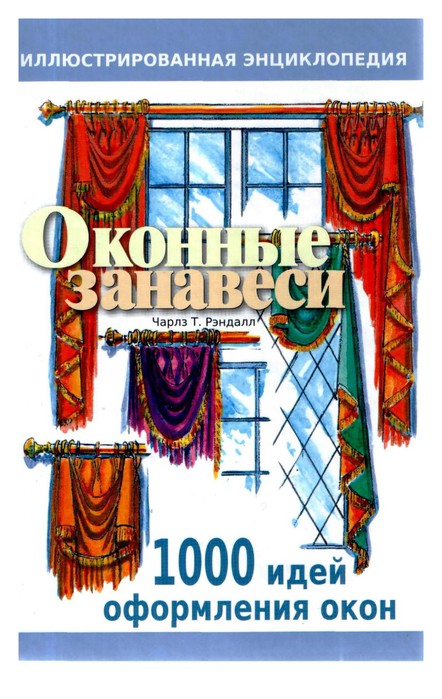
ИЛЛЮСТРИРОВАННАЯ ЭНЦИКЛОПЕДИЯ

"ОКОННЫЕ ЗАНАВЕСИ"

(2-я часть)

(2-е изд. Чарлз Т. Рендалл, издательство Издательство «Ниола-Пресс», 2008)

В книге представлено широкое разнообразие стилей и способов декорирования окон в зависимости от использования различного вида занавесей, карнизов и ламбрекенов, гирлянд и каскадов и т. д. Оригинальные идеи оформления окон, предлагаемые вашему вниманию, включая выразительные аксессуары (скатерти, салфетки, диванные подуш­ки), помогут придать неповторимый облик декору вашего дома.

Читать далее...
комментарии: 0 понравилось! вверх^ к полной версии
1000 идей офрмления окон (часть 3) 21-12-2010 01:07

Это цитата сообщения Tomash_Design Оригинальное сообщение

1000 идей офрмления окон (часть 3)

64016383_SRR_1_0000

ИЛЛЮСТРИРОВАННАЯ ЭНЦИКЛОПЕДИЯ

"ОКОННЫЕ ЗАНАВЕСИ"

(3-я часть)

(2-е изд. Чарлз Т. Рендалл, издательство Издательство «Ниола-Пресс», 2008 г)

В книге представлено широкое разнообразие стилей и способов декорирования окон в зависимости от использования различного вида занавесей, карнизов и ламбрекенов, гирлянд и каскадов и т. д. Оригинальные идеи оформления окон, предлагаемые вашему вниманию, включая выразительные аксессуары (скатерти, салфетки, диванные подуш­ки), помогут придать неповторимый облик декору вашего дома.

Читать далее...
комментарии: 0 понравилось! вверх^ к полной версии
Урок гимп 21-12-2010 01:06

Это цитата сообщения Ledi_Bliss Оригинальное сообщение

Урок гимп

Решила написать урок как в гимпе можно сделать анимацию градиентом. Может кому пригодиться. [700x438]
[700x438]
[700x438]
[700x438]
[700x438]
[700x438]
[700x438]
[700x438]
[700x438]
[700x438]
[700x438]
[700x438]
Вот и все.Надеюсь у вас все получиться.Удачи!!! [480x640]

комментарии: 0 понравилось! вверх^ к полной версии
Уроки по GIMP 21-12-2010 01:04

Это цитата сообщения Mademoiselle_Viv Оригинальное сообщение

Уроки по GIMP

http://www.progimp.ru/articles/

Уроки по GIMP
комментарии: 0 понравилось! вверх^ к полной версии
Упрощенный фотошоп 21-12-2010 01:03

Это цитата сообщения morela4 Оригинальное сообщение

Упрощенный фотошоп


Снова меня подвигли на написание урока, но теперь уже по программе GIMP.2, а
вернее по анимации текста в нём.

Вначале немного о самой программе. Это упрощенный фотошоп:

+ 1.Все предельно просто и доступно, достаточно кликнуть в верхней панели на
закладку и получаешь любые формы работы для редактирования изображения.

2. Многие функции - в один клик мышкой.

- 1. открывается 3 рабочие панели: экран, панель инструментов и панель действий.

2. не работает с анимированым GIF, хотя сам собирает анимацию.

Это так, по минимуму. Описание программы, скачать программу и уроки по ней можно
найти Здесь

Кстати, эта версия GIMP.2.6.8 - ничем не отличается от предыдушей - добавки
фильтров и масок все равно нужно дополнительно качать с сайта.


В моем уроке анимация печатного слова. Каждая буква появляется по очереди.

Кому интересно 

Читать далее


Взято из блога LandiSH


Серия сообщений "GIMP":

Часть 1 - Упрощенный фотошоп
Часть 2 - Подмигивание
Часть 3 - Грозовое небо в GIMP
...
Часть 98 - Gimp:анимация вращения
Часть 99 - Gimp: Анимированное рисование контуром
Часть 100 - Gimp: анимация стирания изображения


комментарии: 0 понравилось! вверх^ к полной версии
Чем заменить яйца в кулинарных рецептах 20-12-2010 22:39

Это цитата сообщения Inessa_Rjabinina Оригинальное сообщение

Чем заменить яйца в кулинарных рецептах

[225x300]
Пpи пpиготовлении кулинарного изделия яйцо можно заменить:
1 яйцо = 2 ст. л. молока + ½ ст.л. лимонного сока + ½ ст.л. соды
1 яйцо = 2 ст. л. молока + ¼ ч.л. пекаpского поpошка
1 яйцо = 2 ст. л. воды + 1 ст л растительного масла + 2 ч л пекарского порошка
1 яйцо = 2 ст л воды + 2 ч л пекарского порошка
1 яйцо = 2 ст л кукурузного или картофельного крахмала
1 яйцо = 1 ст л сухого молока + 1 ст л кукурузного крахмала + 2 ст л воды


Пpи пpиготовлении сладкой выпечки замена такая:

1 яйцо = 1 ст.л. кукуpузного кpахмала + 2 ст.л. воды
1 яйцо = 1 банан, размятый в пюре

2−3 ложки соевой муки взбить венчиком с небольшим количеством воды (должна получиться пенка) и влить в тесто.
комментарии: 0 понравилось! вверх^ к полной версии