Это цитата сообщения Zerta Оригинальное сообщение
Небольшая подборка хороших ОнлайнФотошопов
Подборка мне оч понравилась, и я решила, что хватит ей томиться в недрах рабочего стола, и - пусть её она увидит свет.
10 хороших онлайн-фоторедакторов
Наиболее популярный сайт. Красивый понятный интерфейс, имеет возможность интеграции с с другими функциями Web2.0. Можно загружать изображения с Flickr, Picasa Web Albums, Facebook, Photobucket. Удобное управление: если вы даже ничего не знаете о редактировании, вы запросто сможете пользоваться Picnik.
Ранее известный как Fauxto. Интерфейс настольного приложения - любой пользователь Photoshop будет чувствовать себя “как дома”. Закачивает озибражения с Интернета, компьютера и веб-камеры, имеет функцию “Слои”, как Gimp, Photoshop.
Ему не хватает такой функции, как закачка фото с известных фоторесурсов, но открыть изображение, указав его URL, вы можете.
Не основан на флэш-редакторе. Качает фото из сети, фоторесурсов и компьютера, сохраняет фото в различных форматах - JPG, PNG, TIF, BMP, PDF, Photoshop PSD.
Удобный интерфейс. Вы можете редактировать фото из сети, из компьютера, а также сохранять их в вашем фотоальбоме на Flickr.
Очень полезен для начинающих: интерфейс организован таким образом, что меню носит описательный характер, а изменения, которые вы хотите внести, вы видите сразу.
http://www.lunapic.com/editor/
Отличительная особенность этого ресурса - возможность редактирования анимированных изображений в формате GIF.
Один из самых мощных онлайн-редакторов.
Кроме функций редактирования фото, также имеет функции управления картинками и их хранения - в вашем распоряжении 2 ГБ.
Четыре онлайн-инструмента, один из которых - Phoenix - содержит огромное количество видео-инструкций и фотопримеров возможностей редактирования.
Сайты-генераторы фонов:
Также весьма мощный инструмент. Вы можете выбрать фон для сайта в галерее из 147 различных дизайнов. После этого предоставляется опция поменять цветовое решение выбранного фрагмента и размер бэкграунда для использования на сайте. Отличительной чертой сервиса есть то, что все примеры background очень и очень оригинальны – чтобы это понять достаточно взглянуть на картинку выше или зайти разок на их сайт. Максимальная оригинальность! При
Это цитата сообщения EFACHKA Оригинальное сообщение
Фотошоп - идеальная кожа
В этом уроке по Photoshop вы узнаете как делают ретушь кожи профессионалы. Кожа будет выглядеть здоровой, без пластмассового эффекта или размытия.
Шаг 1 Попробуем использовать высокое разрешение изображения, где можно увидеть текстуру кожи.
Шаг 2 Создайте дубликат слоя и поместить его в группу. Для этого нажмите Ctrl + J, чтобы дублировать слой, затем Ctrl + G, чтобы разместить новый слой в группу. Название группы "Аэрограф", а слой "Blur". Первый слой мы создали (слой Blur) будет использоваться для размытия кожи. После этого, мы добавим еще один слой, чтобы восстановить естественную текстуру кожи.  [658x389]
Шаг 3 Чтобы размыть этот слой, использование поверхности фильтра Blur. Этот фильтр размывает как фильтром Gaussian Blur, за исключением может сохранить краю детали. Нам нужно, чтобы размыть слой так, что кожа разглаживается и несколько размыто без края [670x407]
Вот как выглядит изображение после поверхности фильтра Blur. Ваше изображение должно выглядеть примерно с так же, и незабудьте, что глаза должны остаться нетронутыми. [670x350]
Шаг 4 Создайте новый слой и переместите его выше слоя Blur. Назовем этот слой "Текстура" и измените режим наложения на Hard Light. Этот слой, будет использоваться для добавления небольших текстуру кожи, а также для того что бы настроить тональность кожи. [658x389]
Текстуры, созданной в этом слое, на окончательном изображении практически не будет видно. Её можно будет разглядеть, если только применить большое увеличение. Но, несмотря на это кожа не будет выглядеть слишком гладкой или как будто из пластика. Ниже приведён пример полученного результата. Изображение справа есть небольшой шум шаблон, чтобы сделать кожу выглядеть более реалистично. [670x350]
Шаг 5 Убедитесь, что у вас есть "Фактура" и выберите именно этот слой. Нажмите Shift + F5 или выбрать Правка> Заполнить. В инструмента Fill, установите параметры в соответствии с изображении ниже. Это позволит заполнить ваш слой с 50% серого цвета. [670x350]
Шаг 6 Далее идём в меню Filter > Noise. Тем самым Вы добавите немного шума на изображение, что позволит избежать «эффекта кожи из пластика». После применения фильтра изображение может выглядеть очень резко, но на следующем шаге мы это исправим, применив фильтр Gaussian Blur. [670x350]
Шаг 7 Выберите Filter> Blur> Gaussian Blur. Тут нужно размыть слой на 1 пиксель. [670x350]
Шаг 8 Сейчас мы возьмём образец цвета с этого слоя. С начала выберите инструмент Eye Dropper. Послн этого выберете образец цвета кожи, который Вам кажется более подходящим, вы можете быть не очень точными, поскольку окончательно настраивать цвет мы будем позже. В палитре цветов Color нажмите на маленький треугольник в кружке и в всплывающем меню выберите HSB sliders. Мы должны видеть HSB значения для следующего шага. [670x350]
Шаг 9 Откройте панель Hue / Saturation инструментов, нажав Ctrl + U или выбрав
Это цитата сообщения EFACHKA Оригинальное сообщение
Вставить фото в рамку в Фотошопе
Итак, что мы имеем?
1.Вашу фотографию
2.программу Photoshop
3.красивую рамочку в формате .png или .psd – почему именно эти форматы? Для наших нужд у них есть одно замечательное свойство – прозрачность слоев.
Давайте приступать к процессу размещения вашей картинки в рамке.
1. Открываем обе картинки в Фотошоп : File – Open… (Файл – Открыть…). Сначала одну, за ней другую картинку.

Как видите, фотография у нас в формате .JPG, а рамка – в .PNG

2. Теперь необходимо совместить эти 2 картинки: переместим фото к рамке
а) активным является окошко с фотографией (её рамка более темного цвета, если это не так – просто нажмите на фото и оно таковым станет)
б) в правом нижнем углу программы находится список со слоями – он-то нам и нужен:
- мы можем просто «перетащить» этот слой: левой кнопкой мыши жмем на него и не отпуская кнопку перетягиваем его на окошко с рамкой

В картинке с рамкой появилось наше фото, а в самом файле – новый слой.
1 слой – это рамка, 2 – фотография.

- бывает, что не получается перетащить картинку, она, как бы проскакивает мимо, тогда есть другой способ – с ним не промахнешься:
а) активным является окошко с фотографией
б) на слое Background жмём правой кнопкой мыши – появляется выпадающий список, где мы выбираем Duplicate Layer… (Продублировать слой) – жмём

Появилось окошко Duplicate Layer, где мы в выпадающем списке находим название файла с рамкой (куда добавляем фото) – жмём – ОК

В картинке с рамкой появилось наше фото, а в самом файле – новый слой.
1 слой – это рамка, 2 – фотография.
В данном случае фотография разместилась, закрыв совсем рамку, так как больше её по размеру.

3. Итак, мы имеем в одном файлике фото и рамку, но фотография сверху, а нам надо наоборот – переместим фото ЗА рамку. Для этого в списке слоев «хватаем» (левой кнопкой мыши) верхний слой с фото и перетаскиваем его ниже слоя с рамкой.

Слои поменялись местами, а фото оказалось ЗА рамкой, что и требовалось!

Вас наверняка не устроит масштаб фотографии.
Подогнать его ПОД рамку несложно:
а) слой с фотографией должен быть активным, ещё говорят « вы должны «стоять» на этом слое – он более тёмный, если это не так – просто нажмите на него в списке слоев.

б) далее Edit – Transform- Scale
Это цитата сообщения EFACHKA Оригинальное сообщение
Фотошоп - оказаться там где Вас не было
[показать]Говорят, Photoshop всё может.. и это так. К чему это я? Вот видите фотографию? – думаете, пара была в день своей свадьбы на стрелке Васильевского Острова и били о многострадальный шарик бокалы? Не-а, и рядом не были.
Сейчас и Вы узнаете как можете «оказаться там, где вас и не было вовсе» с помощь Фотошопа…
Приступим!
1. Запускаем Photoshop.
2. Открываем в нём фото с шариком и свое фото: File – Open… (Файл – Открыть…).

3. Первым делом изменим фон на фотографии за молодоженами:
- Для этого надо сначала очистить всю зелень вокруг пары – в данном случае фон весьма удобный, т.к. довольно однородный и границы четкие.

а) увеличим фотографию до удобного размера: берем инструмент Zoom Tool на панели инструментов и кликаем по фото

б) дважды кликаем на слое с фотографией – появляется окошко переименования слоя, жмём ОК. Это необходимо сделать потому, что изначальный слой Background при стирании будет оставлять «под собой» цвет подложки, а нам надо, чтобы ничего не оставалось, т.е. появлялись квадратики серо-белые в шахматном порядке – это только вид подложки, на самом деле там теперь ничего не будет.

в) теперь удаляем зелень: берем инструмент ластик Eraser Tool на панели инструментов и аккуратно стираем всё лишнее
Удалили лишнее? Edit – Undo Free Eraser (Редактировать – Отменить ластик) или в History (панель справа обычно над списком слоев находится) нажмите на строчку с описанием предыдущего действия (над Eraser) – так можно вернуться на сколько угодно шагов назад.

Есть много способов избавления от «ненужного» фона, но мы воспользуемся самым простым – обычным ластиком.
Размер и характер (форму ластика) можно и нужно выбирать в выпадающем списке: там, где надо поточнее, увеличиваем масштаб изображения и выбираем маленький диаметр ластика, там, где большие территории ненужного фона – уменьшаем масштаб и увеличиваем диаметр кисти. Кстати, когда вы стираете фон по контуру объекта очень удобно перемещать картинку (не «выходя из инструмента «ластик») просто зажимая клавишу пробел на клавиатуре и передвигать изображение в окошке (ведь фото увеличено и мы видим лишь часть).

Вот и очистили мы фотографию от фона.

г) делаем новый фон:
- в списке слоев фото с шариком хватаем мышкой за единственный слой и перетаскиваем на фото с парой (с первого раза может не получиться – попробуйте не спеша ещё разок; всё равно не вышло? – тогда правой кнопкой жмём на слое с фото, выбираем в появившемся списке Duplicate layer… В появившемся окошке в строке Document из выпадающего списка выбираем название файла с парой. Жмём ОК.)

- вот у нас фотография там, где надо, но она не только великовата, но и не на месте – ведь она должна быть фоном, а значит
Это цитата сообщения EFACHKA Оригинальное сообщение
Как залить Файлы на файлообменник TurboBit.net
|


Это цитата сообщения Моя_кулинарная_книга Оригинальное сообщение
Карьера веб-дизайнера с нуля
|
Для того чтобы зарабатывать такие суммы на веб-дизайне, придётся многому научиться. Существует множество прекрасных семинаров и курсов по веб-дизайну. Однако не каждый может позволить обучение, стоимостью в 8 тысяч рублей. Тем более, что действительно качественные курсы по веб-дизайну проводятся только в больших городах. Обучающий курс «Карьера веб-дизайнера с нуля» позволяет абсолютно любому человеку (будь Вы школьник, пенсионер, или даже инвалид) начать зарабатывать на веб-дизайне.
Загляни на сайт!
Это цитата сообщения Михаил_Филков Оригинальное сообщение
Ли.Ру - работа в расширенном редакторе
ЛиРу - работа в расширенном редакторе написано: Legionary
Надо завершать начатое. После ЛиРу - работа с простым редактором логично рассказать о расширенном редакторе, который как раз вызывает немало вопросов. Плюс бывают у него не очень понятные завихрения в работе:-)) Воспользуемся постомКак зайти в обычный редактор, надеюсь вы уже знаете. Зашли, теперь надо перейти в "расширенный редактор". Вверху страницы видим надпись "расширенный", жмем ее, а в выползшем потом окошке жмем "ок":Legionary. Поехали!
 [386x65]
Все, теперь нам открылся расширенный редактор (чтобы вернуться в простой редактор, там же жмем надпись "простой").
Теперь по пунктам, т.е. по значкам в редакторе, смотрим:
[246x91]1. "Источник" - эта кнопка для ввода html. Т.е. не нажимая ее, вы просто пишете текст, ссылки там всякие вставляете, а если вам надо вставить html код, то надо нажать эту кнопочку, а затем уже в поле ввода сообщения вставить код. Потом надо не забыть переключиться обратно (еще раз нажать "источник").
2. "Свойства документа"- честно говоря, так и не понял что сие означает. Ни разу не загорелось:-)) так что опустим этот пункт за ненадобностью:-)
3. "Новая страница" - у нас просто все стирается в редакторе (все что вы написали), и можно начать все заново:-)
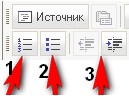
1. "Вставить, удалить нумерованный список" - т.е. можно пронумеровать какой-либо список. Например, написали три строки текста. Выделяем их и жмем эту кнопочку. Получится список.
Всё, что вы хотели знать об этом "звере" >>>
Это цитата сообщения LebWohl Оригинальное сообщение
Сохраняем наши закладки
Есть небольшой помощник для нас
жмем картинку
Заходим на сайт
 [445x260]и видим помощник нажимаем установить.
 [404x541]
Это цитата сообщения Михаил_Филков Оригинальное сообщение
Персики из косточки

Персики из косточки
Рубрика: «Сад»
Газета «Хозяйство» № 45/510 от 04 ноября 2008
Подразделы: Плодовые деревья
Как вырастить персик из косточки? – отвечаем читателям.
Здравствуйте, «Хозяйство». Мы уже пенсионеры, но с землей на Вы, она наша кормилица, стараемся ее не обижать.
Уважаемый Андрей, пожалуйста, напечатайте материал о правильном выращивании саженцев из косточек нектаринов и персиков. Фрукты я купила турецкие.
С уважением, семья Савищенко,
Ростовская обл.,
г. Константиновск
Персики косточкой можно выращивать и в Воронеже. У нас же неплохо растут и сортовые экземпляры. Но если качество плодов сильно погоду не делает, то вырастить его из косточек несложно.
Хотя лучше брать посевной материал из местных сортов, т. к. у турок преобладают незимостойкие сорта, и велика вероятность, что потомство унаследует этот признак (40%).
Подходящий семенной материал - сорта Надежный, Сочный, Пушистый ранний, Киевский ранний. Для выращивания сеянцев сажайте персики осенью на глубину 6-8 см в хорошо удобренную почву. За зиму косточки пройдут стратификацию, и половина из них взойдет. Вот в принципе и все. Надо лишь регулярно брызгать всходы Ридомилом и Тиовитом. Иначе болезни могут истребить их за пару дней.читать далее
Это цитата сообщения sharm Оригинальное сообщение
Видео рецепты программы "ПикничОк"
Видео рецепты программы "ПикничОк"
Это цитата сообщения sharm Оригинальное сообщение
Соленья,квашенья,маринады
Соленья,квашенья,маринады
Это цитата сообщения sharm Оригинальное сообщение
Кухня Online
Кухня Online
7:00 [показать]
Это цитата сообщения sharm Оригинальное сообщение
Рецепты из программы "Кулинар и Я"
Кулинар и Я
Это цитата сообщения Саламандра2009 Оригинальное сообщение
Фотошоп с нуля.Урок от Н.Петровой


Это цитата сообщения kakka2 Оригинальное сообщение
Без заголовка
ТОРТ НА СКОВОРОДЕ
Источник: Интернет
Меня этот рецепт заинтересовал после того, как я прочитала вот эти слова автора:
"Как-то на одном форуме прочитала рецепт тортика, коржи которого.... жарятся на сковородке. С тех пор он стал самым любимым в нашей семье. Получается в меру сладким, очень мягким, нежным, просто тающим во рту... А главное - быстро готовится, что в нынешнюю жару очень актуально."
Согласитесь, очень соблазнительно... и я не устояла, решила попробовать... и не пожалела... Наоборот, приготовление этого тортика доставило мне удовольствие!
Далее автор пишет:
"Итак, для коржей нам понадобится:
1 баночка сгущенки,
1 яйцо,
1 ч. л. соды (погасить уксусом),
3 ст. муки
Замешиваем тесто (оно получается мягким) чтобы не прилипало к рукам и хорошо раскатывалось. Ставим на плиту сковородку для разогрева. Тесто делим на 8 частей, раскатываем по размеру чуть больше диаметра сковороды, накалываем в нескольких местах вилкой и выкладываем на сухую разогретую сковороду. Через минутку переворачиваем (коржи жарятся очень быстро, так что надо следить чтобы не подгорели). Снятый корж обрезать (обрезки потом пойдут на посыпку торта). У меня на замес теста и выпечку коржей уходит максимум 30 минут.
Крем я делаю заварной:
0,5 л молока,
4 ст. л. муки,
2 яйца,
1,5 ст. сахара,
1 пачка ванильного сахара (Я крем чуть изменила)
Все тщательно перемешать и варить до загустения. В теплый крем положить 200 г масла (или сливочный маргарин).
Я обычно сначала готовлю крем, потом жарю коржи.
Так вот, коржи перемазать теплым! кремом, верх и бока посыпать измельченными в крошку обрезками.
Все! В общей сложности за час у вас готов тортик! Дайте ему часок постоять пропитаться и ПРИЯТНОГО АППЕТИТА!"
ПРИГОТОВЛЕНИЕ ТЕСТА:
Я сначала добавила яйцо в сгущенку
[показать]и перемешала
[показать]Затем добавила гашеную соду и постепенно начала добавлять муку
[показать]Когда ложкой мешать стало тяжело
[показать]Я выложила тесто на стол и домесила его на столе (сильно тесто не забивайте, оно должно быть мягким)
[показать]Разделила на 8 частей
[показать]Поставила разогревать сковороду (на средний огонь), а в это время раскатала пласт и наколола в нескольких местах вилкой
[показать]Чтобы он не порвался я накрутила его на скалку
[показать]Положила лепешку на сухую раскаленную сковороду (она у меня большая, поэтому я не раскатывала больше диаметра сковороды) и жарила не больше минуты (надо все время поглядывать, пекутся ОЧЕНЬ быстро)
[показать]Вот такими пузыриками коржи покрываются
[показать]Как одна сторона поджарилась, переворачиваем лопаткой на другую сторону и тоже жарим не больше минутки
[показать]И складывала на поднос
[показать]После жарки коржей, остается подгорелая мука
[показать]Это цитата сообщения EgoEl Оригинальное сообщение
Заблокированы сайты одноклассники, вконтакте, майл?
Заблокированы сайты одноклассники, вконтакте, майл?
Зашли на сайт одноклассники, вконтакте или на почтовый ящик, а там «....Ваш аккаунт заблокирован за рассылку спама...отправьте СМС.....», «Ваш ip заблокирован, для подтверждения отправьте смс и получите код активации...» и т.д. и т.п.
Не в коем случае не отправляем ни каких СМС, т.к. в 99% случаев это ВИРУС! И при входе на сайт вы просто по подаете на фишинговый сайт -сайт подделку (фэйк), где если Вы введете еще свои данные - то сможете лишиться не только денег, но и самого аккаунта, так как при отправке Ваших секретных данных, таких как логин и пароль, вы просто напросто отправляете злоумышленнику. При этом многие поисковики становятся недоступными!
Как решить эту проблему:
1.Заходим «Мой компьютер», далее диск С, на диски С ищем папку WINDOWS, заходим в нее, далее папка system32, папка drivers, папка etc, в папке etc есть файл hosts жмем открыть, в появившемся окне выбираем блокнот.
Если файла hosts не видно, то включите отображение скрытых файлов.
Нажмите на надпись Сервис (вверху окна). Из списка выберите пункт «Свойства папки…»
Откроется небольшое окошко. Нажмите на закладку «Вид» вверху окна
Уберите галочку с пункта «Скрывать расширения для зарегистрированных типов файлов» и нажмите кнопку «ОК» внизу окошка.
2.В открывшемся блокноте видим надписи, и сравниваем их вот с этим:
# localhost name resolution is handled within DNS itself
# 127.0.0. localhost
стираем все строки, что находятся ниже этих. Перезагружаем. Пробуем зайти на нужный сайт. Желательно также провести проверку антивирусом всего ПК.
Все что ниже - удаляем.
3.Сохраняем, закрываем. Перезапускаем компьютер.
источник
 [434x140]
Безумно хочу расслабиться, сбросить груз, прожитого года, набраться сил перед предпраздничной гонкой: готовкой, уборкой, и т.д. и т.п. В домашних условиях это у меня не особо получается. Слышала когда-то о такой технологии как Рефлексотерапия, она позволяет запустить организм на самовосстановление. Больше всего хочу испробовать такой ее вид, как рефлексотерапия точечная. О результатах сообщу позже.
Это цитата сообщения boirina Оригинальное сообщение
Коллекция видео-уроков по вышивке крестом (для начинающих)
Доступные видео-уроки по вышиванию крестом для начинающих. Думаю сама заняться вышивкой, и, надеюсь, пригодится для интересующихся этим видом рукоделия.
Часть 1. Закрепление нити "В утка"
Это цитата сообщения виктория_берёза Оригинальное сообщение
Рулет из плавленого сыра с сельдью
[300x220] [300x220]Это цитата сообщения Martina25 Оригинальное сообщение
Домашний сулугуни
[показать]Нам понадобится три литра домашнего, желательно утреннего коровьего молока. Почему именно утреннего? Потому что именно утреннее молоко намного жирнее и, соответственно, вкуснее вечернего.
Вливаем молоко в кастрюлю, доводим его до кипения. Как только наше молоко закипело, вливаем в него 1 столовую ложку уксуса и начинаем интенсивно помешивать молоко. От уксуса молоко начнёт створаживаться. Так помешивая держим молоко ещё минут 20 на слабом огне. Затем выключаем огонь. Даём молоку остыть.
 Martina25