Это цитата сообщения AnnaDu Оригинальное сообщение
Красивые цветы!

Чтобы получить изображение в полном размере, кликните на его превью
и сохраните!


Серия сообщений "Творческим душам":
Часть 1 - Божьи коровки. КлипАрт.
Часть 2 - Растительный декор. КлипАрт.
...
Часть 98 - Нежный воздух весны. Скрап-набор. 4.
Часть 99 - Ярлычки "Весенние".
Часть 100 - Медный пенни. Очень элегантный мини-скрап
Это цитата сообщения Таня_Гайдарова Оригинальное сообщение
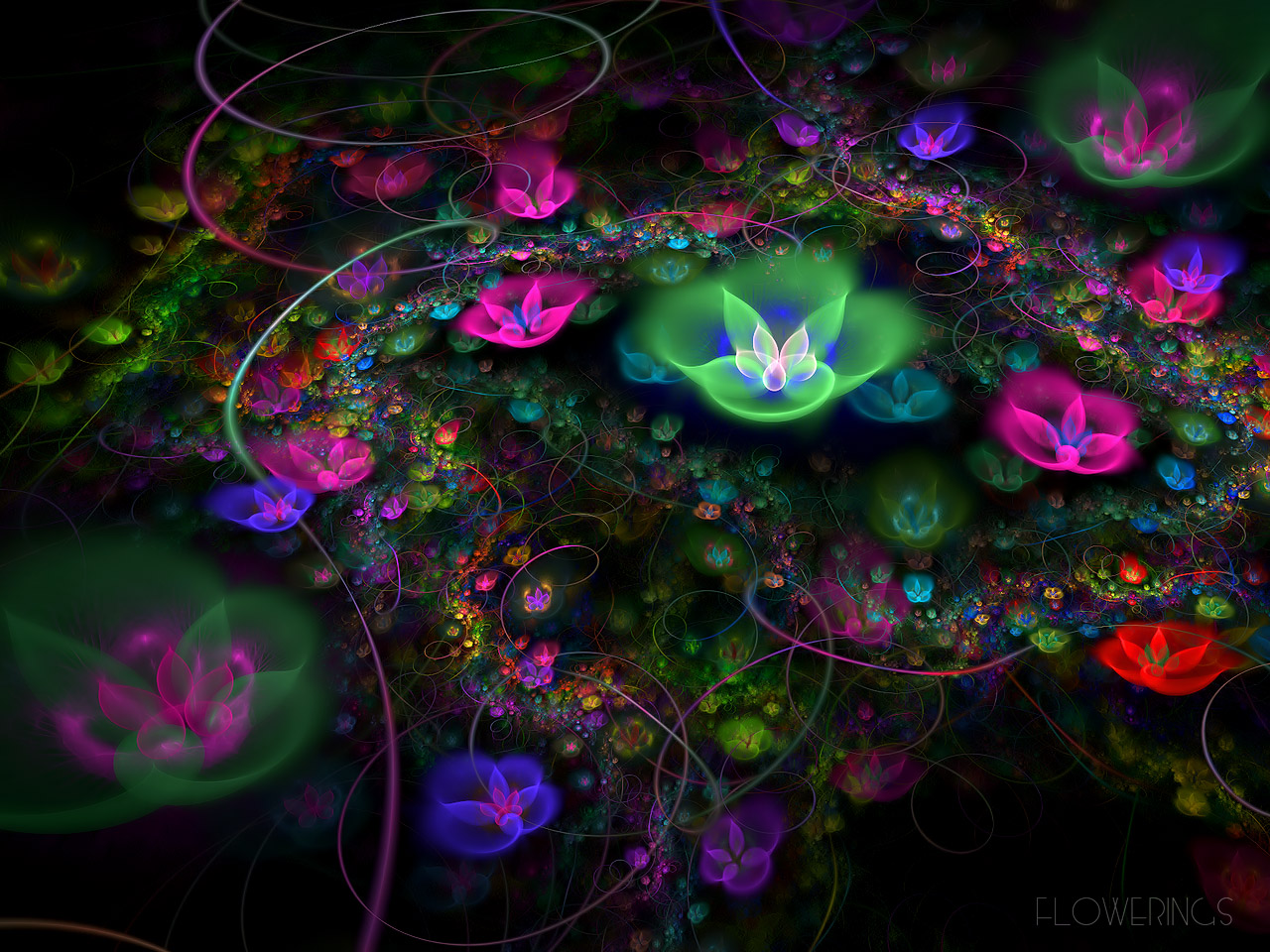
Фрактальные обои.
Смотрите также: Фрактальные образы животных.
Воображение многих ученых современности будоражат фракталы. Формы снежинок, пламя костра, кровеносно-сосудистая система у человека, очертания гор, границы материков, русла горных рек, береговая линия и многое другое - все это фракталы. Фракталы позволяют визуально представить математическую идею детерминированного хаоса. Главный их принцип - самоподобие: при рассмотрении фракталов через микроскоп с различным увеличением они выглядят примерно одинаково.
 [700x]
Потрясающе красивые фотообои для рабочего стола +68 >>>
Это цитата сообщения Светлая-Темная Оригинальное сообщение
Звездочки
Это цитата сообщения Инноэль Оригинальное сообщение
Набор для дизайна дневника(пасхальный)
 [показать]
[показать]
[показать]
Это цитата сообщения Mademoiselle_Viv Оригинальное сообщение
Произвольные фигуры для Фотошопа
Открыть в фотошопе.
Выделить "волшебной палочкой"
Кликнуть по картинке правой кнопкой мыши и в выпавшем окне выбрать "Образовать рабочий контур".
Редактирование / Определить произвольную фигуру.
 [300x300]
  [300x300]
  [300x300]
  [300x300]
  [300x300]
  [300x300]
  [300x300]
  [300x300]
  [300x300]
  [300x300]
  [300x300]
  [300x300]
  [300x300]
  [300x300]
Серия сообщений "Все для ФОТОШОПа":
Часть 1 - Фотошоп-Да
Часть 2 - Простой способ уменьшить фото в Фотошопе
...
Часть 98 - УГОЛКИ из блога IRINI
Часть 99 - Маски
Часть 100 - Рамочки с помощью фильтра Fragment
Это цитата сообщения НИФРИТ_78 Оригинальное сообщение
ВОДНАЯ СТИХИЯ В PNG И PSD
|


Это цитата сообщения IrchaV Оригинальное сообщение
Shareman. Пора скачивать без проблем.
Shareman. Пора скачивать без проблем.
Наверняка, Вы как и другие пользователи интернет скачиваете файлы, если вы устали от назойливой рекламы, вирусов, предложений купить VIP доступ и томительного ожидания сидов — используйте Шареман.
«Head & Shoulders» среди бесплатных менеджеров загрузок.
Шареман - это комплекс 4 в 1. Каталог файлов, менеджер загрузок, файлообменный клиент и чат в одной программе - все это “завернуто” в удобный интерфейс. Просто выбирайте необходимые файлы. нажимайте кнопку скачать и наблюдайте за процессом либо занимайтесь своими любимыми делами. Ожидание можете скрасить общением в чате.
 [показать]
  [показать]
  [показать]
  [показать]
Это цитата сообщения FlashStudio Оригинальное сообщение
Уроки Jasc Paint Shop Pro
Jasc Paint Shop Pro: Первые шаги
Jasc Paint Shop Pro: О выделенных областях
Тень и объем в Jasc Paint Shop Pro
Векторные контуры в Paint Shop Pro
Бордюры и рамки для фотографий
Коррекция фотографий в Paint Shop Pro
Стилизация фотографий в Paint Shop Pro
Работа с текстом в Jasc Paint Shop Pro
Создание gif-анимаций в Jasc Paint Shop Pro
Эффекты и фильтры в Jasc Paint Shop Pro
Работа с масками в Jasc Paint Shop Pro
Автоматизация в Jasc Paint Shop Pro
Это цитата сообщения НИФРИТ_78 Оригинальное сообщение
Sqirlz Water Reflections
[показать]
ПАМЯТКА НАЧИНАЮЩИМ ФОТОШОППЕРАМ
Эта программа идеально подойдет тем, кто не умеет работать в фотошоп, а хочет сделать анимацию воды или снега на картинках. Вот, например, такую.
[300x] или [300x]
[300x]
Для начала скачайте ее (это можно сделать, нажав два раза левой мышкой на прикрепленноый файл снизу поста). Сохраним архивный файл на рабочий стол.
Появится вот такое изображение [показать]
Далее эту программу надо установить. Кликаем два раза левой мышкой на архивную папку, выбираем следующий файл.
[показать]
Нажимайте Next столько раз, сколько вам предложат. Все! Программа уже у вас в компьютере.
Теперь ее надо оттуда достать. Идем в ПУСК - ВСЕ ПРОГРАММЫ - Sqirlz Water Reflections
[показать]
Нажимаем правой кнопкой мыши и в открывшемся окне жмем ОТКРЫТЬ. Наша программа откроется.
[показать]
А в компьютере при нажатии на ПУСК мы увидим появившийся значок программы.
[показать]
Рассмотрим теперь как работает эта программа.
[700x]
По-моему, все понятно. А если кому что-то осталось не понятным, давайте рассмотрим пример анимации
"Водная гладь"
Левым кликом нажимаем кнопку Customize Basic Riples/Эффект "Водная гладь", вот как она выглядит: [показать]
Появляется окошко с циферками и ползунками. Рассмотрим его в деталях...
[300x] [300x]
Все пункты окошка по порядку:
1. Run Basic Ripples Only/Выполнить эффект - запустить просмотр сделанного вами эффекта.
2. Motion Type/Тип движения. Буковки от A до E - разные типы движения воды.
Можно пощелкать на желтую стрелочку , предварительно выбрав один из типов движения.
3. Wave Strength/Сила волны:
Чем больше значение этого параметра, тем сильнее будет волноваться ваше виртуальное море: от полного штиля до средненьких волн.
4. Wave Separation/Разделение волн:
Этот параметр отвечает за то, на сколько ваше море будет рябить. Чем больше значение параметра, тем меньше ряби на воде.
5.Wave Contrast/Контраст волн:
Чем больше значение этого параметра, тем ярче ваше отражение в воде.
Если кому-то не понятно, то пощелкайте на желтую стрелочку, предварительно поменяв значение этого параметра.
6. Perspective/Перспектива:
Этот параметр отвечает за то, под каким углом к горизонту находится ваша водная гладь
7. Blur/Размытие:
Это размытие. Можно настроить четкость волн.
8. Texture (Speckle)/Текстура:
Отвечает за качество волнующейся поверхности. Выставив параметр на 0 - добьетесь максимального качества.
9. Transparency/Прозрачность:
Если вы активизировали предыдущий параметр, то с помощью этого можно настроить его прозрачность.
10. Underwater Scene Rippling/Поддводная сцена:
Чем больше значение, тем больше этих, так называемых "подводных разводов".
Подвигайте ползунки всех параметров, чтобы понять принцип их действия.
Также, как вы уже заметили, есть четыре кнопочки:
Water Color and Darknees/Цвет воды: здесь можно настроить яркость и цвет
Это цитата сообщения zomka Оригинальное сообщение
Модные украшения 2011


Это цитата сообщения svetlera Оригинальное сообщение
"Золотые , декоративные элементы" PNG формат.

Посмотреть на Яндекс.Фотках
Это цитата сообщения Инноэль Оригинальное сообщение
Скрап-весенний

http://www.megaupload.com/?d=I78ZCVPD
http://www.megaupload.com/?d=PXXGFV0I
Серия сообщений "Скрапы":СкрапыЧасть 1 - СКРАПЫ
Часть 2 - Скрап-красный
...
Часть 98 - скрап-украшения
Часть 99 - скрап-украшения
Часть 100 - скрап-украшения
Это цитата сообщения svetlera Оригинальное сообщение
Клип арт Детки-ангелочки

Посмотреть Клип арт Детки-ангелочки
Это цитата сообщения AnnaDu Оригинальное сообщение
Фонари. КлипАрт.
Серия сообщений "Творческим душам":
Часть 1 - Божьи коровки. КлипАрт.
Часть 2 - Растительный декор. КлипАрт.
...
Часть 98 - Нежный воздух весны. Скрап-набор. 4.
Часть 99 - Ярлычки "Весенние".
Часть 100 - Медный пенни. Очень элегантный мини-скрап


Это цитата сообщения Зиновия Оригинальное сообщение
Сайт с великолепными скрап-наборами
Серия сообщений "Интересные сайты":
Часть 1 - Интересные сайты
Часть 2 - Спасибо автору за труд
...
Часть 32 - Картинки в сети
Часть 33 - MP3 музыка
Часть 34 - Сайт с великолепными скрап-наборами

Это цитата сообщения НИФРИТ_78 Оригинальное сообщение
ВСЕ УКРАШАЛКИ В ОДНОМ МЕСТЕ PNG
|


