Это цитата сообщения rss_ellf_ru Оригинальное сообщение
Представляю вам подборку работ некой Feliks.
 [показать]
Продолжение поста >>
http://www.ellf.ru/pictures/28224-skazochnye-raboty-15-kartinok.html
Забавный взгляд разных стран на Европу!
Работы Янко Цветкова, болгарского дизайнера и иллюстратора, проживающего в Лондоне, ярко демонстрируют, насколько сильны стереотипы в нашей жизни. На этих картах разные страны и отдельные регионы изображены в соответствии с восприятием их другими нациями.
Всего 33-летний дизайнер создал 7 карт. А причиной создания этого интересного проекта был газовый спор между Украиной и Россией в 2009 году. Первой была создана карта «Где я живу», где Россия названа «Параноидальной нефтяной империей», а Украина – «Газовые воры».
Когда Цветков создавал свою первую карту в 2009 году, поначалу все делалось ради развлечения. Но потом многим посетителям сайта дизайнера понравилась идея национальных стереотипов, потому он решил развить ее еще больше, и вот результат – 7 интересных взглядов на мир, в котором мы живем.
Европа глазами автора:
[показать]далее
Это цитата сообщения Милолика_Покровская Оригинальное сообщение
Рамки для выделения текста.
 [500x338]
|

Это цитата сообщения Милолика_Покровская Оригинальное сообщение
Рамочка для видео
[показать] |
Код этой рамки.
Ещё далее...
Это цитата сообщения Russlana Оригинальное сообщение
Для украшения дневника Вишите свой текст +код
ВАШ ТЕКСТ |
ВАШ ТЕКСТ |
ВАШ ТЕКСТ |
ВАШ ТЕКСТ |
Это цитата сообщения Russlana Оригинальное сообщение
Надписи Спасибо +код
[показать] [показать] [показать] [показать]
Это цитата сообщения Фима-Собак Оригинальное сообщение
Космическое затмение - фотошоп
Это цитата сообщения Фима-Собак Оригинальное сообщение
Инструмент Elliptical Marquee (Овальная область выделения)
В предыдущем уроке мы рассматривали, как инструмент Rectangular Marquee (Прямоугольная область выделения) позволяет нам быстро и легко выделять объект или участок фото, базируясь на простых прямоугольных или квадратных фигурах. Инструмент The Elliptical Marquee (Овальная область выделения), который мы рассмотрим здесь, это еще один простой инструмент выделения в Фотошоп. Он очень похож на инструмент Rectangular Marquee (Прямоугольная область выделения) и работает в основном так же. Фактически, единственное различие состоит в том, что инструмент The Elliptical Marquee (Овальная область выделения) позволяет нам создавать овальные или круглые выделения! Если вы уже знаете, как работает инструмент Rectangular Marquee (Прямоугольная область выделения), представьте, что инструмент The Elliptical Marquee (Овальная область выделения) - это то же самое, только с очень закругленными углами.
По умолчанию The Elliptical Marquee (Овальная область выделения) прячется за инструментом Rectangular Marquee (Прямоугольная область выделения) в панели инструментов. Чтобы выбрать его, достаточно просто нажать на иконку инструмента Rectangular Marquee (Прямоугольная область выделения) и удержать кнопку мыши на одну или пару секунд до тех пор, пока не появится выпадающее меню, показывающее вам другие инструменты, спрятанные за ним. Кликните по инструменту Elliptical Marquee (Овальная область выделения) в выпадающем меню, чтобы выбрать его:
Это цитата сообщения Я_Лорана Оригинальное сообщение
[показать]ЭТИ ИКОНЫ ПРИНОСЯТ ЛЮДЯМ РАДОСТЬ,СЧАСТЬЕ,УДАЧУ. КТО ИХ СМОТРИТ ТОТ ИСЦЕЛЯЕТСЯ ДУШОЙ И ТЕЛОМ!
[показать]Это цитата сообщения Smelena Оригинальное сообщение
Картинки-открытки для комментов - 10 (с кодами)
|

 открыток



Это цитата сообщения Tatjana_Weiman Оригинальное сообщение
TopRamka.ru-отличный сайт.

Это цитата сообщения Нина_Гуревич Оригинальное сообщение
Уроки от Илоночки, фотошоп, просто супер.
[показать]|
[показать] [показать] [показать] [показать] [показать] [показать] [показать] [показать] [показать] [показать] [показать] [показать] [показать] [показать] [показать] [показать] [показать] [показать] [показать] [показать] [показать] [показать] [показать] [показать] [показать] [показать] [показать] [показать] |
Это цитата сообщения Джоан Оригинальное сообщение
Урок - Вращающаяся Звёздочка
|
Серия сообщений "Уроки по Фотошопу":
Часть 1 - Уроки по Ф.Ш.
Часть 2 - Красивый шрифт.
Часть 3 - Начальное обучение в ф.ш.
Часть 4 - Уроки по ф.ш.
Часть 5 - Уроки по Ф.Ш.
Часть 6 - Цветы анимация.Видео урок по Ф.Ш.
Часть 7 - Упрощенный фотошоп
Часть 8 - Как сделать простой коллаж
Часть 9 - Уроки Adobe Photoshop
Часть 10 - Анимация "Яркие блестки"
Часть 11 - Картинки на Прозрачном Фоне в CS5
Часть 12 - Урок - Таинственный лес.
Часть 13 - Урок - Вращающаяся Звёздочка
Часть 14 - Урок - Маска дерева за 3 минуты
Часть 15 - Как "клонировать" анимированный узор-изображение.
Это цитата сообщения NATALI-NG Оригинальное сообщение
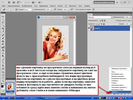
Урок от NATALI: Убираем на картинке полупрозрачные пиксели
 [500x691]
 [700x525]
Читать далее
Серия сообщений "Мои уроки":
Часть 1 - Урок от NATALI: Выделение при помощи быстрой маски
Часть 2 - Урок от NATALI:Использование маски на картинке
Часть 3 - Урок от NATALI:Делаем дождь плагином Альен Скин
Часть 4 - Урок от NATALI:Делаем дождь плагином Альен Скин
Часть 5 - Урок от NATALI:Плагин- Greg's Factory Output2 и урок как им создавать анимацию
Часть 6 - Урок от NATALI:Учимся делать свет плагином Альен Скин-Impact
Часть 7 - Урок от NATALI:Учимся создавать коллаж
Часть 8 - Урок от NATALI:Для фотошопа С5 -быстрое выделение
Часть 9 - .Урок от NATALI: Учимся добавлять плагины и маски в Корел
Часть 10 - Урок: Учимся делать огонь плагином Альен Скин
Часть 11 - Урок от NATALI:Плавное движение всего в четырёх слоях
Часть 12 - Урок от NATALI:Учимся делать блики инструментом осветлитель
Часть 13 - Урок от NATALI:Марионеточная деформация для С5
Часть 14 - Урок от NATALI:Восстанавливающая кисть
Часть 15 - Урок от NATALI:Заливка с учётом содержимого для С5
Часть 16 - Урок от NATALI:Учимся создавать 3Д формат в С5
Часть 17 - Урок от NATALI: Бегущая дорожка
Часть 18 - Урок от NATALI:Движение текста по заданному пути
Часть 19 - Урок от NATALI: Плывущие облака
Часть 20 - Урок от NATALI:Как использовать МАСКИ- в фотошопе
Это цитата сообщения Волшебная_графика Оригинальное сообщение
Коллекция стилей от Alice-Grafixx одним файлом asl
 [показать]
  [показать]
  [показать]
Скачать
http://depositfiles.com/files/cnuc6d45u
http://www.4shared.com/account/file/tzb79sNP/Style_by_alice.html?sId=dppdaaf2tCVncizv
Это цитата сообщения Mademoiselle_Viv Оригинальное сообщение
Как размыть края в Фотошопе?
Как размыть края в Фотошопе?
 [687x461]
Один из часто задаваемых вопросов это – «Как сгладить края в Фотгошопе после переноса изображения?» или «Как размыть края в Фотошопе?». По этому поводу хочу вам дать несколько советов.
Во-первых, если переносите изображение на изображение, то следите за тем, что бы у них обоих было примерно одинаковое качество. Так же можно переносить изображение с хорошим качеством на изображение с плохим качеством. Качество изображения зависит от количества пикселей, из которого оно состоит, и чем больше пикселей, тем лучше качество изображения. Знайте, если вы перенесёте хорошее изображение на плохое, то по размерам хорошее будет намного больше плохого. Это можно объяснить тем, что у хорошего изображения больше пикселей. А кажутся они в Фотошопе одинаковыми потому, что вы изменили размер окна и отдалили это фото или за вас это сделал Фотошоп для вашего удобства. Но в любом случае вам придётся редактировать размер перенесённого изображения, это можно сделать при помощи трансформации «Ctrl + T». Никогда не переносите маленькое изображение на большое. Если вы его будете увеличивать, то это будет выглядеть и некрасиво, и не реалистично, поскольку будет видна зернистость на перенесённом изображении, а большое останется хорошего качества.
Это цитата сообщения SOZH Оригинальное сообщение
Кто не знает Костика? Костю знают все...(Обращение)
Добрый вечер друзья мои.
Вот только что приехала от нашего болезного...
Для тех кто не в курсе ещё, уточняю.
Заболел, тяжело и серьёзно наш всеобщий любимчик,
наш друг-выручалочка, наш кулибин -
Костя
 kshushlin
Кто помнит его и ценит,
кто хочет и может,
просим оказать посильную помощь.
Очень нужна кровь.Срочно и много.
Сдавать именно для него можно любую группу крови.
Для
Но, кровь можно и купить, если её не будет,
или заменить,если группа не совпадает.
Но это уже стоит дорого. А поэтому, подходит и материальная помощь.
Нужна ему и наша моральная помощь.
То есть, поддержка, наши звонки, сообщения, посещения.
Пока на этом этапе больше не знаю чем помочь.
Ну, есть ещё такая просьба, к моим друзьям из иных городов.
У меня в друзьях питерцев совсем немного.
Может быть у вас они есть, и, возможно, даже знакомы с Костей.
Может быть кто-то из ваших питерских друзей сможет кровь для него сдать.
Вот расписание приёма донорской крови этой больницы и её телефоны:
 [525x700]
Адрес Александровской больницы в Питере:
Прт.Солидарности,д.4
м.прт.Большевиков,
На любом транспорте в сторону Александровки 3 остановки.
9-ти этажный корпус.
А так Костя держится и выглядит молодцом.
Совсем как прежде. Разве что похудел чуток.
И слабость ощущается...
Но сдаваться не собирается, и это - очень радует.
Тут нужно упорство и терпение.
Только сейчас приехала от него. Виделись, общались. Всё путём!
В субботу пойду в церковь, закажу за здравие его сорокоуст.
Свечу поставлю Николаю Чудотворцу, да и помолюсь...
Желаю терпения тебе, Константин.
Настроя бодрого. Не унывай только.
Мы с тобой. Мы тебя любим и поддерживаем.
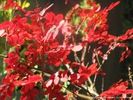
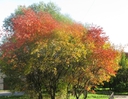
Вот такую красоту увидела во дворе у вас там:
 [700x525]
 [700x543]
Это цитата сообщения morela4 Оригинальное сообщение
Когда работаем инструментом Лассо ...
|

