Это цитата сообщения EgoEl Оригинальное сообщение
11 заповедей Word
11 заповедей Word
1. Не вставляйте лишние пробелы
При смене форматирования, возможно, придется ставить или убирать их заново.
 [показать] 1. Чтобы поставить отступ первой (красной) строки, используйте треугольный маркер или выберите пункт меню Формат | Абзац… В поле Отступ | Первая строка задайте нужное значение. Стандартный отступ – 1,27 см. Не используйте для вставки отступов табуляторы.
[показать] 2. Чтобы текст был по центру страницы, либо справа, щёлкните по нужной кнопке на панели инструментов.
3. Чтобы отделить звание от подписи, после звания нажмите клавишу Tab. Теперь щелкните по линейке. Появится черный маркер в виде уголка. Дополнительно параметры (выравнивание, заполнитель) настраиваются через пункт меню Формат | Табуляция.
Таким простым способом можно формировать целые таблицы. При необходимости через пункт меню Формат | Табуляция можно выбрать любые заполнители для пустого пространства и выравнивание. Чтобы удалить маркер, перетащите его за пределы экрана.
4. Чтобы текст был в правом углу, но выровнен по левому краю, сдвиньте квадратный маркер вправо или выберите пункт меню Формат | Абзац … В поле Отступ слева выберите нужное значение.
5. Чтобы сочетания «4 км.», «г. Пермь» в конце строки не разрывались, вместо пробела после цифры и символа населенного пункта вставьте неразрывный пробел Ctrl+Shift+Пробел.
Вставляйте всегда неразрывные пробелы после сокращений населенных пунктов «г.» (город), перед сокращениями измерительных величин «км.» (километр), между инициалами и фамилией А.Б. Иванов, при отделении разрядов чисел 1 000 000, после знака номера №.
6. Чтобы текст шел вразрядку, выберите пункт меню Формат | Шрифт…Закладка Интервал. В поле Интервал выберите значение Разреженный и задайте нужное расстояние между буквами. При этом слова, идущие вразрядку в тексте, переносятся правильно.
Чтобы убрать все лишние пробелы и табуляторы в началах и концах строк, выделите текст, задайте выравнивание по центру и верните выравнивание.
Чтобы убрать все лишние пробелы по всему тексту, выберите пункт меню Правка | Заменить. В поле Найти введите два пробела (нажмите два раза на пробел). В поле Заменить на введите один пробел. Нажмите кнопку Заменить все. Нажмите еще раз – возможно в тексте были тройные пробелы.
Включите отображение невидимых символов для их просмотра ¶. Тогда пробелы отображаются точками «·», табуляция стрелочкой «→», неразрывный пробел кружком «°».
2. Не вставляйте лишние абзацы (не жмите Enter каждый раз)
При смене форматирования, возможно, придется ставить или убирать их заново.
1. Чтобы установить расстояние перед (после) заголовком главы, раздела, измените Формат | Абзац… В поле Интервал | Перед (После) измените значение на большее.
2. Чтобы текст (например, новая глава) всегда шел с начала страницы, выберите пункт меню Вставка | Разрыв | Начать новую страницу.
Второй вариант – выберите пункт меню Формат | Абзац… Закладка Положение на странице. Поставьте галочку в поле С новой страницы.
3. Чтобы заголовок главы, раздела не оставался внизу предыдущей страницы, выделите его, выберите пункт меню Формат | Абзац… Закладка Положение на странице. Поставьте галочку в поле Не отрывать от следующего.
Правила набора текста
Между словами ставится только один пробел!!!
Знак препинания ставится сразу за словом и только потом пробел (исключения: тире, дефис, скобки, кавычки)!!!
3. Не нумеруйте вручную абзацы
При их перестановке или вставке нового абзаца придется перенумеровать все вручную.
[показать]Чтобы автоматически пронумеровать строки, выделите нужные, щелкните по кнопке Нумерация на панели инструментов, либо выберите пункт меню Формат | Список…
Через меню можно автоматически создавать сложные многоуровневые списки вида «1.1», «1.1.1» или автоматически дополнять нужными символами «Глава 1», «Глава 2»
4. Не вставляйте вручную переносы слов
1. Чтобы автоматически расставить переносы по всему тексту, выберите пункт меню Сервис | Язык | Расстановка переносов… Поставьте галочку в поле Автоматическая расстановка переносов.
Иногда не переносятся слова, написанные через дефис (черно-белый). Вставьте в нужном месте мягкий перенос – нажмите Ctrl+– (знак тире).
Если слова не
Это цитата сообщения natalivesna1 Оригинальное сообщение
Кисти для Photoshop
Смотреть далее .....
[375x600]Кисти для Photoshop - Эффект Боке
10 brushes | 1 abr | 22,2 mb
Смотреть далее ....
ABR | 16шт | 10мб
Скачать Кисти для фотошопа - Декоративные узоры
[400x500]Кисти для Photoshop - Красивые векторные узоры
2 AI | 8,6 МБ
Скачать Кисти для Photoshop - Красивые векторные узоры
[385x500]Кисти для Photoshop - Стекающие капельки воды
ABR | 108 Mb
Скачать Кисти для Photoshop - Стекающие капельки воды
Это цитата сообщения yaqut Оригинальное сообщение
Я ТАК УЧИЛАСЬ ФОТОШОПу (Лариса Гурьянова )
Это цитата сообщения Amenika Оригинальное сообщение
Девушки-цветочки
Просто красивые картинки девушек - цветочков) Просто понравились, просто они отображение моего настороения, вот и решила поделится ним с вами.


Кстати милые дамы, компания "Убеги от проблем" предлагает Срочный ремонт стиральных машин. Так же на сайте ubegi.ru можно найти, ответы на многие вопросы по ремонту бытовой техники.
Это цитата сообщения alenka46 Оригинальное сообщение
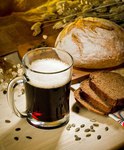
И снова квас! Уверяю такого Вы не пробовали...
И снова квас! Уверяю такого Вы не пробовали...
Лето на пороге и пожалуй без русского кваска не обойтись. Это Вам и окрошечка в знойный летний день и напиток , который взбодрит и утолит жажду. Рецептов кваса конечно же очень много. Хочу поделиться проверенным рецептом которым пользуюсь уже давно. Поверьте , этот квас гораздо лучше магазинного напитка и готовится очень просто. Иными словами: дешево, освежающе и полезно!
 [327x395]
Это цитата сообщения ЭМИЛЛИ Оригинальное сообщение
Урок Photoshop-"ВЫБОРОЧНОЕ ОСВЕЩЕНИЕ"
Урок не сложный,а эффект хороший.И так приступим:
1.Откроем картинку,над которой будем работать-

Это цитата сообщения Legionary Оригинальное сообщение
Бесплатная программа - IcoFX. Сами создаем иконки для ярлыков Windows
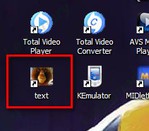
В продолжение к этому посту. Создавать ярлыки мы уже умеем, менять им иконку тоже. Теперь будем сами создавать эти иконки.
Речь пойдет о бесплатной программе IcoFX.
С помощью этой программы можно создавать иконки для Windows, Macintosh... для сайтов тех же... ну и вообще - просто иконки:)
Программа на русском языке, что является большим плюсом.
Я сам в ней еще толком не разобрался, некогда мне все:) Но одну, приятную глазу иконку, уже сделал:)
 [211x185]
 Как вы понимаете, иконку я создал из готового изображения. Точнее говоря из своей аватарки:)
Вот этим сейчас и займемся.
Урок только кажется длинным и сложным, на самом деле все, что вам придется делать (практически) - это подряд нажимать "Ок" :)
Читать дальше > > >
Это цитата сообщения Ольга_Фадейкина Оригинальное сообщение
ПЕСНИ ДЛЯ ДУШИ....
|


Это цитата сообщения Деда-еу Оригинальное сообщение
BONEY M~СБОРНИК

 [показать]
Boney M-Cборник


Это цитата сообщения svetlera Оригинальное сообщение
Скрап-набор "Дюймовочка"
Автор Marta Designs

Это цитата сообщения Aliciya_Bes Оригинальное сообщение
Стрекоза - летняя красавица!

Это цитата сообщения Искательница_А Оригинальное сообщение
Создание пара или дыма фильтром Alien Skin Eye Candy Nature
[показать]Это цитата сообщения Егорова_Таня Оригинальное сообщение
Программа для улучшения качества фотографий
[x16] [показать]Фотоинструмент - легкий в управлении редактор для обработки цифровых фотографий.Лучше всего его использовать для улучшения качества портретных снимков.
Возможности этого приложения достаточно большие.От простой очистки кожи до придания фото гламурного вида,типа "глянцевых журналов".Включает инструменты для ретуширования,сглаживания морщин,устранения красных глаз,быстрого удаления нежелательных объектов с изображения,изменения яркости,контрастности,цвета,четкости.
Все это придаст портрету большую привлекательность и совершенный вид.
Если Вас заинтересовала такая программа,
то скачиваем ее Здесь
Кто не знает,как скачивать с файлообменников бесплатно смотрите здесь
Это цитата сообщения Natariel Оригинальное сообщение
Обводим эскиз (Pen Tool с нуля)
В этом уроке я объясню, как обводить с помощью Pen tool. Это поможет Вам создавать гладкие линии и улучшить качество Вашей работы. Я так же покажу, какие настройки я использую в своих работах. Надеюсь урок будет для Вас полезен!
Настройки
Прежде всего, Pen tool расположен на панели инструментов. Когда вы его выберете, пожалуйста, установите те же настройки, что и у меня. Так Ваш контур не будет нарисован вместе с заливкой и вы не будете рисовать от руки, просто используя для этого Pen tool.
[показать]
Это цитата сообщения Алиция_Гадовская Оригинальное сообщение
Небо, море, облака...

Это цитата сообщения santa3 Оригинальное сообщение
Наша Земля еще борется и остается красивой!!!Обои. Очень красивые
 [700x525]
 Это цитата сообщения Magda28 Оригинальное сообщение
Как красиво повязывать шарф, платок, палантин?
Продолжение поста Как красиво повязывать галстук, платок, косынку?
|
Подробные описания с красочными фото >>>
Это цитата сообщения Сима_Пекер Оригинальное сообщение
моя выпечка,люблю творожное тесто!
Булочки,рецепт взяла здесь http://www.liveinternet.ru/users/3798319/post166702909/
Но творог сладкий с изюмом.Для выпечки круглых булочек использовала силиконовую форму для кексиков.Перед выпечкой булочки смазала яйцом.
 [700x525]
 «пироги из творожного теста»
0,5 кг творога растереть с 200 г мягкого маргарина,добавитьпримерно 1,5-2 стакана муки или чуть больше,1/2 ч.л. соды в 2 -ух стол. ложках кефира или сметаны,немного соли.Замесить крутое тесто.Поставить на 1 час в холодильник.Разделить на 4 части,каждую раскатать,положить начинку,свернуть рулетом,смазать яйцом,выпечь на бумаге до золотистой корочки при 180 град..Посыпать сахаром или пудрой.Начинка-мелко порез. яблоки+цедра лимона+сахар или варенье,или джем,мармелад.
 [700x525]
Серия сообщений "мои похвастушки":
Часть 1 - Болеро для внучки.Шерсть,ленивый жаккард.
Часть 2 - связала для внука
...
Часть 81 - Мой хлеб в духовке
Часть 82 - Покрывало,хвастик
Часть 83 - моя выпечка,люблю творожное тесто!