Это цитата сообщения svetlera Оригинальное сообщение
Мега скрап набор "Осеннее великолепие"

Это цитата сообщения ЭМИЛЛИ Оригинальное сообщение
Ретушь женского портрета от NitroCat.
У нас есть фото симпатичной девушки но с проблемной кожей и наша задача привести всё в красивый, привлекательный вид.
Нужно помнить несколько правил: Самое главное, Человек на фотографии после ретуши должен по прежнему напоминать себя
самого, живого. Человек на фотографии не должен напоминать резиновую или пластмассовую куклу.
Это комплексная техника которую использую я лично.
Синим цветом буду помечать отступления или варианты.
 [показать]
[показать]
Это цитата сообщения EFACHKA Оригинальное сообщение
Мастерская красоты. Урок-2 Корректируем кожу лица
Продолжаем учиться убирать прыщики, морщинки, неровности и делать кожу лица ухоженной.
Серия сообщений "Уроки":
Часть 1 - Видео урок. Гламурная ретушь кожи
Часть 2 - Уроки фотошоп - бархатная кожа
...
Часть 9 - Урок. Создание анимированного блика в Photoshop
Часть 10 - Мастерская красоты. Урок-1 "Убираем недостаки"
Часть 11 - Мастерская красоты. Урок-2 Корректируем кожу лица
Это цитата сообщения О_себе_-_Молчу Оригинальное сообщение
Здравствуй, Осень! Я так тебя ждала!

Это цитата сообщения Mademoiselle_Viv Оригинальное сообщение
Коллаж "Рыжая, как осень"
Piercing
 [показать]
Адаптация для ФШ - Mademoiselle Viv
Фильтры:
Mehdi,sorting tiles,kaleidoscope 2.1
Filter Factory D,Infini Tiles (импортирован в Unilimited)
Eye Candy5 Impact,Glass,perspective shadow
Penta.com,Jeans
adjust,Variation(по желанию)
Carolaine and Sensibility, CS-LDot

Это цитата сообщения Rost Оригинальное сообщение
Всё про изображения (для ЛиРу и не только)
Только сегодня! Эксклюзивное предложение! Все ссылки на работу с изображениями в одном сообщении!
Часть 1. Как загрузить изображение на ЛиРу?
Самый просто способ переместить картинку с вашего компьтера на ЛиРу - загрузить её в простом редакторе. А в любом из 2-х расширенных редакторов можно загрузить сразу много картинок. Кроме того, можно загрузить на ЛиРу сразу много картинок с помощью программы-клиента "Лорелея" или программой "LiRu-Help" от
 Александр_БАМ. Кроме того, недавно стало возможно использовать пакетную загрузку изображений. Уверяю вас, это - не все возможные способы, знаю ещё несколько (например, через расширение SribeFire или программу Picasa).
Часть 2. Как располагать изображение в тексте сообщений?
Для начала - самое простое: как разместить текст или картинку слева, справа или посередине. Но многим этого мало. Они хотят знать, как размещать текст и картинки в одной строке. Специально для тех, кто пользуется расширенными редакторами, описал в своё время свойства картинки при загрузке в расширенном редакторе. Те, кто уже освоился с пакетной загрузкой изображений, могут прочитать про код для больших изображений. Кроме того, можно подписать картинку. И даже сделать картинку ссылкой (способ №1, способ №2).
Часть 3. Как располагать изображение где-то кроме текста сообщения?
Часто многим пользователям ЛиРу интересно, как вставить картинку в эпиграф или графу «О себе».
Заранее спасибо всем, кто выражая благодарность процитировал это сообщение, нажал на "Понравилось" и не сказал "Спасибо!".
LI 5.09.15
Это цитата сообщения EFACHKA Оригинальное сообщение
Рамочки для фото на 1 сентября
 [показать]
 [показать]
 [показать]
 [показать]
 [показать]
 [показать]
 [показать]
 [показать]
Это цитата сообщения LediLana Оригинальное сообщение
ВАЖНЫЙ СЕКТРЕТ ОТ ДИЗАЙНЕРА: СОСТАВЛЯЕМ ЦВЕТОЧНЫЕ СОЧЕТАНИЯ
Итак, внимание!
 [259x167]Правило первое.
Это цитата сообщения Люка24 Оригинальное сообщение
Как быстро перевести pdf в word. Компьютерный ликбез
Как быстро перевести pdf в word. Компьютерный ликбез
 Очень часто пользователи задаются вопросом о том, как быстро перевести PDF в Word. Да это и понято, каждый пользователь интернета ежедневно обрабатывает множество текстовой информации (что уж говорить о нас, блоггерах) и задачи перевода текстовой информации из одного формата в другой чуть ли не каждый день.
Давайте все – таки разберемся в том, как выполнить перевод pdf в word быстро и без особых усилий.
Способ первый:
1) Устанавливаем программу ABBY Fine Reader – одну из лучших (если не самую лучшую) программу для распознавания текста. Именно с помощью данной программы мы будем искать ответ на то, как быстро перевести pdf в ворд файл.
2) Программу мы установили, тем следует приступать к настройке. В меню программы нажимаем на вкладку Файл -> Открыть PDF/Изображение
3) В окне выбора файлов указываем pdf и выбираем наш файл. Выбираем нужные страницы (или весь файл сразу) и нажимаем на клавишу распознать.
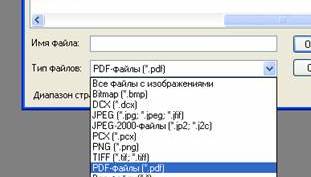
4) В правой части выделяем нужные страницы и переходим к верхнему меню, там мы нажимаем галочку сохранить и тыкаем в мастер сохранения резултатов. Осталось немного мы почти выполнили нашу задачу – распознать pdf в word.
5) Выбираем Microsoft Word 9или любой другой текстовый файл и нажимаем на кнопочку OK. Все, задача выполнена. Кстати сказать, когда текст переведен можно и немного отдохнуть послушав музыку, благо скачать winamp последнюю версию сейчас не проблема
Способ второй:
Выше мы рассмотрели прекрасный способ, позволяющий выполнить перевод pdf в word файл достаточно быстро и легко. Но что делать, если мы находимся в офисе или в любом другом месте, где нет установленной программы ABBy Fine Reader, но есть интернет. И в данном случае есть решение.
Итак, теперь перед нами стоит иная задача: как перевести PDF в Word имея под рукой лишь интернет.
1) Заходим на сайт программы Abby Fine Reader, проходим регистрацию и переходим по вкладочке с книжечкой, именно здесь мы будем выполнять перевод pdf в word формат.
2) Прочитываем предлагаемые рекомендации и переходим к следующему пункту – распознать документ для того, чтобы выполнить перевод pdf в word/
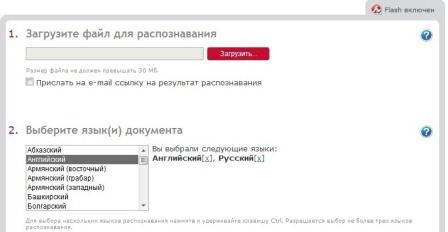
3) Здесь загружаем требуемый файл, выбираем язык документа и выбираем нужный формат.
4) Нам высвечивается название нашего документа, ставим около него галочку, подтверждая, что именно к этому документу мы хотим применить перевод pdf в word файл.
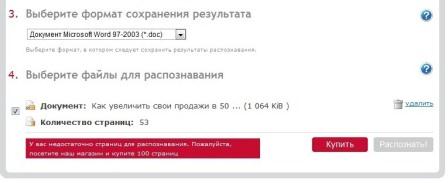
5) Нажимаем на кнопку распознать и ждем свой файл уже в новом формате. Неприятная особенность данного способа состоит в том, что если вы будете выполнять распознавание более трех страниц текста, то вам придется оплатить перевод вашего pdf файла в word. Но тем не менее, если под рукой нет программы, а документ нужно подготовить срочно данный интернет сервис хорошее подспорье в работе.















Это цитата сообщения yaqut Оригинальное сообщение
Анимированные черные фоны.
[300x300] [300x300] [300x300] [300x300] [300x300] [300x300] [300x300] [300x300] [300x300] [300x300] [300x300] [300x300] [300x300] [300x300] [300x300] [300x300] [300x170] [300x300] [300x300] [300x300] [300x135] [450x300] [500x129] [300x280] [450x450]  [200x270] [300x300] [333x264] [575x120] [575x370]
Серия сообщений "фоны":
Часть 1 - Бесшовные фоны для дизайна дневников
Часть 2 - ВСЕ ФОНЫ В ОДНОМ МЕСТЕ
...
Часть 15 - Шикарные фоны для коллажей.
Часть 16 - Blings
Часть 17 - Анимированные черные фоны.
Это цитата сообщения Белянушка Оригинальное сообщение
Обработка фото.урок
|
Это цитата сообщения Делитант Оригинальное сообщение
Простой алгоритм создания статьи на любую тему

Мне хорошо знакомо состояние творческого тупика, когда нужно написать статью, а ничего не получается. В таких случаях отлично работает алгоритм, о котором на одном из занятий рассказывал Дмитрий Аксенов.
Представляю Вам работающий алгоритм для создания записи практически на любую тему. Основанный на использовании союзов русского языка, он будет интересен авторам, блогерам и копирайтерам.
Это цитата сообщения BraveDefender Оригинальное сообщение
Как объединить несколько видео YouTube в один плеер. Создание плей-листа YouTube
Иногда в одном посте можно увидеть несколько видеоплееров YouTube - кому-то захотелось поделиться несколькими роликами. Однако можно сделать всё намного компактнее и удобнее, создать плей-лист (список выбранных видео) и разместить в сообщении всего один плеер со всеми клипами или сюжетами.
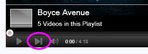
Для перехода от одного видео к другому, нужно будет просто нажать кнопочку:
Это цитата сообщения EFACHKA Оригинальное сообщение
Урок. Создание анимированного блика в Photoshop

Весьма несложный и симпатичный эффект анимированного блика.
Это цитата сообщения santa3 Оригинальное сообщение
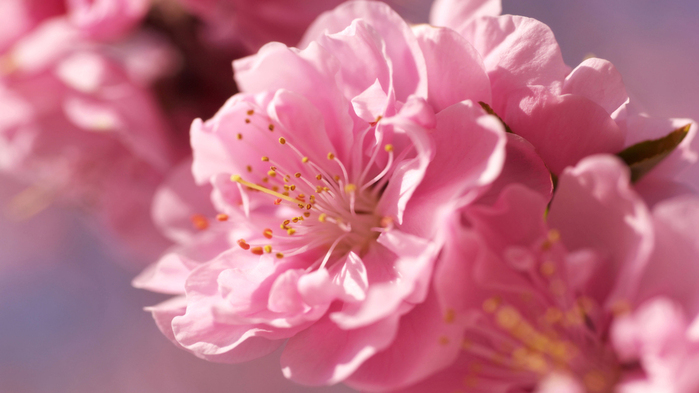
Обои в розовом цвете!!!!!очень люблю розовое)))
1.
 [700x393]
 Это цитата сообщения Dama_Madama Оригинальное сообщение
Варенье сливовое с киви
Слива - 1кг.,сахар - 1кг.,киви - 4-6шт.
Сливы моем, режем пополам,удаляем косточку.Добавляем сахар,перемешиваем,доводим до кипения и добавляем очищенные киви,порезанные тонкими колечками.С момента закипания варим 5 минут. В остывшее варенье можно добавить ванилин.Разливаем в баночки,крышка пластмассовая.Киви лучше брать спелые, не твёрдые. Я это варенье варю уже много лет.И кто впервые пробует,не могут сказать из чего оно.