Это цитата сообщения Olga_Zab Оригинальное сообщение
Сидни Шелдон - Интриганка, Сорвать маску и другие романы слушать онлайн
 [показать]Она - сильная женщина. Женщина, которая привыкла самостоятельно добиваться абсолютно всего – денег, положения в обществе, власти… И ей сопутствует удача. Но сумеет ли она стать счастливой? Ведь истинная любовь не продается и не покупается, настоящего счастья не достигают хитростью и шантажом…. Сидни Шелдон - всемирно известный писатель, лауреат премий ’’Оскар’’ и ’’Тони’’. Его романы изданы общим тиражом 300 миллионов экземпляров, по его сценариям снято свыше 20 фильмов. Его имя стало синонимом слова ’’бестселлер’’! Не стал исключением и роман ’’Интриганка’’. Его обаятельная героиня привыкла добиваться всего сама: любви, богатства, счастья. Но кто она - настоящая хозяйка жизни или просто беспринципная авантюристка?.
Название: Сидни Шелдон - Интриганка
Автор: Сидни Шелдон
Жанр: Роман
Длительность: 22 час. 37 мин
"Сорвать маску" - первый роман Сидни Шелдона. Этот захватывающий триллер принес ему известность и любовь читателей. Психоаналитик Джад Стивенс уверен: один из его пациентов — МАНЬЯК-УБИЙЦА… Но — КТО? Невротик, действующий в состоянии аффекта? Респектабельный меланхолик, одержимый депрессией? Скрывающийся под маской интеллектуала социопат? Джад ДОЛЖЕН изобличить убийцу во что бы то ни стало — иначе следующей жертвой может стать ОН САМ
Автор: Сидни Шелдон
Жанр:
Это цитата сообщения Svyatoslav_Lee Оригинальное сообщение
Креативная онлайн рисовалка
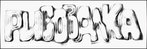
Даже не обладая навыками рисования, можно изобразить что-то креативное.
Единственное что, у меня некорректно сохранялась картинка, поэтому я ее забирал на комп при помощи Print Screen.
По умолчанию стоит режим "sketchy", но кто мешает попробовать другие?!
Черный квадратик сверху - это цвет. Кликните и выберите любой другой, если интересно.
Это цитата сообщения Dama_Madama Оригинальное сообщение
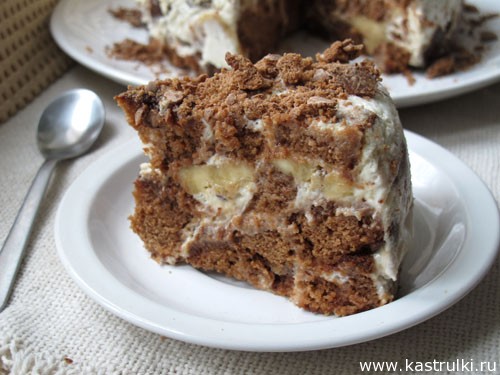
Торт из шоколадных пряников (без выпечки)
Это цитата сообщения LaLuf Оригинальное сообщение
Осваиваем самомассаж шеи, для улучшения кровотока к сосудам мозга.
 [500x583]
Далее>>>
Урок по созданию гардин в фотошопе (2 способа)
Шторки. Сделаем в фотошопе занавески двумя способами.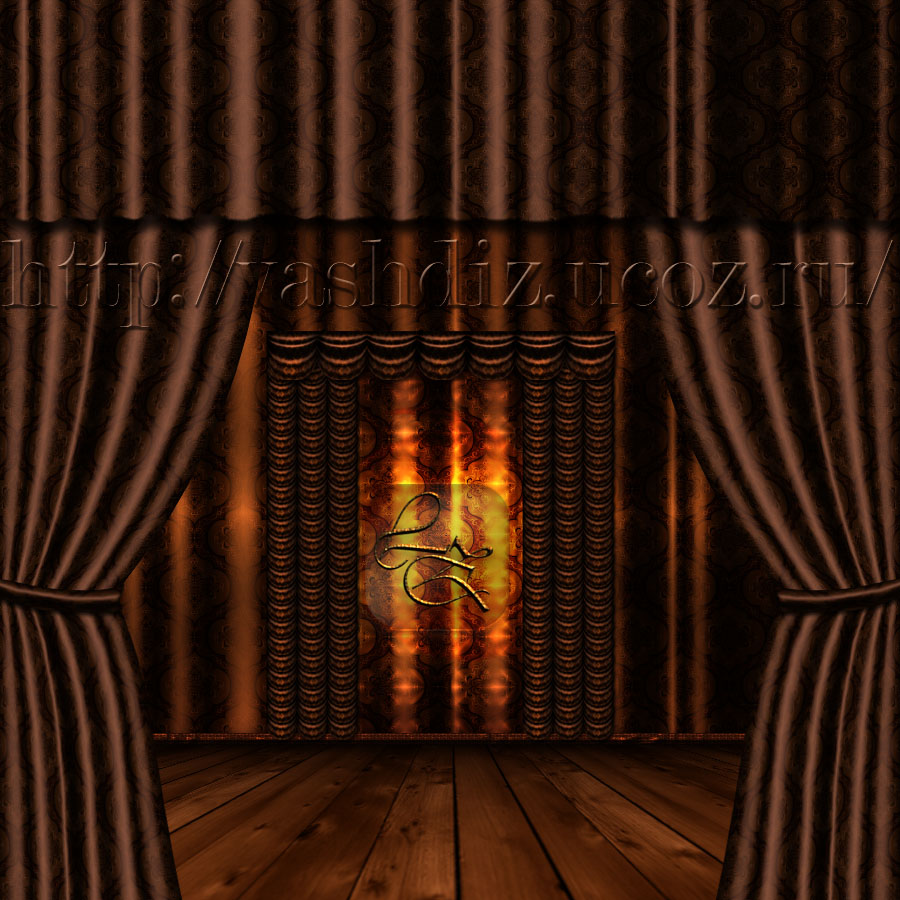 [700x700]
Создаем новый документ произвольного
размера, к примеру 900 на 900 пикс. Устанавливаем фоновые цвета по
умолчанию (D) и применяем Фильтр - Рендеринг - Облака.
[628x632] Далее идем в Фильтр - Размытие - Размытие в движении с такими параметрами
[628x632] Свободным трансформированием сужаем к краю получившееся размытие
[628x632] Дублируем слой, и инструментом Трансформация отражаем слой по
горизонтали и сдвигаем вправо (прямо рядом впритык с предыдущим).
Проделываем такие манипуляции до конца слоя, Трансформированием
подвигаем сужаем или расширяем (смотря вылезло ли у вас за край или не
достало) до границ документа
[628x632] Еще раз размываем в движении, создаем новый слой, применяем к нему
Фильтр - Облака и ставим режим наложения Перекрытие с непрозрачностью в
18 процентов. Создаем еще один слой, заливаем серым цветом (код 686868,
можно темнее), ставим режим перекрытие, сливаем слои. Заготовка для штор
готова.
[628x632] Заготовка для штор готова. Будем ее приводить в смотрибельный вид.
Дублируем слой, ориг фиксируем замочком и скрываем. Далее в параметрах
наложения копии (назовем слой Шторка) устанавливаем следующее: наложение
цвета (код 760000) режим Умножение, задаем желаемый узор (я
использовала этот) в режиме Перекрытие
[628x632] Видно, что не хватает контраста. вызываем диалоговое окно Уровни
(CTRL+L), добавляем темного сдвиганием ползунков и сразу видим
результат. Почти готово.
[628x632] Дублируем слой, закрепляем ориг замочком и скрываем пока. Работаем с
копией. Рисуем прямоугольное выделение, копируем на новый слой (CTRL+J)
[628x632] Поворачиваем его на 90 градусов, жмем ентер, идем в Трансформирование -
Деформация и из списка выбираем Дугой снизу, за опорную точку внизу
тянем вниз до упора
[628x632] Дублируем, прячем ориг (я не буду больше этого писать, просто имейте в
виду, что ориги лучше сохранять нетронутыми на всяк пож - пригодятся
стопудово, будьте уверены), получился фрагмент театрального занавеса,
уменьшаем его, дублируем, трансформируем по горизонтали (чтоб края
совпадали) и ставим рядом
[628x632] Добавим реалистичных бликов. Инструментом Осветлитель и затемнитель (О) пройдемся по нужным местам, а именно: осветлителем большего размера - посередине фрагментов занавеси, затемнителем меньшего размера в местах стыка
[628x398] Дальше лишь ваша фантазия...
[628x632] Еще один способ создания шторок. Новый док размером на ваше усмотрение. Устанавливаем черно-белый градиент и в режиме Разница
[628x149] короткими горизонтальными движениями курсора ведем мноооого раз от
левого конца документа к правому (удерживайте клавишу SHIFT при ведении
курсора для ровного горизонтального направления)
Тренинг. Первый курс. Второй урок.

"Рамка с декором".
Результат урока.
 [438x514]
Применение рамки в качестве выреза.
Результат урока.
 [500x371]
 [500x371]
Этот урок скорее технический.
Никакой фантазии для творчества.
Строгое выполнение всех пунктов создания рамки.
В этом уроке действия, которые подробно описаны в предыдущем уроке(или даны ссылки на описание) не будут подробно рассматриваться.
"Рамка с декором"
1.Создаём новый документ 1400х1600px, 300dpi
[500x236] Создание текстуры для рамки.
2.Определяем цвета.
Основной цвет #cccccc
[450x374] Фоновый цвет #666666
[454x374] Топаем в меню - фильтр - рендеринг - облака.
Получаем.
[436x500] 3.Меню - фильтр - размытие - размытие по гауссу с радиусом 80пикселей.
[418x389] 4.Меню - фильтр - искажение - стекло.
Настройки фильтра:
Искажение - 17.
Смягчение - 1.
Текстура - изморозь.
Масштаб - 61%
[286x296] Применяем фильтр ещё 2 раза. Для этого достаточно зайти в меню - фильтр и нажать на верхнюю позицию, где отображено действие последнего фильтра или воспользоваться сочетанием клавиш Ctrl+F.
[362x244] Получаем.
[462x500] 5.Дублируем слой (Ctrl+J) и меняем режим наложения на "светлее" или "осветление"( смотрите по работе; в разных версиях программы режимы наложения работают не совсем одинаково).
Список доступных режимов наложения находится в меню панели слоёв.
Вызвать список можно нажав на стрелочку справа от названия режима по умолчанию(обычные)
[285x500] [462x500] Соединяем слои (Ctrl+E), параметры полученного слоя - "фон".
[490x500] Дизайн рамки.
6.Загружаем выделение документа.
Для этого топаем в меню - выделение - всё или сочетание клавиш Ctrl+A
Дальше будем поэтапно сжимать документ.
В некоторых версиях программы (CS4, CS5) модификация сжатия не активна при выделенном документе.
Чтобы активировать сжатие поступаем так:
1) меню-выделение - модификация - граница.
Ширина границы - 1 пиксель.
Тренинг. Первый курс. Первый урок.
«Фон с цветами».
Результат урока.
[595x425] В уроке я использовала клипарт «Подснежники», но вы можете взять любой цветок, какой вам нравится.
Клипарты цветов в PNG:
в альбоме на радикале
подснежники на Lenagold
цветы на Lenagold
цветы на фотошоп +
Приступим.
1. Создаём новый документ (меню – файл – создать или сочетание клавиш Ctrl+N) 2480x1772px, 300dpi.
[500x239] Размер и разрешение документа соответствуют стандартному формату для печати 21х15.
Использование данного формата вызвано тем, что в дальнейшем на этот фон будет накладываться
Вырез – рамка для фото, который мы будем создавать в следующем уроке курса.
Я уверена, что вашим близким и друзьям будет приятно получить на память фото, дизайн для которого создан вашими руками.
2. Открываем файл с подснежниками и переносим на наш документ. Кто не знает, как перенести изображение с одного документа на другой, читаем ЗДЕСЬ.
Свободной трансформацией (меню – редактирование – свободная трансформация или сочетание клавиш Ctrl+T) увеличиваем размер. Чтобы трансформация была равномерной, удерживайте клавиши Shift+Alt . Параметры слоя меняем на «цветы»
[500x369] О параметрах слоя читаем ЗДЕСЬ.
Кадрируем документ, чтобы избавиться от лишних пикселей слоя с цветами.
Инструментом «рамка»
 обводим границы документа и жмём Enter.
3. Инструментом «пипетка» делаем клик на зелёный средний цвет на цветах и полученным цветом, который отобразится на иконке цветов, заливаем первый слой.
[486x371] 4. Дублируем слой «цветы» (меню – слои – создать дубликат, или клик правой кнопкой мыши в панели слоёв и в выпавшем меню выбираем «создать дубликат слоя, или сочетание клавиш Ctrl+J).
В панели слоёв перемещаем, удерживая левой кнопкой мыши, дублированный слой под слой «цветы».
Применяем к дублированному слою радиальное размытие.
Для этого топаем в меню - фильтр – размытие – радиальное размытие.
Настройки фильтра:
Количество – 100
Метод – линейный.
Качество – наилучшее.
Центр смещён влево.
Чтобы сместить центр, подведите курсор мышки к центру с зажатой левой кнопкой мыши.
[282x270] 5. Свободной трансформацией растяните слой по ширине вправо,
чтобы лучи от цветов закрыли всю область документа.
[500x254] 6. Кадрируем документ. Непрозрачность уменьшаем до 80%.
Это цитата сообщения NATALI-NG Оригинальное сообщение
Анимация боке
ДЛЯ ТЕХ КОМУ СЛОЖНО РАЗОБРАТЬСЯ В УРОКЕ СМОТРИТЕ МОЙ УРОК ЗДЕСЬ
УРОК ВЗЯТ ЗДЕСЬ - demiart
Сначала давайте взглянем на результат урока.
[показать] [показать]Вот такую анимацию мы получим. Возможно у вас получится лучше, поскольку вы небыли заняты написанием этого урока и у вас есть больше времени для экспериментов.
Читать далее
Это цитата сообщения NATALI-NG Оригинальное сообщение
Эффект старой книги с вашим изображением
ИСТОЧНИК-Demiart - Photoshop Форум
Итак, приступим:
1. Что нам необходимо для урока:
- фотография с изображением кого-либо. Хочу заметить, желательно чтоб персонаж не сливался с фоном и был в полный рост;
- набор кистей
«Old_Paper_Brushes_V_by_lailomeiel»
(скачать можно
тут
и
тут
);
- рукописный шрифт с поддержкой кириллицы (я использовал
Avalon Medium
, его можно скачать
тут
)
2. Открываем фотографию с персонажем
File->Open…
указываем путь к нужному файлу и нажимаем
«Открыть»
[показать]Читать далее
Это цитата сообщения Хозяюшка Оригинальное сообщение
3 любимых и незаменимых рецепта теста
ТЕСТО ПРО ЗАПАС
[303x212]Универсальное тесто для любой начинки. Готовится за пять минут, хранить можно в морозилке долго. Если иметь его в запасе, никакие внезапные гости не страшны. Достаете колобок теста, раскатываете, кладете любую начинку, хоть сладкую, хоть соленую, хоть просто кусочки колбасы, сыра, мяса. Запекать до золотистого цвета- печется быстро.
Продуктов минимум:
Стакан сметаны
2 стакана муки
200 гр маргарина
щепотка соли
столовая ложка сахара
читать дальше
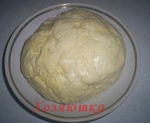
ФРАНЦУЗСКОЕ ТЕСТО
 [278x228]
Тесто замечательное. Но есть один маленький секрет-чтобы оно получилось, делать это тесто нужно только с хорошим настроением и только руками, оно не признает никаких ложек и миксеров.
Итак:
1,5 стакана муки
пол-пачки размягченного маргарина
1,5 столовых ложки сахарного песка,
соли не надо.
пол- стакана теплого молока
пол-пачки (50 гр) сырых дрожжей
2 яичных желтка
читать дальше
МАННОЕ ТЕСТО
[419x303]Идет для любой начинки, за счет того, что в него добавляется манная крупа, выпечка получается очень мягкая, пышная, воздушная и долго не черствеет.
Начинаем готовить тесто, как обычное дрожжевое.
Разводим дрожжи (сухие я не люблю, только сырые!), можно в теплом молоке, можно в воде, добавляем столовую ложку сахара, чтобы дрожжи "заиграли", немного соли, сырое яйцо можно добавить, а можно и без него обойтись. читать дальше
Это цитата сообщения Лариса_Гурьянова Оригинальное сообщение
Разные вариации с текстом
Жми на понравившийся текст и попадете на сайт, где его можно написать..))
[показать] [показать] [показать] [показать] [показать]
Серия сообщений "Полезные ссылки":
Часть 1 - Очень полезное для оформления и ведения блога (дневника)
Часть 2 - Просто полезный пост!!!
...
Часть 37 - Сервисы редактирования фотографий в онлайне
Часть 38 - Поисковики музыки для бесплатного скачивания
Часть 39 - Разные вариации с текстом
Часть 40 - Энциклопедия ЛиРу
Часть 41 - Программа Рaint.net
Часть 42 - Компьютерная помощь новичкам
Часть 43 - Ресурсы для скачивания музыки MP3 на компьютер
Серия сообщений "Шрифты":
Часть 1 - Шрифт для ФШ - Vivaldi
Часть 2 - ЭТО НАДО ЗНАТЬ!
...
Часть 17 - Очень красивый шрифт - Ribbon Heart
Часть 18 - Красивые рукописные шрифты
Часть 19 - Разные вариации с текстом
Часть 20 - Очень красивые рукописные шрифты - много!!!
Тренинг.Курс 2,Урок №8.
Напоминаю, что тема курса -создание цифрового скрапбукинга (скрап - набора)
средствами фотошопа.
В нашем курсе мы не останавливаемся подробно на теории.
Статей на эту тему очень много в интернете.
Мы только знакомим вас с основными составляющими скрап-набора
и как их можно создать в фотошопе.
Первый урок опубликован - ЗДЕСЬ.
Второй урок опубликован - ЗДЕСЬ.
Третий урок опубликован - ЗДЕСЬ.
Четвёртый урок опубликован - ЗДЕСЬ.
Пятый урок опубликован - ЗДЕСЬ.
Шестой урок опубликован - ЗДЕСЬ
Седьмой урок опубликован - ЗДЕСЬ.

Создание превью скрап-набора.
[показать]Для представления своего скрап-набора в интернете
нужно сделать превью набора.
Превью - это уменьшенное изображение.
Но у нас не изображение а набор изображений,
которые нужно уместить на одном или двух файлах.
Если набор большой и включает в себя много разных элементов,
сгруппированных по значению, например:
рамки, бумага, элементы, украшения,
то потребуется больше файлов для представления.
Сколько превью будет у скрап-набора решать автору, т.е. вам.
Ваша задача -
показать свой скрап-набор.
Моя задача -
объяснить общие принципы оформления
и некоторые приёмы, доступные в фотошопе.
1. Размер превью.
Традиционно превью квадратное.
Для публикации в интернете 500-600пикселей, не больше.
Но для удобства работы создавайте документ не менее 800 пикселей.
После его можно уменьшить.
2. Подложка или фон (синонимы в данном случае).
Подложку можно сделать из бумаги набора или
создать новую.
Подложка может быть с оформленными границами
всего документа или только части.
Сделаем макет.
1) Создаём новый документ 1200х1200px, 72dpi, фон прозрачный.
[350x268] 2) Инструментом "прямоугольник"
(настройки - заливка пикселов)
создаём полоску.
[463x444] 3) Меню - редактирование - трансформация - деформация.
В настройках выбираем способ деформации "флагом",
изгиб оставляем по умолчанию, хотя можно и изменить значение.
[450x468] Применяем деформацию (клавиша Enter)
и инструментом "перемещение" сдвигаем вверх,
чтобы закрыть пустоту в левом верхнем углу.
[391x393] Можно не перемещать, свободной трансформацией
растянуть фигуру.
[450x274] Кадрируем документ инструментом "рамка",
чтобы избавиться от лишних пикселей за границами документа.
4) Дублируем слой, разворачиваем на 180градусов
(меню - редактирование - трансформирование - поворот на 180градусов)
и перемещаем на противоположную сторону документа,
соединяем слои, макет готов
[494x500] 5) Можно закрыть боковые границы документа.
Тренинг.Курс 2,Урок №6.
Продолжаем второй курс тренинга.Напоминаю, что тема курса -
создание цифрового скрапбукинга (скрап - набора)
средствами фотошопа.
В нашем курсе мы не останавливаемся подробно на теории.
Статей на эту тему очень много в интернете.
Мы только знакомим вас с основными составляющими скрап-набора
и как их можно создать в фотошопе.
В этом уроке мы будем создавать художественно оформленный шрифт
это одно из направлений ВордАрта.
Для тех, кто не знает работу с текстом советую проштудировать следующие уроки:
1.Написание текста - ссылка.
2. Редактирование написанного текста - ссылка.
3.Палитра "Абзац" - ссылка.
4.Текст-маска, текст по кругу - ссылка
[показать]Оформление шрифта.
При создании скрап-страничек одним из элементов дизайна является текст - заголовок,
оформленный красивым шрифтом.
Текст - заголовок несёт в себе информационную функцию:
имя того, кто изображён на фото
короткая фраза
название местности на фото т .д.
Шрифт может быть:
однотонным
разноцветным
с добавлением клипартов
из текстуры бумаги скрап-набора
наложен на форму
с применением стилей слоя и т.д.
Вариантов много, всё зависит от вашей фантазии.
[показать]
Шаблон шрифта.
Все символы (буквы, цифры, знаки препинания) создаём на одном файле.
1.Новый документ.
Нам нужно рассчитать примерный размер размер документа,
на котором будем создавать шаблон шрифта.
33 буквы алфавита + 10 цифр + 6 знаков препинания
(точка, запятая, восклицательный и вопросительный знаки, тире, кавычки)
Всего 49 символов.
Такие знаки, как
плюс, минус, равенство, умножение, деление,
двоеточие, точка с запятой можно сделать из созданных символов.
Итак 49 символов.
49=7х7
В пикселях на один символ возьмём 300x300px.
Значит:
300х7 = 2100
Прибавим ещё немного - 400 пикселей.
Новый документ 2500х2500px, 300dpi, фон прозрачный.
2. Открываем панель "символ"
(меню - окно - символ).
Размер шрифта устанавливаем 72пт, цвет чёрный.
[266x215]
3. Тип шрифта.
Какой шрифт выбрать - вопрос, конечно, интересный.)))
Это на ваше усмотрение.
В инете много кириллических шрифтов, да и вас, уверена,
есть в "норках" интересные шрифты.
Могу посоветовать шрифты Александры Гофманн, которыми сама пользуюсь.
Все поддерживают кириллицу - ссылка
4. Итак, шрифт выбран и теперь мы напишем все символы.
Я выбрала шрифт Book Antiqua, активировала жирность,
язык - русский, метод сглаживание - насыщенное.
[266x231]
Можно все символы написать на одном слое,
можно каждый символ на отдельном слое.
Мне удобнее работать с разными слоями,
поэтому я каждый символ написала на отдельном слое.
Буквы заглавные
(можно и прописные, по желанию)
У меня получился такой шаблон.
(слои по значениям я убрала в группы)
[500x535]
Сохраните файл в формате psd.
Дизайн шаблона.
После создания шаблона включаем свою фантазию,
основываясь на тематике скрап-набора.
Я покажу только примеры оформления, а дальше дело за вами.
В работе буду использовать свой набор "Нежный возраст" -
Тренинг.Курс 2,Урок №7.
Продолжаем второй курс тренинга.
Напоминаю, что тема курса -
создание цифрового скрапбукинга (скрап - набора)
средствами фотошопа.
В нашем курсе мы не останавливаемся подробно на теории.
Статей на эту тему очень много в интернете.
Мы только знакомим вас с основными составляющими скрап-набора
и как их можно создать в фотошопе.
Итак, минимум элементов скрап-набора мы создали в предыдущих уроках.
Создание скрап-странички работа творческая и индивидуальная.
Я лишь покажу пару примеров и несколько приёмов,
на которые стоит обращать внимание,
а дальше всё зависит от вашей фантазии.
Составление скрап - странички или рамка из скрапа.
На страничке можно разместить как одну фотографию, так и несколько.
Это зависит только от автора.
И нужно всегда помнить следующее:
тема фото и дизайн странички должны нести одну смысловую нагрузку;
основным элементом странички является фото,
а дизайн - это штрих, небольшое оформление,
поэтому не стоит загромождать страничку множественными элементами,
особенно крупными, акцент должен быть на фотографии.
Страничка с рамками - вырезами.
Вариант из 4 фотографий:
одна большая, три маленьких.
[500x353] В работе я использовала свой скрап-набор
"Зимний стиль",
фото из личного архива.
1. Создаю новый документ.
Так как я делаю страничку на формат печати А4,
то создаю документ 3508х2480px, 300dpi, фон прозрачный.
2. Перед тем, как переносить детали скрап-набора и фото на документ,
советую сделать макет или скетч(шаблон).
Это очень помогает в дальнейшей работе,
особенно при составление альбома из скрапа:
делаете макеты или скетчи для всех страничек,
а потом только заменяете элементы макета или скетча деталями скрапа и фото.
Я сделала такой макет.
[556x302] 3. Начинаем с бумаги.
1)Переношу два вида бумаги,однотонную и с рисунком, на файл.
Слои располагаю над слоями макета.
[542x300] 2) Вырезаю боковую бумагу.
Для этого :
загружаю выделение слоя "бумага1"
(меню - выделение - загрузить выделенную область)
[344x306] перехожу на слой с бумагой
[216x293] копирую выделение на новый слой
(меню - слои - новый - скопировать на новый слой)
[144x308] убираю видимость слоя с бумагой
(глазик отключить) и получаю такой вид.
[544x290] 3) Тень от боковой бумаги.
Тень создаю эффектом(стилем) слоя "тень"
Настройки:
режим наложения - умножение
непрозрачность - 100%
цвет - тёмный тон бумаги.
Его определяю пипеткой.
угол - 180 градусов
смещение - 40
размер 65
[540x600] Получаю.
[333x238] Из стиля образую слой, чтобы мне не мешали настройки стиля на других слоях,
на которых я буду пользоваться стилями.

Почему я не закрепила стиль, а создала слой.
(как закрепить стиль и создать слой из стиля читайте -
Это цитата сообщения Владимир_Шильников Оригинальное сообщение
Бесплатные аналоги платных программ.
Список бесплатного программного обеспечения, которое может заменить лицензионные коммерческие пакеты.Если вы обнаружите нерабочую ссылку, просьба написать об этом Администратору.
Рамка из скрапа.
Что такое скрап, скрапбукинг вам рассказывала Мурзилка.
Если кто не помнит, может заглянуть СЮДА
А я представляю вам свой скрап "Пастель"
 [300x284]
В этом уроке рассмотрим создание рамки с одним вырезом.
Итак, приступим.
1. Создаём новый документ для
формата отпечатка 10х15(300dpi)
 [300x205]
Посмотрим на составляющие скрапа.
 [260x314]
 [260x314]
2.Открываем бумагу и переносим его на документ.
 [300x312]
Размер слоя с бумагой намного больше нашего документа. Если вы хотите,
чтобы рисунок бумаги был более крупным , то уменьшать размер слоя не
надо,но, чтобы не загружать документ лишней информацией(лишним весом),
нужно обрезать всё лишнее с помощью инструмента Crop (Кадрировани или
Обрезка). Выделяем полностью документ и жмём на клавишу Delete.
 [300x249]
Если же вы хотите более мелкий
рисунок бумаги, то свободной трансформацией (Ctrl+T) уменьшите размер, а
лишнее удалите тем же способом.
Файл с бумагой можно закрыть, он нам больше не понадобится.
3.Открываем бумагу с листьями и уменьшаем размер до размера нашего документа по высоте.
У нас высота в пикселях 1205. Значит 3600 уменьшим до 1205.
 [300x244]
4.Перетаскиваем полученный файл на наш документ,инструментом Rectangular
Marquee (Прямоугольное выделение) выделяем полоску, инвертируем
выделение и удаляем лишнее всё той же клавишей Delete.
 [300x249]
 [300x246]
 [300x249]
5..Загружаем выделение полученной полоски, создаём новый прозрачный слой
и на нём делаем кант. Цвет не имеет значения.
 [300x245]
 [300x249]
6.Открываем очередную бумагу,уменьшаем
размер до размера высоты нашего документа(1205пикс), перетаскиваем на
документ, располагая слой под слоем с кантом.
 [300x249]
7.Активируем слой с кантом , загружаем его выделение, переходим на слой с
зелёной бумагой и копируем выделение.
Тренинг. Курс 2,Урок №5.
Продолжаем второй курс тренинга.
Напоминаю, что тема курса -
создание цифрового скрапбукинга (скрап - набора)
средствами фотошопа.
В нашем курсе мы не останавливаемся подробно на теории.
Статей на эту тему очень много в интернете.
Мы только знакомим вас с основными составляющими скрап-набора
и как их можно создать в фотошопе.
Первый урок опубликован - ЗДЕСЬ.
Второй урок опубликован - ЗДЕСЬ.
Третий урок опубликован - ЗДЕСЬ.
Четвёртый урок опубликован - ЗДЕСЬ.
Кроме этого урока будет ещё три:
1.ВордАрт.
2.Составление скрап - странички.
3.Превью скрап-набора для демонстрации в интернете.
Урок Светланы Олещенко.

Отрисовка Скетча.
После этого урока у нас с вами будет кучка скетчей для общего пользования в формате psd.
Так что старайтесь на совесть! :))
В этом уроке я покажу как отрисовывать скетчи в формате jpeg,в нужный нам формат psd.
Отрисовывать будем на примере скетча под размер А4.
Я нашла в сети вот такой замечательный скетч...
Автор скетча: утерян
 [380x299]
Сохраните скетч к себе на комп,в папку скетч.
Урок.
1.Создаём новый документ,размер А4, 297*210 мм с разрешением 300 пикс/дюйм.
Я выбираю заложенный формат А4 и мне следующие действия нужны(пункт 2),
кто вписал размеры вручную то вам поворачивать документ не надо...
 [380x262]
2.Поворачиваем документ на 90 градусов.
Идём в редактирование-вращение изображения-повернуть на 90 градусов.
 [380x197]
3.Открываем сохранённый скетч,переносим (инстр.перемещение) его в наш документ.
И видим что он маленький,для того чтобы увеличить идём
в редактирование-свободное трансформирование
и зажав клавишу shift растягиваем скетч по всей нашей рабочей поверхности.
обратите внимание что я зашла за границы документа,
это я сделала для того чтобы разместить рамку скетча по краю нашего документа.
 [380x317]
4.Начинаем отрисовывать.
Начинать следует всегда с нижних слоёв,
в нашем случае это фон - затем фон под фото - фото - подложка под записи(журналинг) -
текст заголовка и текст записки.
Сейчас у нас 2 слоя,это фон(белый) и слой со скетчем,слой со скетчем переместите выше слоя с фоном.
Фон заливать не надо,так как уже имеется...
создаём новый слой над слоем "фон"
Инструментом прямоугольное выделение как можно ближе обводим "фон под фото" (см.скриншот)
 [380x361]
и заливаем (редактирование-выполнить заливку) серым цветом.
Какой именно цвет вы возьмёте значения не имеет,главное чтоб все слои различались по цвету.
Серо-черно-белые скетчи рисуют потому,что так они занимают меньше места при сохранении.
Залили-снимаем выделение (ctrl+D)
Это цитата сообщения Лариса_Гурьянова Оригинальное сообщение
Повышение мастерства (часть 1): 25 техник, которые обязан знать каждый Фотошопер
Самое интересное при работе с программой Photoshop то, что вы никогда не прекратите ей обучаться. Я работаю с программой уже в течение 12 лет, и я всегда натыкаюсь на то, что я ещё не знаю, будь это новая функция, или новый, лучший способ сделать что-то. Существует бесчисленное множество советов и хитростей, которые помогут Вам повысить производительность рабочего процесса. Некоторые из них очевидны и их легко найти, а некоторые можно не знать годами. В этой статье я собираюсь раскрыть 25 самых передовых методов, которые помогают работать быстрее и лучше в программе Adobe Photoshop CS5.
Сочетания клавиш для манипуляций со слоями
Примечание: Клавиша "Cmd" присутствует только на клавиатуре Mac. Для пользователей ПК вместо неё используется клавиша "Ctrl".
Создание нового слоя
Добавление слоев работая в Фотошопе имеет важное значение. Вполне возможно, что вы можете добавить десятки различных слоев в один кусок изображения. Но Вы можете сэкономить количество кликов при использовании следующих сочетаний клавиш.
Для создания нового слоя с диалоговым окном нажмите [Ctrl + Shift + N]
Для создания нового слоя без диалогового окна: [Ctrl + Shift + Alt + N]
Увеличение и уменьшение
Увеличение и уменьшение масштаба является необходимым при проектировании моноблоков с большим количеством деталей, или если вы работаете на большом листе печати.
Это цитата сообщения Лариса_Гурьянова Оригинальное сообщение
Повышение мастерства (часть 2): ещё 25 техник, которые обязан знать каждый Фотошопер
Как я уже говорил в начале нашего первого занятия по повышению Photoshop-мастерства , что вы никогда не прекратите обучаться новым возможностям и техникам работы с программой Photoshop. У нас для Вас всегда есть новые инструменты и новые методы, которые общедоступны. И теперь мы решили собрать еще 25 советов и техник, которые должен знать каждый дизайнер, работающий в Photoshop.
Мастер манипуляции с использованием Марионеточной деформации (Puppet Warp)
Инструмент Марионеточная деформация (Puppet Warp) не так часто используется профессиональными дизайнерами, но когда это происходит, это сделает вас похожим на рок-звезду дизайна. Основной инструмент, позволяет устанавливать контрольные точки на слой, а затем позволяет сгибать их и манипулировать этими точками. При этом происходит деформация содержимого слоя в несколько реалистичной манере. Другими словами, это как добавление скелета для объекта превращая его в куклу, которую можно контролировать.
Это цитата сообщения Хозяюшка Оригинальное сообщение
Рулет за 5 минут
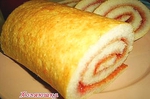 [339x224]
Очень легкий, очень быстрый, очень вкусный. Попробуйте и вы будете делать его постоянно. И для домашних и когда гости внезапно нагрянут. Раскладка идеальная, тесто получается именно такое, как надо.
5 столовых ложек сахара,
5 столовых ложек муки
5 столовых ложек сухого молока
3 яйца
1/3 чайной ложки соды, погашеной уксусом
щепотка соли
Читать весь рецепт