Это цитата сообщения Mademoiselle_Viv Оригинальное сообщение
FRACTAL

 [показать]
Фильтры:
Mura's Seamless / Emboss at Alpha
AP01[Innovations] / Lines- Silverlining
Eye Candy 5 Impact / Perspective Shadow
Материал:
В уроке использованы tubes Сlaudia Viza и Maxou

Это цитата сообщения EgoEl Оригинальное сообщение
Клипарт png "Gucci"
 [показать]
  [показать]
  [показать]
  [показать]
  [показать]
  [показать]
  [показать]
  [показать]
  [показать]
  [показать]
Это цитата сообщения RemDomTeh Оригинальное сообщение
Пользователей Skype атаковал агрессивный вирус
 [показать]
Сегодня пользователи Skype получили странные сообщения, в которых было упоминание о фотографии и ссылки на какой-то сайт.
После того, как пользователь открывает сайт, Skype прекращает свою работу.
При этом, другие могут видеть пользователя онлайн, однако зайти в свой аккаунт невозможно.
Кроме того, с аккаунта отправляются автоматически сообщение с вирусом другим пользователям.
Если вам в скайп пришло сообщение- это новый аватар вашего профиля?))шttp://goo.gl/QYV5H?img=nick или ey, eto vash skype ris profil'?))ttp://goo.gl/QYV5H?img=nick[/url], а 23.05.2013 появилось еще - это очень хорошая фотография вы шттп:///uqfHnA?id=pk-help.com, человек его приславший заражен вирусом (точнее троянцем), а если вы нажали на ссылку, то и вы заразились - с вашего профиля будут отправляться сообщения это новый аватар вашего профиля?))шttp://goo.gl/QYV5H?img=nick[/url], ey, eto vash skype ris profil'?))шttp://goo.gl/QYV5H?img=nick или это очень хорошая фотография вы шттп:///uqfHnA?id=pk-help.com всем контактам Skype.
Однако не стоит паниковать, вирус достаточно легко удалить, для этого запускаем Skype, нажимаем сверху на кнопку "Настройки".
[показать]Затем открываем дополнительные настройки, нажимаем кнопку "Дополнительно".
[показать]После этого нажимаем "Расширенные Настройки" и "Контроль доступа других программ Skype".
[показать]Откроется окно "Контроль доступа других программ Skype", вы увидите вирусы, которые отправляют те самые сообщения- это новый аватар вашего профиля?))ttp://goo.gl/QYV5H?img=nick или это очень хорошая фотография вы шттп:///uqfHnA?id=pk-help.com, нажимаем кнопку "Удалить" и удаляем все вирусы.
[показать]После этого нажмите "ОК" и "Сохранить".
Теперь необходимо удалить тело вирус, его EXE-шники, для этого заходим по пути:
для Windows 7- C:\Users\<профиль пользователя>\AppData\Roaming
для Windows XP -C:\Documents and Settings\<профиль пользователя>\Application Data
Удаляем все EXE файлы, которые находятся в корне этих папок.
[показать]Далее заходим на диск С в папку "Пользователь- <имя пользователя>- Загрузки" и удаляем все не нужные файлы.
Необходимо зайти на системный диск (диск С) в папку ProgramData и удалить подозрительные EXE-шники.
[показать]Необходимо зайти на диск С в папку "Пользователь- <имя пользователя>- Загрузки" и удалить все подозрительные файлы, поскольку системных файлов там нет, можете просмотреть есть ли нужные файлы, если таковые есть- скопируйте их в другое место, а с этой папки все удалите.
[показать]После всех процедур перезагружаете компьютер, меняете пароль на скайп и проверяете его на вирусы любым антивирусом.
P.S. Как вариант для тех, кто умеет это делать, можно попробовать "откатить" систему на несколько дней назад. При условии, что в настройках включено "Резервное копирование".
ВНИМАНИЕ!!! Убедительная просьба, если вам пришло сообщение -это новый аватар вашего профиля?))http://goo.gl/QYV5H?img=nick или это очень хорошая фотография вы http:///uqfHnA?id=pk-help.com, отправить контакту приславшего его ссылку на эту статью.
По материалам отсюда
В Украине и СНГ выявлена массовая вредоносная спам-рассылка через Skype, которая вызвана формированием хакерами сети зараженных компьютеров. 23 мая стартовала массовая рассылка троянской программы среди пользователей Skype.
Рассылка происходит путем спам-рассылки сообщения, которое предлагает получившему его пользователю перейти по ссылке и взглянуть на фото в Facebook.
Переход по ссылке провоцирует загрузку с файлообменных сервисов 4shared.com или dropbox.com архива facebook_profile.zip, в котором находится вредоносная исполняемая программа под именем profile-facebook_23052013_img.exe.
Типичная фраза, с которой присылают вредоносную ссылку, выглядит как "это очень хорошая фотография вы http://bit.ly/10UCanc?id=ххх", где ххх - Skype-логин получателя. Сообщения с вредоносной ссылкой приходят от пользователей, которые включены в контакт-лист получателя.
Первые сообщения от пользователей, которые получили подозрительные сообщения, начали поступать поступили около 11 часов дня 23 мая. "Лаборатория Касперского" заявила, что начало атаки
Это цитата сообщения Galina90 Оригинальное сообщение
Уроки по созданию коллажей №3.

Дорогие друзья!
Я хочу сегодня предложить вашему вниманию следующий коллаж. Он нетрудный, особенность этой работы в том, что мы с вами посмотрим, какими методами можно наполнить нашу работу светом. Кто давно делает коллажи, конечно все это знает, так, что обращаюсь к тем, кто в начале- давайте пойдем вместе! И еще- хочется придумать ему название, а ничего красивого в голову не приходит!! На вас надежда!!
1.Выберем цвет нашего коллажа. Откроем новое изображение 900*600 пикс. Зальем цветом.
2. Выделения -выделить все. Копировать девушку и вставить в выделенное.
3. Выделения- отменить выбор.
Настройки –размытость- радиальная размытость как на скрине

5. Слой дублировать, изображение- зеркальное отражение, непрозрачность-50%, режим смешения- мягкое освещение.
6. Слои -слить видимые
7.Применить фильтр MehdiSortingTilesкак на скрине

8. Эффекты изображение –непрерывная мозаика как на скрине

9.Слой дублировать, на копии применить фильтр MuraSMeisterPerspectiveTiling с данными как на скрине. Хочу рассказать о своем личном общении с этим фильтром. Очень долго не могла его установить, выбивало программу, поэтому, просто скачивала с разных сайтов этот фильтр и пыталась установить. Установился тот, который назван не Muras Meister, а Muras Filter, видимо, его кто-то от Фотошопа адаптировал уже к другим программам, в прочем, я тонкостей не знаю и на истину не претендую, опытным путем выяснила, что вот этот работает. Такая же история была и с Mehdi. Теперь я все фильтры перед загрузкой в Corel прогоняю через патч, но все равно приходится поискать.

10. Эффекты краев- улучшение.
11. Активизируем слитый (нижний) слой. Текстуры- античная мозаика как на скрине.

12. Копируем пейзаж и вставляем как новый слой. Разместим его в верней части работы. Применим фильтр FlamingRearFlood с показателями как на скрине. Далее применим фильтр GraphicsPlusGrossShadow как в уроке. Обратите внимание именно на эту функцию фильтра. Если передвигать его рычажки, на нашем коллаже будут меняться освещенные и затемненные участки, вот в данном случае мы создадим эффект того, что замок освещен изнутри и вода тоже светится [700x409]

13. Перейти на к верхний слой.
14. Копируем декор занавес и вставляем как новый слой. Резкость-увеличение резкости. Тени.5, 5, 50, 30 черные.
15. Копируем декор ваза. Уменьшим его в размерах до нужного нам с помощью инструмента указатель, не забудем потом усилить резкость, так как в результате изменения размера любым методом происходит потеря качества изображения. Тени как
Это цитата сообщения Мила-Милена Оригинальное сообщение
Урок "Ностальгия"
Ностальгия
|
Это цитата сообщения Лариса_Гурьянова Оригинальное сообщение
Установка кистей в ФШ
Серия сообщений "Установка дополнений в ФШ":
Часть 1 - Как установить новые фигуры в Photoshop
Часть 2 - DLL для плагина Unilimited2,0
...
Часть 6 - Установка экшенов в ФШ
Часть 7 - Установка стилей в ФШ
Часть 8 - Установка кистей в ФШ
Часть 9 - Загружаем в Фотошоп дополнительные элементы (кисти, фильтры)
Часть 10 - КАК УСТАНАВЛИВАТЬ ПЛАГИНЫ В ФОТОШОП CS5 для WIN 7
Часть 11 - Установочные файлы для установки фильтров в ФШ и PSP
Часть 12 - Как установить шрифты в Photoshop?
Часть 13 - Программа FM Patcher (поможет установить плагины)
Это цитата сообщения Лариса_Гурьянова Оригинальное сообщение
Установка стилей в ФШ
Серия сообщений "Установка дополнений в ФШ":
Часть 1 - Как установить новые фигуры в Photoshop
Часть 2 - DLL для плагина Unilimited2,0
...
Часть 5 - Установка градиентов в ФШ
Часть 6 - Установка экшенов в ФШ
Часть 7 - Установка стилей в ФШ
Часть 8 - Установка кистей в ФШ
Часть 9 - Загружаем в Фотошоп дополнительные элементы (кисти, фильтры)
...
Часть 11 - Установочные файлы для установки фильтров в ФШ и PSP
Часть 12 - Как установить шрифты в Photoshop?
Часть 13 - Программа FM Patcher (поможет установить плагины)
Это цитата сообщения Лариса_Гурьянова Оригинальное сообщение
Установка экшенов в ФШ
Серия сообщений "Установка дополнений в ФШ":
Часть 1 - Как установить новые фигуры в Photoshop
Часть 2 - DLL для плагина Unilimited2,0
...
Часть 4 - Установка новых текстур в ФШ
Часть 5 - Установка градиентов в ФШ
Часть 6 - Установка экшенов в ФШ
Часть 7 - Установка стилей в ФШ
Часть 8 - Установка кистей в ФШ
...
Часть 11 - Установочные файлы для установки фильтров в ФШ и PSP
Часть 12 - Как установить шрифты в Photoshop?
Часть 13 - Программа FM Patcher (поможет установить плагины)
Это цитата сообщения Arnusha Оригинальное сообщение
Перевернутый сливочный кекс с клубникой
 [показать]
Простейший рецепт, доступный всем. В нем очень вкусное тесто, а клубнику при желании можно заменить на любые другие ягоды или фрукты. Летом очень вкусно с абрикосами или персиками, а также есть популярный зимний рецепт (по-видимому, американского происхождения) с консервированными ананасами.
Для теста яйца взбиваются с большим количеством сахара, и потому взбиваются быстро и хорошо. Раньше я делала такие кексы (или бисквиты?) только с мукой, но сейчас люблю добавлять орехи или кукурузную муку. Единственное - сливки для этого теста нужно выбирать жирные, 30% или больше, но вот добавлять их можно по разному - или взбитыми или просто жидкими. В обоих случаях кекс поднимется и будет пышным и вкусным.
Форму для выпечки я хорошо смазываю маслом и посыпаю сахаром - так клубника пропитается масляно-сахарной смесью и будет очень вкусной.
Есть пирог можно и теплым и остывшим, он хорош со взбитыми сливками, сметаной или просто с чашкой чая.
Это цитата сообщения Лариса_Гурьянова Оригинальное сообщение
Уроки от Бэтт. Анимация "Капельки".
|
Это цитата сообщения Мила-Милена Оригинальное сообщение
Перевод к уроку " En el jardín de mis amores"
En el jardín de mis amores.

Серия сообщений "Мои переводы уроков от Adrimar":
Часть 1 - Перевод к уроку " En el jardín de mis amores"
Это цитата сообщения Mademoiselle_Viv Оригинальное сообщение
Бродилка по клипарту и декору














Это цитата сообщения Galina90 Оригинальное сообщение
Мой первый урок по созданию коллажей в Corel PSP.

1.Откроем прозрачное изображение 850*550.
2. Создадим градиент, используя понравившиеся цвета клипарта, передний план темный, фон светлый.

3. Активизируем инструмент "заливка" и зальем прозрачное изображение.
4. Применим фильтр Mehdi Sorting Tiles с данными, как на скрине.

5. Эффекты краев- улучшение.
6. Активизируем инструмент "выделение"- прямоугольник и выберем квадрат в центре коллажа.

7. Кликнем правой кнопкой мышки по слову "растровый 1" и выбирем в меню "преобразовать выделенный элемент в слой"
8. Выделение отменим.
9. Трехмерные эффекты, тень, как на скрине.
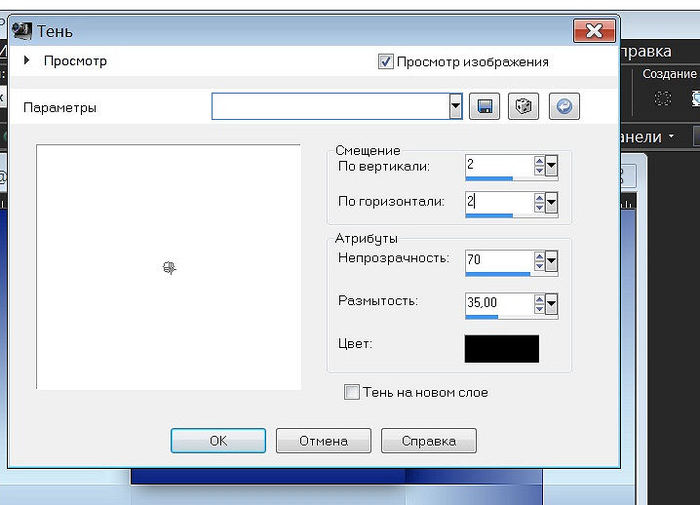
10. Применим фильтр AP Lines-Silverlining с данными как на скрине. [700x315]
11. Эффекты изображения-непрерывная мозаика по умолчанию.
12.Эффекты искажения волна, как на скрине.

13. Копируем пейзаж и вставляем как новый слой. Режим смешения- освещенность(предыдущая версия).
14. Копируем девушку и вставляем как новый слой. Уменьшаем размер на 70 процентов, галочка "изменить размер всех слоев"-снята.
15.Расположим девушку на коллаже на свое усмотрение.
16. Резкость-увеличение резкости.
17. Тень- как и раньшее.
18. Изображение- добавить границы- 2пикс. темного цвета
19. Настройки-резкость- повышение резкости.
20. Добавляем водяной знак.
У меня на коллаже еще есть рамочка, я ее не стала сейчас описывать, это мой первый урок, очень хотелось бы понять удалось ли мне изложить так материал,что с ним удобно работать., если видите что-то не так- подскажите!Спасибо всем заранее!
Материалы взяты из свободного доступа в интернете.
Необходимые клипарты: [395x700]

автор Galina90.
Это цитата сообщения Galina90 Оригинальное сообщение
Уроки по созданию коллажей.№2.

Дорогие друзья!
Я хочу предложить вашему вниманию следующий несложный урок по созданию коллажей. Нужный нам материал - девушка и пейзаж. Выберем из клипарта 2 насыщенных цвета: темный передний план и светлый - фон. Теперь подготовим градиент, как на скрине. [623x589]
1.Открыть новое прозрачное изображение 900*600. Активизировать инструмент «заливка» и залить градиентом изображение. Применить размытие по Гауссу 50 пикс .
2. Слой дублировать. Работаем на копии. Кликом на клавиатуре по букве D, активизировать инструмент «указатель», затем сместить изображение слева и справа к центру как на скрине

3. Нажатием на M в английской раскладке клавиатуры убрать рамочку
4. Применить фильтр FlamingRearFlexify2 с показаниями как на скрине

5. Применить фильтр Mera s Mеiaster с показаниями как на скрине

6.Получилась фигура, напоминающая цветок. Эффекты краев-улучшение.
7. Применить тени, как на скрине

8.Перейти на растровый1
9. Применить текстуру «холст», которая по умолчанию находится в стандартном наборе текстур программы. Показатели текстуры как на скрине.

10. Копировать пейзаж и вставить его как новый слой. Режим смешения нужно подбирать в зависимости от ваших цветов. К пейзажу применить фильтр FlamingRearFlood с показателями как на скрине. Уменьшить непрозрачность до 80%. [700x438]
11.Перейдем на слой с цветком. Копируем девушку и вставляем как новый слой. Уменьшить изображение до 80%, галочка «все слои» снята, и переместим девушку в центр цветка.
12. Слой дублировать. Применить к копии размытие по Гауссу с прежними показателями
13. Слой- упорядочить -вниз. Перейти на оригинал. Режим смешение-экран или подсветление. Постараемся этим создать эффект источника света сзади девушки. Дублированный слой с размытием - это еще и один из способов нанести тени клипарту и сделать его более объемным.
14.На слое с оригиналом- резкость- повышение резкости.
15.Изображение: добавить границ- симметрично, 2 пикс., цветом фона.
16.
Это цитата сообщения Semenova_Irina Оригинальное сообщение
Клипарт"Орхидея"
 [800x545]
Фотографии в альбоме «Орхидеи» Ya.semira на Яндекс.Фотках
Это цитата сообщения Лариса_Гурьянова Оригинальное сообщение
Клипарт "Девушки сидя"
 [показать]
 [показать]
 [показать]
 [показать]
 [показать]
 [показать]
 [показать]
 [показать]
 [показать]
 [показать]
 [показать]
 [показать]
 [показать]
 [показать]
 [показать]
 [показать]
 [показать]
 [показать]
 [показать]
 [показать]
Это цитата сообщения krilo_angela Оригинальное сообщение
Flying in dreams and in reality
Урок для CorelPSP
Flying in dreams and in reality


