Это цитата сообщения Шрек_Лесной Оригинальное сообщение
Закусочный рулет из крабовых палочек.
Закусочный рулет из крабовых палочек не только вкусный, но и очень красивый. Он прекрасно вписывается на праздничный стол и не остаётся незамеченным. Приготовить его легко и просто. Все доступные и очень хорошо совместимые ингредиенты. Как салат, но в рулете.

Это цитата сообщения angel_devid Оригинальное сообщение
Картофель запеченный в свинине
 [604x403]
Приготовление:
Свинину режем длинными пластинами, солим, перчим, добавляем майонез, аджику и хорошо перемешиваем.
Даем замариноваться минут 30.
Картофель режем тонкими брусочками, можно , если есть, на терке для картофеля фри.
Складываем нарезанный картофель в кастрюлю, заливаем кипятком, солим.
Даем постоять минут 15, воду сливаем.
Пластину свинины посыпаем зеленью, кладём 5-7 брусочков картошки на один край, сворачиваем и закрепляем зубочисткой.
запекаем в духовке при 200 гр. до готовности.
Приятного аппетита!
 angel devid
Это цитата сообщения angel_devid Оригинальное сообщение
Замороженная зелень
|


angel devid
Это цитата сообщения Ольга-Мираж Оригинальное сообщение
Текст с блестящей обводкой .
УРОК ЗДЕСЬ
В этой статье я расскажу, как можно без особых затрат времени можно украсить текст анимированными блёстками средствами Фотошопа, без использования сторонних материалов и глиттеров.

Создаём новый документ (я создал 500х220 на сине-сером фоне) и пишем текст. Я использовал готический шрифт Kork, скачать его можно в статье Готические шрифты с поддержкой русских букв . Кегль данного шрифта следует задавать не менее 72 пкс, иначе эффект подложки из блёсток будет несоразмерен, и, соответственно, не в тему. Ну и для красоты я придал буквам стиль слоя тиснение с такими параметрами: стиль-внутренний скос, метод-плавное, глубина 93%, направление-вверх, размер 8 пкс, смягчение 0 пкс.
Берём инструмент "Волшебная палочка" (Magic Wand Tool, включается клавишей W), тыркаем в область документа вне текста. Если в тексте есть буквы с внутренними полостями, типа "О", "В", то можно выделить и эти области. Нужно перевести "Волшебную палочку" в режим "Добавить к выделенной области" (Add to selection) и потыркать по этим областям

Идём по вкладке Выделение-->Модификация-->Сжать (Select-->Modify-->Contract) и сжимаем выделение на 3 пкс, затем инвертируем выделенную область, нажав клавиши Ctrl+Shift+I
Cоздаём новый слой, нажав Ctrl+Shift+N, называем его Noise 1. Закрашиваем выделенную область тем же цветом, что и цвет текста, только непрозрачность делаем 30-50%. Должна получиться примерно такая картина:

В панели слоёв перетаскиваем слой Noise 1 под слой с текстом. Клонируем слой два раза, для этого просто перетягиваем мышкой слой на находящуюся внизу кнопку "Создать новый слой". На рисунке перетаскивание показано стрелкой.

Называем слои Noise 1 и Noise 2 соответственно.
Выделение больше ненужно, убираем его, нажав клавиши Ctrl+D.
Выбираем слой Noise 1, идём во вкладку Фильтры-->Шум-->Добавить шум (Filter-->Noise-->Add Noise) и добавляем шум со следующими параметрами: Эффект(Amount) 400%, галка проставлена у "Равномерная"(Uniform)

То же со слоем Noise 2, только параметры будут: Эффект(Amount) 400%, галка проставлена у "По Гауссу"(Gaussian)
Слою Noise 3 задаём параметры: Эффект(Amount) 200%, галка проставлена у "Равномерная"(Uniform)
Теперь открываем панель анимации (Окно-->Анимация), в первом фрейме анимации оставляем видимыми слои Фоновый, Noise 1 и текстовый.

Задаём время отображения кадра 0,1 сек.
Создаем новый фрейм, нажав на кнопку, указанную на рисунке сверху, и в нём включаем видимость Noise 2, а видимость Noise 1 отключаем.
Создаём третий фрейм, где видимым будет слой Noise 3.
Вот и всё, осталось только сохранить анимацию, для этого идём по вкладке Файл-->Сохранить для Web и устройств, выбираем формат GIF и сохраняем.
Это цитата сообщения Divia Оригинальное сообщение
Быстрые маринованные баклажаны
Хотите чего-то вкусненького и быстренького? Быстрые маринованные баклажаны - вот что вам нужно!
Это цитата сообщения SelenArt Оригинальное сообщение
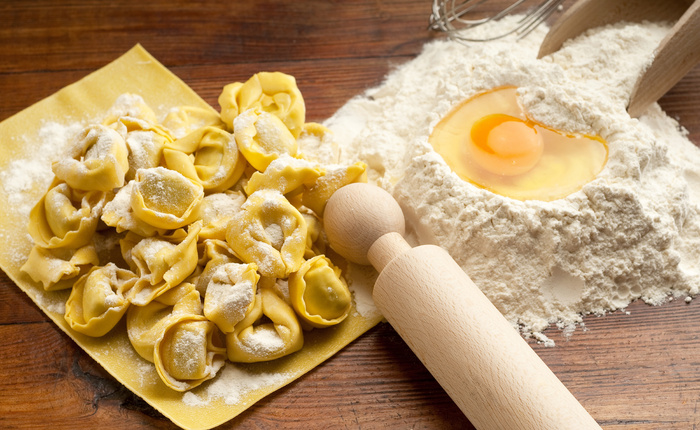
Супер тесто на пельмени и вареники
Супер тесто на пельмени и вареники
Из этого теста можно приготовить пельмени,вареники,и даже чебуреки(без добавления яйца)
 [700x430]
Ингредиенты на 1 кг теста
- газировка 1 ст. (минеральная вода газированная)
- яйцо 1 шт
- соль 0, 5 ч.л.
- сахар 0, 5 ч.л.
- масло растительное 4 ст.л.
- мука 4 ст. (можно и меньше)
Приготовление:
В миске соединить все составляющие, кроме муки.
Муку подсыпать постепенно, потому что она у всех разная.
Замесить мягкое, эластичное, блестящее тесто, чтобы не прилипало к рукам и столу
Дальше можно лепить вареники или пельмени, его можно варить, тушить или печь.
SelenArt
Это цитата сообщения MADAM-48 Оригинальное сообщение
Уроки фотошопа CS5. Масштабирование фона.
Масштабирование с учетом содержания.
Заголовок урока совпадает с названием новой команды в Adobe Photoshop CS5.
Использование команды "Редактирование - Масштабирование с учетом содержания" позволяет уменьшать или увеличивать размер изображения не изменяя при этом важных деталей, например людей, животных и т.д.
Посмотрим как она работает.
Это цитата сообщения NATALI-NG Оригинальное сообщение
Урок от NATALI:Копирование анимации иструментом Штамп
В этом уроке ,покажу ,как можно инструментом Штамп в фотошопе копировать вашу анимашку,которую вы переместили на коллаж...Таким способом копирования,мы не создаём множество слоёв,а уже используем те что есть....Пример вот на этой картинке,я копировала бабочку,которую поместила на свой коллаж..
 [550x550]
Читать далее
Это цитата сообщения EgoEl Оригинальное сообщение
Урок - Background eraser (Фоновый ластик)
Быстрое удаление фона с помощью ластика
 [250x250]Большинство людей тратят уйму времени на отделение фона от фотографии, в то время, как это можно сделать очень быстро и без особых усилий. При помощи инструмента Фоновый Ластик Вы добьётесь больших результатов за более короткий промежуток времени. В этом уроке мы сотрём небо и заменим его обычным градиентом, не испортив при этом само дерево.
Шаг 1. Выберите фотографию
Откройте фотографию, которую вы хотите обработать. В этом уроке я собираюсь использовать сцену с двумя деревьями и небо в качестве фона, но вы можете использовать те же методы, применяемые здесь, для абсолютно разных фотографий.
Шаг 2. Как работает инструмент
Хоть инструмент и называется Фоновый Ластик,
на самом деле он имеет куда более полезные возможности, и работает он скорее как Цветовой Ластик.
Итак, для начала давайте выберем инструмент. Вы можете использовать комбинацию Shift+E или нажать его иконку на левой панели.
После того, как мы выбрали инструмент, верхняя панель слегка изменится, а в кругу ластика появится крестик. Этот крестик – основной элемент в инструменте, так как внутри круга будет стёрто все, что имеет такой же цвет, как в крестике. Щелкните правой кнопкой мыши в любом месте изображения, чтобы открыть параметры кисти для этого инструмента.
Жесткость ластика поставьте на 100%, чтобы избежать артефактов и не стёртых деталей фона. Установите подходящий размер кисти, а расстояние около 50%.
В верхней панели установите Пробу: однократно,
таким образом, мы только один раз выбираем цвет и удаляем большую часть фона согласно пробе. Поставьте Ограничения: смежные пиксели и Допуск: 50%.
Шаг 3. Приступим к стиранию
Нажмите левую кнопку мыши в каком-нибудь месте неба, удерживайте её и перетащите мышь вокруг дерева, чтобы стереть фон.
Как видите, фон стирается, но не полностью, между ветками небо так и осталось
нетронутым. В верхней панели измените Ограничения на все пиксели. Теперь посмотрим на результат.
Теперь фон между листьями и ветками тоже стирается.
Шаг 4. Ещё несколько вариантов
В моем случае, когда я рисовал с допуском в 50% (по умолчанию), конечный результат был довольно хорош, но не волнуйтесь, если у Вас получится что-то в этом роде:
Такое происходит, если цвет объекта очень похож на цвет фона, который Вы хотите стереть. В этом случае следует снизить Допуск. Если же фон резко отличается (как в моем случае), то можно наоборот увеличить уровень допуска. При правильном подборе допуска получится хороший результат, как у меня:
Это цитата сообщения Лариса_Гурьянова Оригинальное сообщение
Уроки Corel PaintShop Photo Pro: применение эффектов для текста
Это цитата сообщения lyubava63 Оригинальное сообщение
Делаем анимашку.
|
Это цитата сообщения Ольга-Мираж Оригинальное сообщение
Как сделать рамочку в ФШ (2-я ЧАСТЬ урока)
2-я ЧАСТЬ УРОКА "Как сделать рамочку для текста" ПЕРВАЯ ЧАСТЬ УРОКА ЗДЕСЬ: 1-я ЧАСТЬ УРОКА ЗДЕСЬ |
 [показать]
Это цитата сообщения Ольга-Мираж Оригинальное сообщение
Как сделать рамочку в ФШ (1-я ЧАСТЬ урока)
1-я ЧАСТЬ УРОКА: Будем делать вот такую рамочку для текста. Урок для тех, кто ни разу ни делал рамочки, но очень хочет научиться их делать))) Рамка самая простая. Попыталась расписать все в подробностях. Урок разделен на две части, т.к. весь не поместился в одном посте. 2-я ЧАСТЬ УРОКА ЗДЕСЬ |
[показать]Это цитата сообщения jzayka Оригинальное сообщение
Как сделать рамку в Word
[показать]Часто при оформлении дипломов, курсовых, лабораторных и других подобных документов требуется вставить стандартную рамку по ГОСТ.Есть отличный шаблон, который значительно упрощает вставку стандартных рамок и основных надписей в технические документы.
О том, как установить данный шаблон в видеоролике Андрея Сухова
скачать шаблон
Серия сообщений "Видеоуроки и советы Андрея Сухова":
Часть 1 - Как установить или переустановить Windows?видеоуроки
Часть 2 - Как закрыть зависшую программу...)))
...
Часть 9 - Что такое BIOS
Часть 10 - "Microsoft Word для Начинающих"
Часть 11 - Как сделать рамку в Word
Часть 12 - "Microsoft Excel для Начинающих"
Часть 13 - Переходить ли на Windows 8?
...
Часть 16 - Что такое драйвер и для чего он нужен?
Часть 17 - Что такое виртуальная память..))
Часть 18 - Как правильно удалять программы
Это цитата сообщения галина5819 Оригинальное сообщение
Бабушкины помидорчики с чесночком: попробовав ЭТИ, вы никогда не будете есть другие!
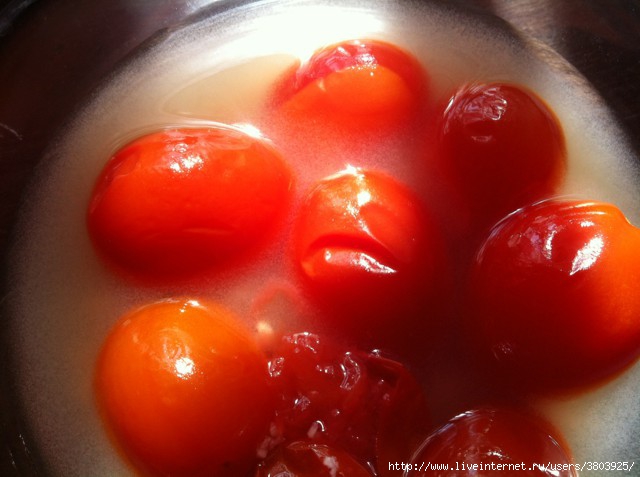
Предупреждаю сразу, что заливка выглядит сомнительно, я даже в первый раз подумала, что испортились помидорчики, НО (!) так задумано, это от чеснока.
Вообще-то я всякие солености не очень, но Это... Товарищи, эти помидоры - просто блаженство! Я сметаю банку (750гр-1л) за один присест и мурлыкаю со взглядом: "ТолькоТронь! НикогоНеПодпущу!!!". Со стороны, как зверски голодный кот и мяяяясооо...
 [640x477]
 Чесночный пряный запах делает помидорчики очень аппетитными
Это цитата сообщения ZOYA_50 Оригинальное сообщение
Пресеты пользовательских фильтров (корелл) урок от Mademoiselle Viv
Сейчас многие стали переводить уроки и делать коллажи в Кореле. В этих уроках часто встречается Пользовательский фильтр Emboss 3, его даже выкладывают на скачку, но как его загрузить в программу, лично я не знала, а так как подсказать мне некому - я осваиваю Корел самостоятельно, меня этот вопрос озадачивал довольно длительное время. Наконец я нашла решение этого вопроса. Делюсь им с вами, а заодно и пресетами для Пользовательского фильтра (Они во вложении к этому посту в моем дневнике)
Это цитата сообщения krilo_angela Оригинальное сообщение
Мои учебники 2013
Сентябрь-
|
[показать] |
Июнь-Август
|
[показать] |
[показать] |
[показать] |
|
[показать] |
[показать] |
[показать] |
|
[показать] |
[показать] |
Это цитата сообщения Divia Оригинальное сообщение
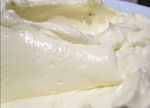
Сливочный крем за 5 минут
Крем делается так просто и быстро, а получается такой вкусный! Сливочный крем за 5 минут - настоящая палочка-выручалочка для любой хозяюшки!
Ингредиенты:
• Масло сливочное — 250 г (комнатной температуры)
• Сахарная пудра — 200 г
• Молоко — 100 мл (можно добавить 150 грамм, можно и 200, еще нежнее крем получается и менее жирный!)
• Ванилин — 1 пакет.
Это цитата сообщения IrchaV Оригинальное сообщение
Новая подборка обоев на рабочий стол!
Вдохновение в мелочах, просто стоит заметить их. Окружите себя красотой, пусть обои вашего рабочего стола всегда вас радуют!

(большой размер по клику мышки)

