Это цитата сообщения skod342 Оригинальное сообщение
Без заголовка
Простой и вкусный - пирог капустный

Рецепт крайне полезного для здоровья пирога с капустой, который можно приготовить за 45 минут. Он прост в приготовлении и в тоже время необыкновенно вкусен.
Итак...
* 0,5 кг капусты мелко нашинковать и выложить в форму для выпекания.
* 100 гр маргарина а лучше сливочного масла) нарезать на куски и довести до кипения на
сковороде. Горячим заливаем капусту.
* Готовим тесто. Взбиваем: 3 яйца, 5 ст. ложек сметаны, 3 ст. ложки майонеза, 0,5 ч. ложки соли, 6 ст. ложек муки, 2 ч. ложки разрыхлителя для теста.
* Этим тестом заливаем нашу капусту и выпекаем в духовке 30 мин. Все!
Вкус потрясающий!
Это цитата сообщения Инноэль Оригинальное сообщение
Скрап Lady in Red(распакованный)
 [показать]
 [показать]
  [показать]
  [показать]
  [показать]
  [показать]
  [показать]
  [показать]
  [показать]
  [показать]
  [показать]
  [показать]
  [показать]
  [показать]
  [показать]
  [показать] [показать] [показать] [показать] [показать] [показать] [показать] [показать] [показать] [показать] [показать] [показать]
 Это цитата сообщения Irisha-SR Оригинальное сообщение
Как приготовить топленое масло по индийскому рецепту - СОХРАНИ СЕБЕ НА СТЕНУ
Редактор АиФ Кухни Мария Тихменева дает мастер-класс по приготовлению масла гхи, это индийский вариант топленого масла. Жарить на нем – одно удовольствие, а хранится оно несколько лет.
Это цитата сообщения Nelya_Gerbekova Оригинальное сообщение
Про эти клавиши клавиатуры должен знать каждый!
В этом уроке я хочу рассказать Вам о назначении клавиш, при взгляде на которые сразу не понятно, что должно происходить при их нажатии. Это, разумеется, не буквенно-цифровые клавиши, с ними и так всё понятно – что нарисовано, то и отобразится при нажатии. Правда, на некоторых буквенно-цифровых клавишах, нарисовано по три символа, и сразу тоже не понятно как отобразить какой-то из них. О том, как, с помощью каких клавиш и в каких режимах отобразить каждый из символов, нарисованных на клавише, я тоже расскажу в этом уроке.
Давайте взглянем на обычную клавиатуру.
Это цитата сообщения ЖЕНСКИЙ_БЛОГ_РУ Оригинальное сообщение
6 вкуснейших салатов с ПЕКИНСКОЙ КАПУСТОЙ!
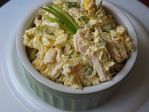
1. Салат "Быстро и вкусно"
Ингредиенты:
- капуста
- свежий огурец
- лучок
- колбаска (кому какая нравится)
- майонез
- специи
Это цитата сообщения Semenova_Irina Оригинальное сообщение
Сохранение выделений в программе Фотошоп

Поступила просьба рассказать "Как сохранить несколько выделений отдельным файлом" в программе Фотошоп
Я у же почти год начинаю свои уроки с пункта «Открыть материал в PSD»… Так вот эти выделения сохраняются в формате PSD в альфа-каналах,но как они туда попадают?
Рассмотрим это подробнее
1) Для начала создадим новый документ (например 900х600 пикс)

2) Инструментом выделение рисуем некую область (например круг)

3) Идем в Меню –Выделение-Сохранить выделенную область

4) В появившемся окне даем выделению название ( например выделение1)

5) Или создаем выделение из маски

Открываем маску
Растягиваем по размеру слоя (если нужно)

6) Открываем окно каналы
Делаем дубликат Синего канала

7) Кликаем мышкой зажав клавишу Ctrl по окошечку « Синий канал копия»
У нас появилось выделение
8) Переходим в окно слои
Новый слой
Слой с маской можно удалить
И повторяем п.3 и 4

9) Если вы делали и сохранили два выделение и одно из них из маски,
и если мы сейчас откроем Окно «Каналы», то оно будет выглядит таким образом

10) Как вы видите у нас получилось два абсолютно одинаковых выделения –это «Синий канал копия» и «выделение маска»
Поэтому «Синий канал копия» мы просто удаляем
Перетаскивая канал в корзину
И у нас осталось два выделения

11)На рабочем окне у нас 1 пустой слой
А в окне каналы два выделения
12)Теперь мы сохраняем слой вместе с альфа каналами(выделениями)-
Слой(в данном случае пустой) сохраняется в формате PSD
Этот формат для фотошопа ,в нем сохраняются как слои по отдельности так и альфа-каналы
Для сохранения открываем Меню-Файл- Сохранить как

В появившемся окне выбираем формат PSD
Даем название и сохраняем
Это цитата сообщения Lyudmila_Lyu Оригинальное сообщение
Антивирус для USB-флешек.Скачать и установить
С. Трофимов с сайта "Компьютерные программы в картинках"


Это цитата сообщения morela4 Оригинальное сообщение
Как упаковать файлы с помощью WinRAR
Запустите WinRAR. Дважды щёлкните мышью или нажмите
При запуске WinRAR показывает в своём окне список файлов и папок в текущей папке. Перейдите в папку, в которой находятся файлы, предназначенные для архивации.

Я загружала фаилы в RaR5?b поэтому вы не смогли его открыть.
Вышла новая версия популярнейшего архиватора WinRAR. Посмотрим что нового появилось в «пятерке».
1. Новый формат RAR5. Понятно, что предыдущие версии WinRAR вряд ли смогут его открыть. Поэтому сохраняйте в привичный формат RAR, если архив планируете передавать кому-нибудь. Также можно делать самораспаковывающийся архив.
2. В формате RAR5 изменен алгоритм сжатия. Степень сжатия увеличена. При этом увеличивается время запаковки. Т.е. новый формат более экономичный, но требует больше времени. Зато немного увеличена скорость распаковки.
3. Еще один плюс — поврежденный архив легче восстановить за счет коррекции ошибок Рида-Соломона (Reed-Solomon).
Это цитата сообщения morela4 Оригинальное сообщение
Градиенты,текстура,узоры для Corel
текстуры
 Вложение: 4154753_teksturuy.rar
узоры
Вложение: 4154749_uzoruy.rar
градиенты
Это цитата сообщения LebWohl Оригинальное сообщение
Как запретить выход программам в интернет
Так можно заблокировать выход в интернет многим программам....Это правила я применяла к фотошопу,но его так же можно применить и к плагинам,которые например устанавливаются как программы.Многие сталкиваются с этой проблемой, регистрация плагина без интернета через почту,все сделали, зарегистрировали, а потом забыли и обновили,иногда не глядя ткнули кнопочку,там тоже не спят и сразу же слетает ваш ключик,вот один из надежных способов запретить программе выход в интернет.Повторяю по просьбе...
Пошаговая инструкция.
Как и у многих других, после очередного обновления пакета программ Adobe CS5 (Master Collection), у меня при запуске приложений стало появляться окно с утверждением, что мой серийный номер не действителен.В файле host? изменения сделать у меня не получилось, как не пробовала.... Adobe нашли лазейку в сеть и проверяют каждый вновь введенный ключ на его валидность. Все советуют просто заблокировать программам доступ в сеть интернет. Но как это сделать, никто не пишет. Обычный брандмауэр отказывается предупреждать меня о том, что Адоб общается со своим сервером без моего разрешения. Ставить отдельный файрвол – тоже дополнительные заботы с подбором программы, настройками и прочим. В общем из советов в интернете все верно сказано, но детально и пошагово не написано ничего.
Когда мне потребовалось все же решить окончательно эту проблему, я разобрался самостоятельно и сейчас опишу вам все по пунктам. Вопрос решается тонкой настройкой брандмауэра windows (у меня win7):
1. Заходим в «Панель управления/Брандмауэр Windows/Дополнительные параметры»
Это цитата сообщения Ильзирочка Оригинальное сообщение
Ещё одна фигурка.
1.
 [150x499]
 2.
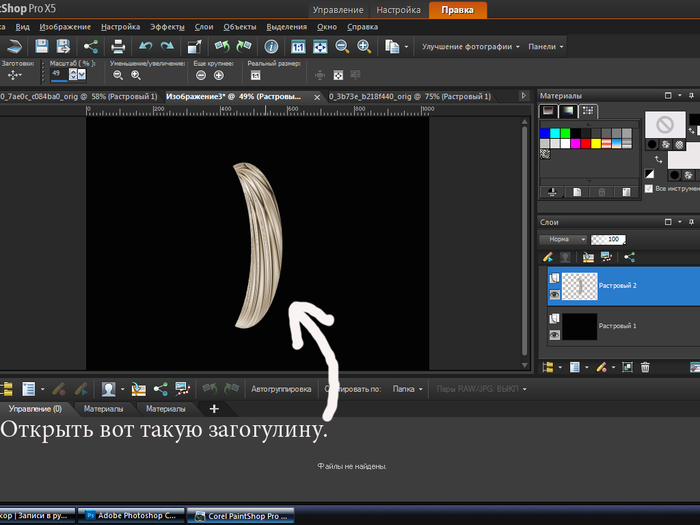 [700x525]
 3.
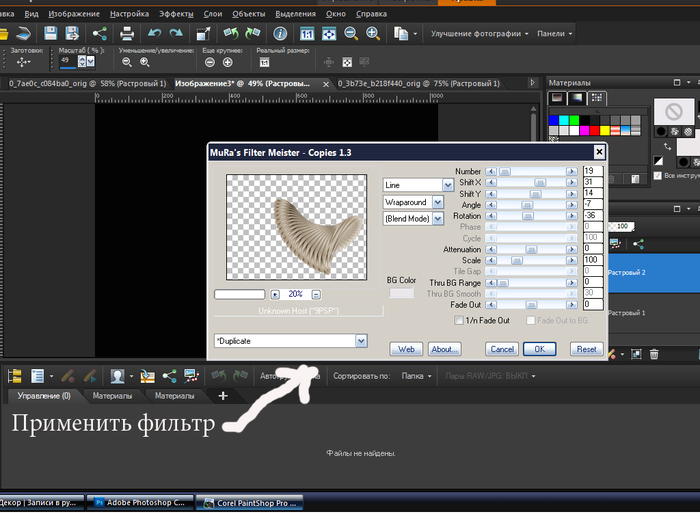 [700x525]
 4.
 [700x525]
 5.
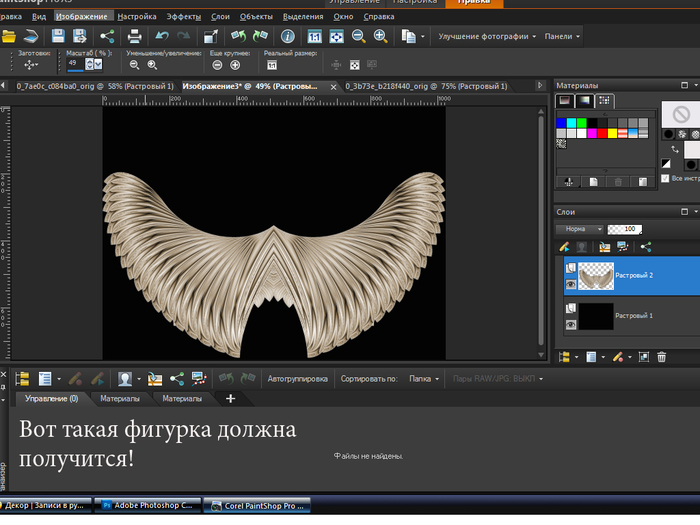 [700x525]
Это цитата сообщения Ильзирочка Оригинальное сообщение
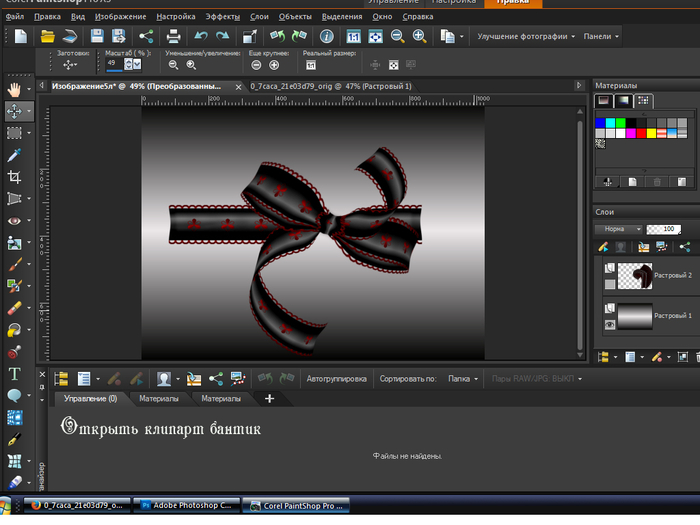
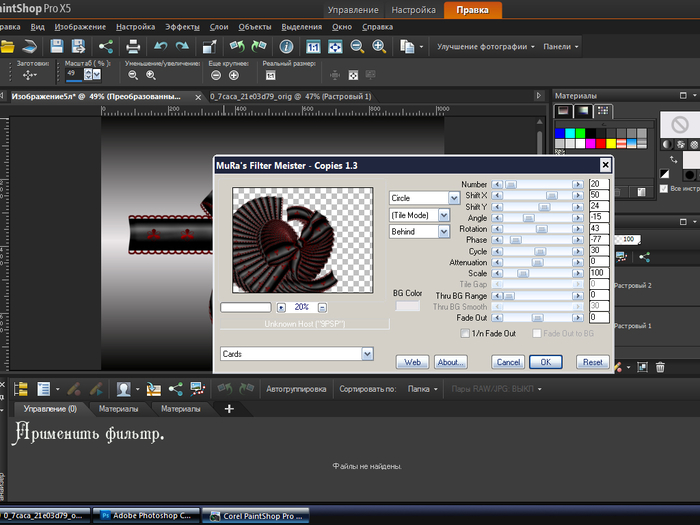
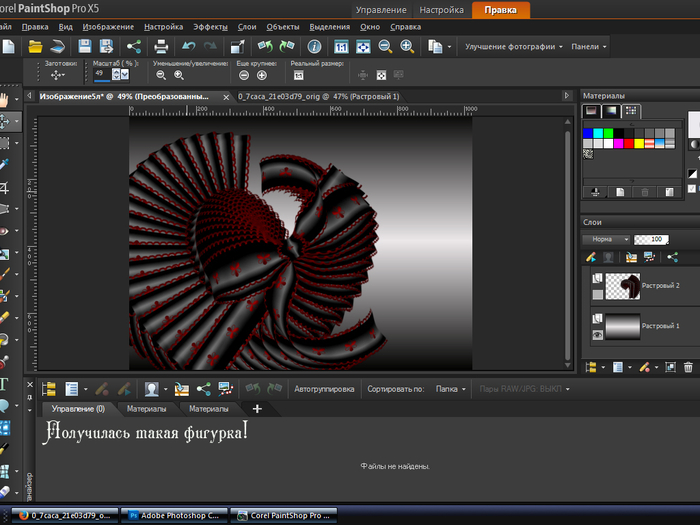
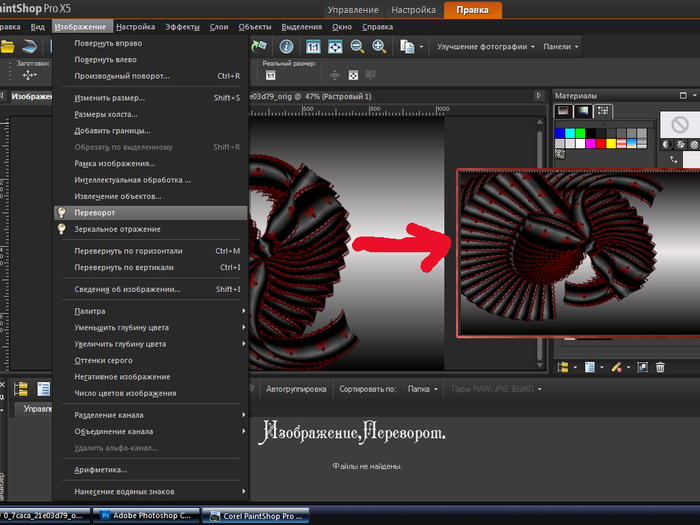
Небольшой урок по фигурке.(может кому понравится)
1.
 [700x525]
 2.
 [700x525]
 3.
 [700x525]
 4.
 [700x525]
 5.
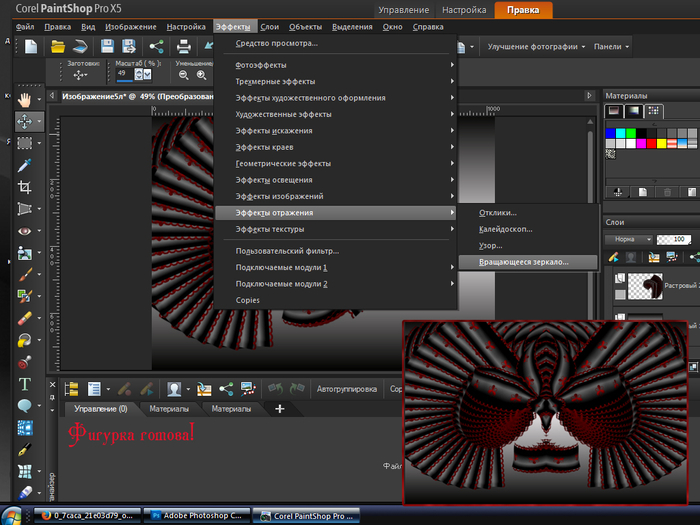 [700x525] Бантик в комментах.
Это цитата сообщения тополек Оригинальное сообщение
Уроки по работе в Jasс Animation Shop.
[показать] [показать] [показать] Это цитата сообщения Galina90 Оригинальное сообщение
Уроки по Corel PSP(7).
http://www.ilmiouniverso.net/Aliciar/Fantasia5/Fantasia5.html
http://www.ilmiouniverso.net/Aliciar/OCaso/OCaso.html
http://www.ilmiouniverso.net/Aliciar/Isla/Isla.html
http://www.ilmiouniverso.net/Aliciar/Esencia/Esencia.html
http://www.ilmiouniverso.net/Tutorial_Aliciar/Model/Model.html
http://www.ilmiouniverso.net/Aliciar/Magic/Magic.html
http://www.ilmiouniverso.net/Tutorial_Aliciar/Fantasia4/Fantasia4.html
http://www.ilmiouniverso.net/Tutorial_Aliciar/Someone_Like_You/Someone_Like_You.html
http://www.ilmiouniverso.net/Tutorial_Aliciar/Dimension/Dimension.html
http://www.ilmiouniverso.net/Tutorial_Aliciar/In_The_Air/In_The_Air.html
http://www.ilmiouniverso.net/Tutorial_Aliciar/Fantasia2/Fantasia2.html
http://www.ilmiouniverso.net/Tutorial_Aliciar/Mesh/Mesh_Warp.html
http://www.ilmiouniverso.net/Tutorial_Aliciar/Ocre/Ocre.html
http://www.ilmiouniverso.net/Tutorial_Aliciar/Playa/Top_Border_Playa.html
http://www.ilmiouniverso.net/Estela_Fonseca/Incomplete/Incomplete.html
http://www.ilmiouniverso.net/Tutorial_Aliciar/Nostalgia/Top_Border_Nostalgia.html
http://www.ilmiouniverso.net/Tutorial_Aliciar/Flowers/Top_Border_Flowers.html
http://www.ilmiouniverso.net/Tutorial_Aliciar/Dreams_Collide/Dreams_Collide.html
http://www.ilmiouniverso.net/Tutorial_Aliciar/Transparencias/Transparencias.html
http://www.ilmiouniverso.net/Estela_Fonseca/Sentinela/Sentinela.html
http://www.ilmiouniverso.net/Estela_Fonseca/Eloa/Eloa.html
http://www.ilmiouniverso.net/Estela_Fonseca/Incomplete/Incomplete.html
http://www.ilmiouniverso.net/Estela_Fonseca/Denise/Denise.html
http://www.ilmiouniverso.net/Estela_Fonseca/Retrato_Falado/Retrato_Falado.html
http://www.ilmiouniverso.net/Estela_Fonseca/Jeracema/Jeracema.html
http://www.ilmiouniverso.net/Estela_Fonseca/Argentina/Argentina.html
http://www.ilmiouniverso.net/Estela_Fonseca/Multicolor/Multicolor.html
http://www.ilmiouniverso.net/Estela_Fonseca/Rainbow/Rainbow.html
http://www.ilmiouniverso.net/Estela_Fonseca/Mulher/Mulher.html
http://www.ilmiouniverso.net/Estela_Fonseca/No_More/No_More.h
http://www.nocturnespspworld.eu/Nocturnes_PSP_World/Vertalingen/Casiop/Dreams.html
http://www.nocturnespspworld.eu/Nocturnes_PSP_World/Vertalingen/Casiop/TheCity.html
http://www.nocturnespspworld.eu/Nocturnes_PSP_World/Vertalingen/Casiop/Trapped.html
http://www.nocturnespspworld.eu/Nocturnes_PSP_World/Vertalingen/Casiop/Passion.html
http://www.nocturnespspworld.eu/Nocturnes_PSP_World/Vertalingen/Casiop/DareMe.html
http://www.ilmiouniverso.net/Adilia/Special_Moments/Special_Moments.html
http://www.ilmiouniverso.net/Adilia/My_Shadows/My_Shadows.html
http://www.ilmiouniverso.net/Adilia/Star/Star.html
http://www.farfallefantasia.eu/tuttagrafica.html
http://www.ilmiouniverso.net/Mony/Ce_soir_la_Grey/Ce_soir_la_Grey.html
http://www.ilmiouniverso.net/Mony/Je_suis_toujours_la/Je_suis_toujours_la.html
http://www.ilmiouniverso.net/Mony/Love_To_Love_You/Love_To_Love_You.html
http://www.ilmiouniverso.net/Mony/Easter/Easter.html
http://www.ilmiouniverso.net/Adilia/Be_Happy/Be_Happy.html
Это цитата сообщения elena_russ Оригинальное сообщение
Пенсия по-новому в 2015 году.
источник
|

Это цитата сообщения _Lyubasha_K_ Оригинальное сообщение
Если вместо русских букв в фотошопе квадратики
|


Это цитата сообщения Sabine_Astana Оригинальное сообщение
Ссылки на зимние уроки_2
Вот еще....может какие ссылки повторяются
jour_de_lan
home_for_chirstmas
cest hiver
****
noel...noel
cat1/7
***
let_it_snow
CROSSING
ap_effets
***
lea_lady christmas
lea_itscold
lea_winterseason
lea_snowqueen
questasettimana
nocturne merry christmas
together
santa
traduction_xmas_time
nuit_de_noel
La_magie_de_Noel
Christmas_Lady
Merry_Chrismas_2012
au_coeur_de_la_nuit
Snow
Ice Queen
planete blanche
swansin the snow
en_attendant_noel
***
christmas gifts
Tutorial119
Tutorial122
Tutorials6
Tutorial123
city_girl
Winter Walk
2evenements-miniature
Miss-Noel
Miss_Noel
dulce navidad
Это цитата сообщения Sabine_Astana Оригинальное сообщение
Ссылки на зимние уроки
Может кому пригодится????
Все ссылки не проверила, может есть и не рабочие.
Зима
- O holy Night
- 297 - Happy New Year
- Le temps de Noel
- Vintage Christmas
- Bonne Annee
- En attendant Noel
- Merry-Christmas
- Meilleurs voeux
- Happy Newyear
- Wondering
- Happy Newyear
- Noelle
- Happy Holidays
- Santa12
- Wintertime
- Douceur hivernale
- Christmas Joy
- Au coeur de l hiver
- Winter promise
- Pale shades of winter
- Snowtime
- December snowflakes
- Night before xmas
- Il est ne
- Navigation 8
- Navigation 7
- Страница 13
- Winter
- Feliz Navidad
- Noel! Noel!
- Dulce Navidad
- Christmas
- Wintertime
- Merry Christmas
- Tutorial scrap Merveilles de Noel
- Tutorial scrap happy christmas
- Tutorial scrap happy christmas snowman