Пряничный торт без выпечки
10-05-2015 21:55
Это цитата сообщения вьюжинка Оригинальное сообщение
Пряничный торт без выпечки
 [450x277]
Ингредиенты
* шоколадные пряники- 1 упаковка (500 гр)
* сметана- 600 гр
* сахар- 150 гр
* бананы- 2 шт
* ананас- 1/2 шт (можно заменить консервированными)
* грецкие орехи- 100 гр
Глазурь
* сахар- 100 гр
* сливочное масло- 100 гр
какое масло выбрать? мы подскажем
* какао- 2 ст.л
* кипяченная вода- 2 ст.л
Приготовление
* Подготовить все компоненты торта. Бананы нарезать небольшими кружочками, ананас соответствующими кусочками. Если используете консервированный ананас, то необходимо избавится от лишнего сока. Сметану взбить с сахаром до его растворения, сахар можно заменить сахарной пудрой. Пряники разрезать вдоль, поместить в емкость и залить сметанной массой. Орехи измельчить.
* Форму, в которую укладывается торт, застелить пищевой пленкой, чтобы свисали края. ( Если форма разъемная- можно не застилать). На дно выкладываем слой пряников, плотно укладывая их друг к другу, пробелы заполняем поломанными пряниками. На пряники выкладываем слой бананов, посыпаем измельченными орехами и снова выкладываем слой пряников. Следом очередь ананасов и завершаем слоем все тех же пряников. Торт должен плотно лежать в форме. Даем настояться в холодильнике минимум 2 часа, вынимаем торт из формы и выкладываем на блюдо.
* Готовим глазурь. Перемешиваем сахар с какао и завариваем двумя столовыми ложками горячей воды. Добавляем сливочное масло, доводим до кипения, кипятим 2-3 минуты, постоянно помешивая. Поливаем торт.
Украшаем по желанию.
комментарии: 0
понравилось!
вверх^
к полной версии
[450x277]
Ингредиенты
* шоколадные пряники- 1 упаковка (500 гр)
* сметана- 600 гр
* сахар- 150 гр
* бананы- 2 шт
* ананас- 1/2 шт (можно заменить консервированными)
* грецкие орехи- 100 гр
Глазурь
* сахар- 100 гр
* сливочное масло- 100 гр
какое масло выбрать? мы подскажем
* какао- 2 ст.л
* кипяченная вода- 2 ст.л
Приготовление
* Подготовить все компоненты торта. Бананы нарезать небольшими кружочками, ананас соответствующими кусочками. Если используете консервированный ананас, то необходимо избавится от лишнего сока. Сметану взбить с сахаром до его растворения, сахар можно заменить сахарной пудрой. Пряники разрезать вдоль, поместить в емкость и залить сметанной массой. Орехи измельчить.
* Форму, в которую укладывается торт, застелить пищевой пленкой, чтобы свисали края. ( Если форма разъемная- можно не застилать). На дно выкладываем слой пряников, плотно укладывая их друг к другу, пробелы заполняем поломанными пряниками. На пряники выкладываем слой бананов, посыпаем измельченными орехами и снова выкладываем слой пряников. Следом очередь ананасов и завершаем слоем все тех же пряников. Торт должен плотно лежать в форме. Даем настояться в холодильнике минимум 2 часа, вынимаем торт из формы и выкладываем на блюдо.
* Готовим глазурь. Перемешиваем сахар с какао и завариваем двумя столовыми ложками горячей воды. Добавляем сливочное масло, доводим до кипения, кипятим 2-3 минуты, постоянно помешивая. Поливаем торт.
Украшаем по желанию.
комментарии: 0
понравилось!
вверх^
к полной версии
Это цитата сообщения вьюжинка Оригинальное сообщение
Пряничный торт без выпечки
[450x277]
Ингредиенты
* шоколадные пряники- 1 упаковка (500 гр)
* сметана- 600 гр
* сахар- 150 гр
* бананы- 2 шт
* ананас- 1/2 шт (можно заменить консервированными)
* грецкие орехи- 100 гр
Глазурь
* сахар- 100 гр
* сливочное масло- 100 гр
какое масло выбрать? мы подскажем
* какао- 2 ст.л
* кипяченная вода- 2 ст.л
Приготовление
* Подготовить все компоненты торта. Бананы нарезать небольшими кружочками, ананас соответствующими кусочками. Если используете консервированный ананас, то необходимо избавится от лишнего сока. Сметану взбить с сахаром до его растворения, сахар можно заменить сахарной пудрой. Пряники разрезать вдоль, поместить в емкость и залить сметанной массой. Орехи измельчить.
* Форму, в которую укладывается торт, застелить пищевой пленкой, чтобы свисали края. ( Если форма разъемная- можно не застилать). На дно выкладываем слой пряников, плотно укладывая их друг к другу, пробелы заполняем поломанными пряниками. На пряники выкладываем слой бананов, посыпаем измельченными орехами и снова выкладываем слой пряников. Следом очередь ананасов и завершаем слоем все тех же пряников. Торт должен плотно лежать в форме. Даем настояться в холодильнике минимум 2 часа, вынимаем торт из формы и выкладываем на блюдо.
* Готовим глазурь. Перемешиваем сахар с какао и завариваем двумя столовыми ложками горячей воды. Добавляем сливочное масло, доводим до кипения, кипятим 2-3 минуты, постоянно помешивая. Поливаем торт.
Украшаем по желанию.
Вкусный торт из пряников
10-05-2015 21:50
600г пряников (лучше шоколадных)
700 мл сметаны 20%
170 г сахара
2-3 банана
Для глазури: 3 ст. л. какао, 3 ст. л. сахара, 4 ст. л. молока. (или посыпать тертым шоколадом)
Приготовление торта без выпечки из пряников:
Сметану для торта без выпечки лучше отвесить, чтобы стекла жидкость и при взбивании она не разжижилась. Для этого поместить сметану на чистую марлю в сито, не забыв под сито подставить мисочку для стока жидкости (стечет около стакана). И в холодильник на 5-8 часов. Сметана станет очень густой.
Теперь сметану можно взбить с сахаром (лучше насадкой для взбивания теста, потому что довольно густая).
Пряники для торта без выпечки разрезать вдоль на 2-3 части, толщиной примерно 5 мм, бананы тонко нарезать.
Вкусный торт из пряников
Разрезанный пряник окунать в сметану и плотно складывать на поднос в виде круглого торта.
Вкусный торт из пряников
Вкусный торт из пряников
Это копия торта «Кучерявый пинчер». Никто не поверит, что это торт из пряников, потому что они там совершенно не чувствуются. Гарантированно!
В середину по желанию можно добавить орехи, чаще всего бананы. Верх потрусить тертым шоколадом или полить, как на «Пинчере» шоколадными нитями
Пустоты заполнять кусочками пряников.
Вкусный торт из пряников
Вкусный торт из пряников
Сверху еще раз смазать слегка сметаной, выложить бананы.
Вкусный торт из пряников
Снова окунать пряники в сметану и складывать поверх бананов и так пока не кончатся пряники или сметана.
Сформировать торт без выпечки из пряников в виде обычного круглого торта либо горкой, как «Пинчер».
Вкусный торт из пряников
Сверху торт без выпечки посыпать тертым шоколадом или приготовить глазурь (смешать все ингредиенты кроме масла, поставить на водяную баню до полного растворения, в конце добавить масло. Если сильно густая глазурь, добавьте еще ложку-две молока ). Набрать глазурь в столовую ложку и лить на торт, начиная сверху.
Вкусный торт из пряников
Это несложно, зато красиво. Можно еще сверху орехами посыпать.
Поставить торт без выпечки пропитаться в холодильник на 12-20 часов.
Если он хорошо пропитался – будет очень нежным. Вкуснотище просто!
Вкусный торт из пряников
И никто не поверит, что этот торт без выпечки — из пряников.
Вкусный торт из пряников
Приятного чаепития!
 [525x369]
комментарии: 0
понравилось!
вверх^
к полной версии
[525x369]
комментарии: 0
понравилось!
вверх^
к полной версии
600г пряников (лучше шоколадных)
700 мл сметаны 20%
170 г сахара
2-3 банана
Для глазури: 3 ст. л. какао, 3 ст. л. сахара, 4 ст. л. молока. (или посыпать тертым шоколадом)
Приготовление торта без выпечки из пряников:
Сметану для торта без выпечки лучше отвесить, чтобы стекла жидкость и при взбивании она не разжижилась. Для этого поместить сметану на чистую марлю в сито, не забыв под сито подставить мисочку для стока жидкости (стечет около стакана). И в холодильник на 5-8 часов. Сметана станет очень густой.
Теперь сметану можно взбить с сахаром (лучше насадкой для взбивания теста, потому что довольно густая).
Пряники для торта без выпечки разрезать вдоль на 2-3 части, толщиной примерно 5 мм, бананы тонко нарезать.
Вкусный торт из пряников
Разрезанный пряник окунать в сметану и плотно складывать на поднос в виде круглого торта.
Вкусный торт из пряников
Вкусный торт из пряников
Это копия торта «Кучерявый пинчер». Никто не поверит, что это торт из пряников, потому что они там совершенно не чувствуются. Гарантированно!
В середину по желанию можно добавить орехи, чаще всего бананы. Верх потрусить тертым шоколадом или полить, как на «Пинчере» шоколадными нитями
Пустоты заполнять кусочками пряников.
Вкусный торт из пряников
Вкусный торт из пряников
Сверху еще раз смазать слегка сметаной, выложить бананы.
Вкусный торт из пряников
Снова окунать пряники в сметану и складывать поверх бананов и так пока не кончатся пряники или сметана.
Сформировать торт без выпечки из пряников в виде обычного круглого торта либо горкой, как «Пинчер».
Вкусный торт из пряников
Сверху торт без выпечки посыпать тертым шоколадом или приготовить глазурь (смешать все ингредиенты кроме масла, поставить на водяную баню до полного растворения, в конце добавить масло. Если сильно густая глазурь, добавьте еще ложку-две молока ). Набрать глазурь в столовую ложку и лить на торт, начиная сверху.
Вкусный торт из пряников
Это несложно, зато красиво. Можно еще сверху орехами посыпать.
Поставить торт без выпечки пропитаться в холодильник на 12-20 часов.
Если он хорошо пропитался – будет очень нежным. Вкуснотище просто!
Вкусный торт из пряников
И никто не поверит, что этот торт без выпечки — из пряников.
Вкусный торт из пряников
Приятного чаепития!
[525x369]
Чесночная курочка
10-05-2015 21:09
4 кусочка куриного филе
¼ стакана тертого сыра Пармезан
¼ стакана панировочных сухарей или хлебной крошки
2 измельченных зубчика чеснока
¼ чашки оливкового масла.
Нагрейте духовку до 220 градусов. Одновременно в маленькой кастрюльке разогрейте оливковое масло с чесноком (1–2 минуты), перелейте в неглубокую миску. В другую миску пересыпьте и смешайте сухари с сыром. Опустите один кусочек курицы сначала в масло, затем в смесь хлеба и сыра. Так сделайте со всеми кусочками. Выпекайте их на противне в духовке до готовности (чтобы курица не была сухой, 30–35 минут).
Можно в рецепт добавить мед и кунжут, тогда ваша курочка приобретет невероятный новый вкус и аромат.
 [700x603]
комментарии: 0
понравилось!
вверх^
к полной версии
[700x603]
комментарии: 0
понравилось!
вверх^
к полной версии
4 кусочка куриного филе
¼ стакана тертого сыра Пармезан
¼ стакана панировочных сухарей или хлебной крошки
2 измельченных зубчика чеснока
¼ чашки оливкового масла.
Нагрейте духовку до 220 градусов. Одновременно в маленькой кастрюльке разогрейте оливковое масло с чесноком (1–2 минуты), перелейте в неглубокую миску. В другую миску пересыпьте и смешайте сухари с сыром. Опустите один кусочек курицы сначала в масло, затем в смесь хлеба и сыра. Так сделайте со всеми кусочками. Выпекайте их на противне в духовке до готовности (чтобы курица не была сухой, 30–35 минут).
Можно в рецепт добавить мед и кунжут, тогда ваша курочка приобретет невероятный новый вкус и аромат.
[700x603]
Курица в клюквенном соусе
10-05-2015 21:06
4 куриных филе
2 стакана клюквы (если замороженная, до разморозить и дать стечь)
масло оливковое
специи.
Курицу обжарить с тонко нарезанным луком на предварительно разогретой сковородке. Жарить до получения золотой корочки, затем накрыть крышкой и тушить на медленном огне, добавив специи по вкусу. Тем временем клюву протереть через сито, добавить немного сахара по вкусу. Готовую курицу залить полученным клюквенным соусом и дать настояться 10–15 минут.
Подавать украшенную ягодами клюквы и листиками зелени.
 [700x466]
комментарии: 0
понравилось!
вверх^
к полной версии
[700x466]
комментарии: 0
понравилось!
вверх^
к полной версии
4 куриных филе
2 стакана клюквы (если замороженная, до разморозить и дать стечь)
масло оливковое
специи.
Курицу обжарить с тонко нарезанным луком на предварительно разогретой сковородке. Жарить до получения золотой корочки, затем накрыть крышкой и тушить на медленном огне, добавив специи по вкусу. Тем временем клюву протереть через сито, добавить немного сахара по вкусу. Готовую курицу залить полученным клюквенным соусом и дать настояться 10–15 минут.
Подавать украшенную ягодами клюквы и листиками зелени.
[700x466]
Курица со шпинатом
10-05-2015 21:02
½ пачки майонеза
пакет замороженного шпината
½ чашки тертой или размятой феты
2 зубчика чеснока (мелко нарезать)
4 куриных филе
4 полоски бекона
Смешайте чеснок, шпинат, сыр, специи и майонез. В разогретую до 200 градусов духовку поставьте блюдо, смазанное маслом. Филе разрежьте так, чтобы получилась бабочка. В «кармашек» положите по ложке полученной смеси, «закройте бабочку», оберните полоской бекона, скрепите зубочисткой. Запекайте в духовке в закрытом блюде в течение часа или до готовности. Курица не должна пересохнуть.
 [700x436]
комментарии: 0
понравилось!
вверх^
к полной версии
[700x436]
комментарии: 0
понравилось!
вверх^
к полной версии
½ пачки майонеза
пакет замороженного шпината
½ чашки тертой или размятой феты
2 зубчика чеснока (мелко нарезать)
4 куриных филе
4 полоски бекона
Смешайте чеснок, шпинат, сыр, специи и майонез. В разогретую до 200 градусов духовку поставьте блюдо, смазанное маслом. Филе разрежьте так, чтобы получилась бабочка. В «кармашек» положите по ложке полученной смеси, «закройте бабочку», оберните полоской бекона, скрепите зубочисткой. Запекайте в духовке в закрытом блюде в течение часа или до готовности. Курица не должна пересохнуть.
[700x436]
Как убрать жёлтые пятна от пота на одежде
04-05-2015 18:29
Как убрать жёлтые пятна от пота на одежде
Вам понадобится:
- 1 ч.л. жидкого средства для мытья посуды,
- 4 ст.л. перекиси водорода
- 2 ст.л. пищевой соды.
Нанести смесь на пятно, активно потереть щёткой для одежды, оставить на пару часов, затем постирать, как обычно.
комментарии: 0
понравилось!
вверх^
к полной версии
Как убрать жёлтые пятна от пота на одежде
Вам понадобится:
- 1 ч.л. жидкого средства для мытья посуды,
- 4 ст.л. перекиси водорода
- 2 ст.л. пищевой соды.
Нанести смесь на пятно, активно потереть щёткой для одежды, оставить на пару часов, затем постирать, как обычно.
Без заголовка
01-05-2015 17:19
Маскарпоне в домашних условиях
В магазинах сыр маскарпоне довольно трудно найти, и стоит он не дешево. Дешевле и натуральней будет сделать сыр дома, используя при этом домашнюю сметану. От жирности сметаны – зависит жирность маскарпоне. В более жирной сметане меньше сыворотки.
Имея сыр маскарпоне, вы всегда сможете приготовить вкусный торт «тирамису». Из 1 кг 500 г сметаны получается около 1 кг 100 г сыра. Остальное – это сыворотка, которая отлично отделяется от остальной массы. Сыр можете подсолить и даже поперчить, если не собираетесь готовить из него сладких десертов.
Ингредиенты к рецепту:
сметана 21% — 1 кг 500 гр.
Подготовьте дуршлаг и кастрюлю с чуть большим диаметром, чтобы в нее поместился дуршлаг. Поставьте ее на стол. Марлю сложите пять раз – для получения более плотной структуры. На кастрюлю поместите дуршлаг, а его прикройте сложенной марлей.
В нее аккуратно выложите сметану горкой. Продукт должен быть охлажденным.
Если брать жирную сметану, то и сыр получится жирным. Из 10 % продукта выходит много сыворотки, соответственно остается меньше маскарпоне. Но это не беда, из нее можно приготовить блины или какой-нибудь вкусный пирог. Еще очень важно, чтобы сметана была свежей. Марлю плотно завяжите – сметана должна хорошо уплотниться.
Сверху на дуршлаг положите тяжелый груз. Это может быть гиря или другой предмет весом 2-4 кг. На трое суток поставьте сметану в холодильник. За это время сыворотка стечет в кастрюлю и получится нежный и вкусный сыр маскарпоне.
Храните его в холодильнике, но не сильно долго, ведь это натуральный продукт и быстро портится. Маскарпоне можно намазывать на хлеб, использовать для приготовления кремов и других блюд. Но такие изделия тоже не долго хранятся и только в холодильнике.
1.
 [640x480]
2.
 [640x480]
комментарии: 0
понравилось!
вверх^
к полной версии
[640x480]
комментарии: 0
понравилось!
вверх^
к полной версии
Маскарпоне в домашних условиях
В магазинах сыр маскарпоне довольно трудно найти, и стоит он не дешево. Дешевле и натуральней будет сделать сыр дома, используя при этом домашнюю сметану. От жирности сметаны – зависит жирность маскарпоне. В более жирной сметане меньше сыворотки.
Имея сыр маскарпоне, вы всегда сможете приготовить вкусный торт «тирамису». Из 1 кг 500 г сметаны получается около 1 кг 100 г сыра. Остальное – это сыворотка, которая отлично отделяется от остальной массы. Сыр можете подсолить и даже поперчить, если не собираетесь готовить из него сладких десертов.
Ингредиенты к рецепту:
сметана 21% — 1 кг 500 гр.
Подготовьте дуршлаг и кастрюлю с чуть большим диаметром, чтобы в нее поместился дуршлаг. Поставьте ее на стол. Марлю сложите пять раз – для получения более плотной структуры. На кастрюлю поместите дуршлаг, а его прикройте сложенной марлей.
В нее аккуратно выложите сметану горкой. Продукт должен быть охлажденным.
Если брать жирную сметану, то и сыр получится жирным. Из 10 % продукта выходит много сыворотки, соответственно остается меньше маскарпоне. Но это не беда, из нее можно приготовить блины или какой-нибудь вкусный пирог. Еще очень важно, чтобы сметана была свежей. Марлю плотно завяжите – сметана должна хорошо уплотниться.
Сверху на дуршлаг положите тяжелый груз. Это может быть гиря или другой предмет весом 2-4 кг. На трое суток поставьте сметану в холодильник. За это время сыворотка стечет в кастрюлю и получится нежный и вкусный сыр маскарпоне.
Храните его в холодильнике, но не сильно долго, ведь это натуральный продукт и быстро портится. Маскарпоне можно намазывать на хлеб, использовать для приготовления кремов и других блюд. Но такие изделия тоже не долго хранятся и только в холодильнике.
1.
[640x480] 2.
[640x480]
Украшение работ"рандомным"эффектом в Adobe Flash
27-04-2015 21:59
Это цитата сообщения jzayka Оригинальное сообщение
Украшение работ"рандомным"эффектом в Adobe Flash.
смотрим далее
комментарии: 0
понравилось!
вверх^
к полной версии
Это цитата сообщения jzayka Оригинальное сообщение
Украшение работ"рандомным"эффектом в Adobe Flash.
Эффект "Yo-Yo" во флеш
27-04-2015 21:47
комментарии: 0
понравилось!
вверх^
к полной версии
Шаблон "Переход по кадрам" , AS3.
27-04-2015 21:37
Это цитата сообщения Jorjorych Оригинальное сообщение
Шаблон "Переход по кадрам" , AS3.
Смотреть урок
комментарии: 0
понравилось!
вверх^
к полной версии
Это цитата сообщения Jorjorych Оригинальное сообщение
Шаблон "Переход по кадрам" , AS3.
Создаётся и используется аналогично с подобным в AS2.
Делаем эффект "Боке" в Adobe Flash.
27-04-2015 21:35
Это цитата сообщения jzayka Оригинальное сообщение
Делаем эффект "Боке" в Adobe Flash.
Урок
Будем делать вот такой эффект.
1.Создадим на компьютере папку для проекта.
Назовем(не важно как) ,например, "боке".
1.1.Поместим в нее папку Classes из вложения в посту.
2.Создадим документ АS3.(Файл-Создать-AS 3.0)
Сохраним в созданную папку"боке" (!Обязательное условие!)
под любым названием,например"эффект боке".
3.Содадим два слоя.
На слой 1 поместим фон,слой 2 для скрипта.
Для фона можно импортировать картинку,например,ваш красивый коллаж.Размеры рабочей области по размару картинки.
Или нарисуем прямоугольник по размеру рабочей области(как в примере).
Заливка любым цветом или градиентом ,без обводки.
Я взяла коллаж размером 700/424.
 [показать]
Меняем размеры рабочей области.
[показать]
4.Выравниваем инструментом Выравнивание.
[показать]
5.Встаем на слой2.Окрываем панель Действия(F9)
Вставляем код.
6.Меняем в коде аккуратно размеры на свои..и по желанию размер,количество и цвет пузырьков(см скрин).
[показать]
Я поменяла все...
[показать]
7.Смотрим что у нас получилось(Сtrl+Enter)
8.Сохраняем работу(Файл-Сохранить)
9.Экпортируем ролик.(Файл-Экспорт-Экпортировать ролик)
комментарии: 0
понравилось!
вверх^
к полной версии
Это цитата сообщения jzayka Оригинальное сообщение
Делаем эффект "Боке" в Adobe Flash.
Будем делать вот такой эффект.
1.Создадим на компьютере папку для проекта.
Назовем(не важно как) ,например, "боке".
1.1.Поместим в нее папку Classes из вложения в посту.
2.Создадим документ АS3.(Файл-Создать-AS 3.0)
Сохраним в созданную папку"боке" (!Обязательное условие!)
под любым названием,например"эффект боке".
3.Содадим два слоя.
На слой 1 поместим фон,слой 2 для скрипта.
Для фона можно импортировать картинку,например,ваш красивый коллаж.Размеры рабочей области по размару картинки.
Или нарисуем прямоугольник по размеру рабочей области(как в примере).
Заливка любым цветом или градиентом ,без обводки.
Я взяла коллаж размером 700/424.
[показать]Меняем размеры рабочей области.
[показать]4.Выравниваем инструментом Выравнивание.
[показать]5.Встаем на слой2.Окрываем панель Действия(F9)
Вставляем код.
code:

import Classes.Lights;


var light:Lights = new Lights();


/* Первая цифра-->Размер документа по ширине; Вторая цифра-->Размер по высоте;

-->Третья цифра-->Количество пузырьков;

Четвертая цифра-->Размер пузырьков;

0х#FFFFFF-->Цвет пузырьков (здесь белый) */


light.init(600, 300, 40, 60, 0xFFFFFF, 0.3, 3, 3, "up", 2);


addChild(light);
6.Меняем в коде аккуратно размеры на свои..и по желанию размер,количество и цвет пузырьков(см скрин).
[показать]Я поменяла все...
[показать]7.Смотрим что у нас получилось(Сtrl+Enter)
8.Сохраняем работу(Файл-Сохранить)
9.Экпортируем ролик.(Файл-Экспорт-Экпортировать ролик)
Серия сообщений "**Мои уроки":
Часть 1 - Цветочный шлейф за курсором
Часть 2 - Слайд-шоу в Aleo Flash Intro Banner Maker встроенным эффектом..)
...
Часть 8 - Загружаем музыку в Adobe Flash CS6 c помощью Панели"Фрагменты кода"
Часть 9 - Украшение работ"рандомным"эффектом в Adobe Flash.
Часть 10 - Делаем эффект "Боке" в Adobe Flash.
Часть 11 - Кнопка-плеер в Adobe Flash.
Часть 12 - Цифровые часики в Adobe Flash(AS2,AS3).
...
Часть 20 - Урок.Загружаем музыку в Adobe Flash c помощью библиотеки классов .
Часть 21 - Делаем флеш календарик в Adobe Flash (AS3).
Часть 22 - Анимация частей картинки с помощью маски.Урок для Adobe Flash.
Делаем флешку с видео
27-04-2015 21:27
Это цитата сообщения Лариса_Гурьянова Оригинальное сообщение
Делаем флешку с видео
[показать]
ПАМЯТКА НАЧИНАЮЩИМ БЛОГГЕРАМ
Делаем флешку с видео
Давно обещанный многим урок - как сделать такую флешку.
Давайте разбираться.
Читать далее...
комментарии: 0
понравилось!
вверх^
к полной версии
Это цитата сообщения Лариса_Гурьянова Оригинальное сообщение
Делаем флешку с видео
[показать] ПАМЯТКА НАЧИНАЮЩИМ БЛОГГЕРАМ
Давно обещанный многим урок - как сделать такую флешку.
Давайте разбираться.
Урок в Adobe Flash CS6 - Анимация кусочками
27-04-2015 21:24
Это цитата сообщения Лариса_Гурьянова Оригинальное сообщение
Урок в Adobe Flash CS6 - Анимация кусочками
Да, простят меня корифеи флеш, но решила дополнить этот УРОК и расписать все подробно , именно для начинающих, тем более, что меня об этом уже несколько ПЧ попросили...))
В конце урока получим такой эффект (поводите мышкой по картинке)
Огромное СПАСИБО novprospekt за TweenLite и код скрипта и jzayka и ВАТ за подсказки при выполнении урока. Без них не справилась бы...))
Читать далее...
комментарии: 0
понравилось!
вверх^
к полной версии
Это цитата сообщения Лариса_Гурьянова Оригинальное сообщение
Урок в Adobe Flash CS6 - Анимация кусочками
В конце урока получим такой эффект (поводите мышкой по картинке)
Огромное СПАСИБО
 novprospekt за TweenLite и код скрипта и jzayka и ВАТ за подсказки при выполнении урока. Без них не справилась бы...))
Анимация частей картинки с помощью маски.Урок для Adobe Flash.
27-04-2015 21:17
Это цитата сообщения jzayka Оригинальное сообщение
Анимация частей картинки с помощью маски.Урок для Adobe Flash.
дальше
комментарии: 0
понравилось!
вверх^
к полной версии
Это цитата сообщения jzayka Оригинальное сообщение
Анимация частей картинки с помощью маски.Урок для Adobe Flash.
Текстовый скроллинг в Adobe Flash
27-04-2015 21:13
Это цитата сообщения здесь_нет_никого Оригинальное сообщение
Текстовый скроллинг в Adobe Flash
кому интересно,читаем далее
комментарии: 0
понравилось!
вверх^
к полной версии
Это цитата сообщения здесь_нет_никого Оригинальное сообщение
Текстовый скроллинг в Adobe Flash
Урок.Загружаем музыку в Adobe Flash c помощью библиотеки классов
27-04-2015 21:12
Это цитата сообщения jzayka Оригинальное сообщение
Урок.Загружаем музыку в Adobe Flash c помощью библиотеки классов .
смотрим и читаем далее урок
комментарии: 0
понравилось!
вверх^
к полной версии
Это цитата сообщения jzayka Оригинальное сообщение
Урок.Загружаем музыку в Adobe Flash c помощью библиотеки классов .
Делаем флеш открытку с эффектом курсора «Mouse trailer». Урок для Adobe Flash CS6.
27-04-2015 21:03
Это цитата сообщения novprospekt Оригинальное сообщение
Делаем флеш открытку с эффектом курсора «Mouse trailer». Урок для Adobe Flash CS6.
Будем делать вот такую открытку. Чтобы увидеть эффект поводите мышкой по открытке.
Для создания эффекта нам потребуется Библиотека greensock
Скачать greensock-as3.rar
Для начала создаём папку проекта под названием "Mouse".
Разархивируем файл с Библиотекой greensock и находим там папку "com". Копируем эту папку в папку нашего проекта "Mouse".
Открываем программу Adobe Flash CS6 и создаем новый документ AS 3.0 размером 600 X 400 пикс. с любым фоном рабочего стола.
"Читаем и смотрим урок «Mouse trailer» далее"
комментарии: 0
понравилось!
вверх^
к полной версии
Это цитата сообщения novprospekt Оригинальное сообщение
Делаем флеш открытку с эффектом курсора «Mouse trailer». Урок для Adobe Flash CS6.
Для создания эффекта нам потребуется Библиотека greensock
Скачать greensock-as3.rar
Для начала создаём папку проекта под названием "Mouse".
Разархивируем файл с Библиотекой greensock и находим там папку "com". Копируем эту папку в папку нашего проекта "Mouse".
Открываем программу Adobe Flash CS6 и создаем новый документ AS 3.0 размером 600 X 400 пикс. с любым фоном рабочего стола.
"Читаем и смотрим урок «Mouse trailer» далее"
Использование панели «Редактор движения» в Adobe Flash CS6.
27-04-2015 21:01
Это цитата сообщения novprospekt Оригинальное сообщение
Использование панели «Редактор движения» в Adobe Flash CS6.
Редактор движения - это специальная панель, с помощью которой возможно корректировать и создавать эффекты для анимации движения.
Вот в этом ролике, например, вся анимация сделана с помощью Редактора движения.
И анимация картинок, и текста сделаны по одному принципу. Изменяются только свойства анимации.
Рассмотрим как сделать текстовый эффект
Создаём новый документ AS3
 [700x434]
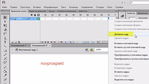
На основном рабочем поле (Монтажный кадр 1), на Временной шкале, встаём на Слой 1 и продлеваем Временную шкалу до 70 кадра.
Для этого щелкаем правой кнопкой мышки в 70 кадре и в открывшемся контекстном меню выбираем "Добавить кадр"
 [700x395]
Шкала продлена до 70 кадра.
"Смотрим далее урок Использование панели «Редактор движения» в Adobe Flash CS6."
комментарии: 0
понравилось!
вверх^
к полной версии
Это цитата сообщения novprospekt Оригинальное сообщение
Использование панели «Редактор движения» в Adobe Flash CS6.
Вот в этом ролике, например, вся анимация сделана с помощью Редактора движения.
И анимация картинок, и текста сделаны по одному принципу. Изменяются только свойства анимации.
Рассмотрим как сделать текстовый эффект
Создаём новый документ AS3
[700x434]На основном рабочем поле (Монтажный кадр 1), на Временной шкале, встаём на Слой 1 и продлеваем Временную шкалу до 70 кадра.
Для этого щелкаем правой кнопкой мышки в 70 кадре и в открывшемся контекстном меню выбираем "Добавить кадр"
[700x395]Шкала продлена до 70 кадра.
"Смотрим далее урок Использование панели «Редактор движения» в Adobe Flash CS6."
Снег...снег...снег...
27-04-2015 20:53
Это цитата сообщения здесь_нет_никого Оригинальное сообщение
Снег...снег...снег...
Читать далее...
комментарии: 0
понравилось!
вверх^
к полной версии
Это цитата сообщения здесь_нет_никого Оригинальное сообщение
Снег...снег...снег...
Создание объёмного снега и переключение одного скрипта на другой в одном ролике на AS2 в Adobe Flash CS6. Создаем новый документ нужных размеров. слой 1 это фон,устанавливаем картинку. Нажимаем вставка - создать символ. Имя символа любое(снег) ставим галочку экспорт для ActionScript и пишем имя flocon ,подтверждаем ок. 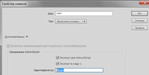 [показать] [показать] |
Урок.Эффект "Ripple"
27-04-2015 20:52
Это цитата сообщения jzayka Оригинальное сообщение
Урок.Эффект "Ripple" (волна)в Adobe Flash(AS3).
Откроем программу
комментарии: 0
понравилось!
вверх^
к полной версии
Это цитата сообщения jzayka Оригинальное сообщение
Урок.Эффект "Ripple" (волна)в Adobe Flash(AS3).