Это цитата сообщения Оленька_Коваленко Оригинальное сообщение
Беляши
Беляши

Я была просто потрясена, какие вкусные получились.беляши. Это было мягкое воздушное тесто с хрустящей корочкой. А внутри было сочное мясо с ароматом жареного лука. В следующий раз обязательно сделаю беляши из баранины!


Это цитата сообщения Виенто Оригинальное сообщение
Action Pack - подборка отличных экшенов для Photos
Action Pack — это подборка отличных экшенов для Photoshop, которые позволяют упростить работу по обработке изображений и реализовать множетво интересных эффектов.
Размер: 5.35 MB
В пакет входят следующие наборы экшенов:
Cross Processing by JennyW

Это Действие позволит Вам автоматизировать редактирование фографии в стиле кросс-процесс. Загружаем действие, запускаем и наслаждаемся результатом, никаких экстра настроек проводить не нужно. Actions лучший выход для тех, кто сам еще не умеет или ленится делать в ручную :)
3D эффект: B&Big Picture

Отличный Action для Фотошоп — создает из одной исходной фотографии коллаж из 25 частей, каждая часть располагается на отдельном слое, имеет рамку и тень, также есть 3 варианта перспективы, которые делаются одним нажатием конопки.
Digital Extremes Photographer Toolkit Complete Photoshop Actions Set 1-3


Digital Extremes Special Volumes Photoshop Actions просто необходим всем, кто работает в Фотошоп. Здесь собраны 3 сета с легкими в использовании экшинами, которые сделают Ваши работы еще более удивительными и добавят различных эффектов фотографиям.
39 Text effexcts

39 отличных эффектов для обработки текста.
The Darkness Action

Позволяет предать фотографии, снятой при солнечном свете ночной «вид». 7 Вариантов различных световых эффектов.
Отличные профессиональные Actions

Отличные профессиональные экшены для фотошопа от addictedtodesign
Векторизация изображения

Действие, с помощью которого можно легко и быстро получить фотографию, да и любое другое изображение в векторном стиле.
Инструкция:
Для начала копируем файл с действием с расширением .atn в папку с другими действиями в фотошоп, у меня это Program Files/Adobe/Adobe Photoshop CS2/Presets/Photoshop Actions, в принципе не обязательно сюда, можете в любую другую папку, куда Вам удобно. Заходим в Adobe Photoshop, переходим на вкладку Actions(Действия) (1) в программе Adobe Photoshop, она находится по умолчанию на палитре с History (История).

Затем кликаем по круглой кнопочке справа (2), появится выпадающее меню со списком действий, там выбираем Load Actions (Загрузить действие) (3). Выбираете файл для загрузки, жмете Ок. Теперь загруженное действие будет списке доступных, выбираете нужное и жмете на кнопку Play (4), после этого Action/Действие начнет выполняться.
Чтобы создать свое действие необходимо нажать на кнопку Begin Recording/Начать Запись и все Ваши действия начнут записываться, в любой момент Вы можете остановить запись и продолжить.
PS в принципе можно устанавливать действия и простым перетаскиванием их в окно Photoshop.
Это цитата сообщения галина5819 Оригинальное сообщение
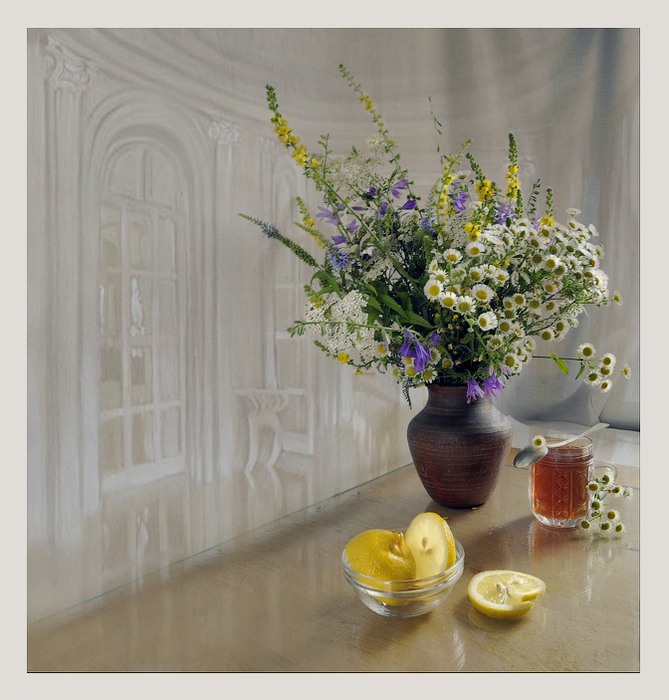
Летние букеты - твоей души портреты!..
Лето, солнце, море, отпуск, каникулы, и все другие сопровождающие прелести этого сезона… Ну, а про то, что нас окружает море зелени и цветов, наверное, даже не стоит говорить. Такого буйства красок, какое нам дарит летний период, пожалуй, нет ни в одном другом.
Проснувшись во власти будильника звука,
Тут же предался тоске и унынью.
Я понял, насколько сильная штука,
Свежий ромашковый чай… с полынью
 [669x700]
Все кряхтит,как старый дед
ржавый мой велосипед,
Ведь уже полсотни лет
Это цитата сообщения Dmitry_Shvarts Оригинальное сообщение
Институтка /история песни/
Поклонники героико - революционных фильмов наверняка помнят советский телесериал “Государственная граница”, снятый на киностудии “Беларусьфильм” в восьмидесятых годах и рассказывающий о службе советских пограничников (кстати, довольно неплохой фильм без выпячивания руководящей и направляющей роли партии, как это было принято в картинах того времени. Его и сегодня изредка показывают по ТВ, особенно в преддверие Дня пограничника).
В третьем фильме этого сериала - “Восточный рубеж”, снятом в 1982 году, действие происходит в конце 20-х годов на советско-китайской границе. Чекистка Ольга Анисимова (ее сыграла солистка Московского театра оперетты Инара Гулиева), проникшая в белогвардейский центр в Харбине, и пограничник Алексей Могилов (актер Владимир Новиков) предотвращают ряд провокаций на КВЖД, раскрывают заговор белокитайцев и белогвардейского центра в Харбине. Именно в этом фильме прозвучал “белогвардейский шансон” - романс “Институтка”.Читать далее
Это цитата сообщения Искательница_А Оригинальное сообщение
Создаем 3D объекты и фигуры
 [показать]
Это цитата сообщения ИСПАНСКИЙ_РЕСТОРАНЧИК Оригинальное сообщение
Торт Монастырская изба
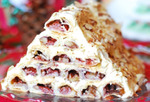
Ингредиенты для торта Монастырская изба
Для теста:
1 пачка маргарина (250 г.)
1 стакан сметаны
щепотка соли
мука
Это цитата сообщения Дина312 Оригинальное сообщение
РУЛЕТ НА КЕФИРЕ С ТВОРОЖНО-СМЕТАННЫМ КРЕМОМ И ВИШНЕЙ (РЕЦЕПТ ВЫХОДНОГО ДНЯ)
|
Готовится быстро и просто. |
Это цитата сообщения Лилёша Оригинальное сообщение
Закусочный тортик из крекеров «Простое удовольствие»
[показать]50 гр. крекеров-рыбок,
150 гр. твердого сыра (я брала «Пармезан Джугас»),
3 яйца, сваренных вкрутую,
200 гр. крабовых палочек,
300гр. майонеза.
соль, перец по вкусу.
Это цитата сообщения Arnusha Оригинальное сообщение
ГЕНЕРАТОР МУЗЫКАЛЬНЫХ ОТКРЫТОК...
| Для тебя [показать] |
Создать открытку и опубликовать ее в блоге (сообществе) поможет Вам
Там есть уже готовые музыкальные открытки,справа находятся разделы по темам.
А так же вы можете создать на
этом сайте свою открытку,для этого там такие Возможности:
1.Добавить свою картинку,нажав "Обзор"
2.Добавить музыку с youtube.com
3.Оформить рамку (для этого вам надо выбрать вид,фон)
4.И получить код для вставки в блоге (на сайте)
 Arnusha
Это цитата сообщения Просто_Жанна Оригинальное сообщение
Винтажные открыточки
Очень милые винтажные открыточки с детьми!!

Это цитата сообщения Ирина_Штромберг Оригинальное сообщение
Курносики Роберта Хогфельдта
Рисунки шведского художника Robert Hogfeldt (1894-1986). Датированы 30-ми – 40-ми годами прошлого века.
Robert Hogfeldt - шведский художник и график, получил известность главным образом благодаря своим юмористическим рисункам и книжным иллюстрациям. В 1913-17 гг. он учился живописи в Дюссельдорфе, а затем - в стокгольмской Академии искусств. Посетил Францию и Италию, но постоянно жил в Стокгольме. Его работы хранятся в шведском Национальном музее.
Это уже не первый пост об нем в сообществе: в свое время у постоянных читателей "Варфоломеевской Ночи" была возможность познакомиться с его циклом графических работ "Гармония семейной жизни".

Это цитата сообщения Мечтающая_Ирина Оригинальное сообщение
Лучшие песни из кинофильмов
[602x]2. Берем инструмент Rounded Restangle (Прямоугольник со скругленными углами, радиус 10) и рисуем прямоугольник нужным цветом. Скрываем контур (Ctrl+H). [показать]3. Копируем слой с прямоугольником несколько раз, создаем линию из прямоугольников. [показать]4. Над линией с прямоугольниками пишем текст. [показать]5. Переходим к окну Анимации или в ImageReady. У нас автоматом создан один кадр. Делаем для него видимыми нижний слой с фоном, нижний слой с прямоугольником и слой с текстом. [показать]6. Копируем кадр и добавляем для него видимость следующего слоя с прямоугольником. [показать]7. Копируем последний кадр и добавляем для него видимость следующего слоя с прямоугольником. [показать]8. Повторяем п. 7, пока не станут видимы все слои с прямоугольниками. В итоге должно получится кадров столько же, сколько слоев с прямоугольниками. [показать]9. Ставим всем кадрам выдержку 0,2 с, режимом воспроизведения " постоянно" 10. Жмем кнопку Play. Если результат устраивает, сохраняем анимацию: File⇒Save Optimized As (Файл⇒Сохранить оптимизированный как) – ImageReady или File⇒Save for Web&Devices – Photoshop в формате *.gif. А это мой результат [показать]Попробуйте и у Вас обязательно получится!!! ссылка на первоисточник урока Урок подготовлен и выполнен Лекой Гладких для сообщества " Школа Анимации" |
[602x] [602x]Для начала откроем картинку с которой будем работать. Я выбрала такую: [показать]Далее работаем в окне анимации. Дублируем кадры 4 раза нажав на листик. [показать]Переходим в панель слоёв(она находится с права) и создаём четыре новых слоя(слои создаются по кол-ву кадров) Заливаем слои чёрным цветом. панель слоёв у Вас должна выглядеть так: [показать]К каждому чёрному слою применим фильтр-текстура-зерно [показать]с такими настройками: [показать]Далее,меняем режим наложения каждого черного слоя с обычного на экран. Вот и всё,теперь собираем нашу анимацию, Не забывайте ,один слой соответствует одному кадру!!! Перед тем ,как запустить анимацию,если Вы всё сделали верно у Вас должно быть так: [показать]а в панели слоёв вот так: [показать]а это результат моего урока: [показать]Источник урока здесь Урок подготовлен и выполнен Лекой Гладких для сообщества " Школа Анимации" |
[602x]Это цитата сообщения КолыбельнаяМедведицы Оригинальное сообщение
Способ сборки мягкой книжки
Очень понравился такой способ, нашла здесь:
http://www.vsehobby.ru/taktilnaja_knizhka.html
Автор статьи: Екатерина Винничек
Это цитата сообщения Mademoiselle_Viv Оригинальное сообщение
Клипарт "Девушки" для анимации "Ветер"
 [показать]
Фотографии в альбоме «"Ветер"» Mademoiselle Viv на Яндекс.Фотках
 [214x146]


