Коллаж «Грустная песнь разлуки»
14-11-2011 11:48
комментарии: 0
понравилось!
вверх^
к полной версии

Коллаж "Color Paradies"
14-11-2011 11:46
Это цитата сообщения Mademoiselle_Viv Оригинальное сообщение
Коллаж "Color Paradies"
Еще один интересный коллаж. Урок длинный, поэтому я старалась писать максимально коротко.
 [показать]
Готовы? Открываем Фотошоп и приступим.
[показать]
комментарии: 0
понравилось!
вверх^
к полной версии
Это цитата сообщения Mademoiselle_Viv Оригинальное сообщение
Коллаж "Color Paradies"
[показать]Готовы? Открываем Фотошоп и приступим.
[показать]
НАЛОЖЕНИЕ ОДНОЙ ФОТОГРАФИИ НА ДРУГУЮ.
14-11-2011 11:23
комментарии: 5
понравилось!
вверх^
к полной версии
Как сделать Gif-анимацию с помощью Photoshop?
14-11-2011 09:18
Это цитата сообщения Лариса_Гурьянова Оригинальное сообщение
Как сделать Gif-анимацию с помощью Photoshop?
комментарии: 0
понравилось!
вверх^
к полной версии
Это цитата сообщения Лариса_Гурьянова Оригинальное сообщение
Как сделать Gif-анимацию с помощью Photoshop?
Серия сообщений "CS5":
Часть 1 - Установка ADOBE PHOTOSHOP CS5
Часть 2 - Видео Уроки Adobe Photoshop CS-5
...
Часть 19 - Для фотошопа С5 -быстрое выделение
Часть 20 - Adobe Photoshop 12 CS5 Extended RePack by MarioLast
Часть 21 - Как сделать Gif-анимацию с помощью Photoshop?
Часть 22 - Как с помощью Photoshop сделать кожу идеальной?
Часть 23 - Как изменить цвет глаз с помощью Photoshop?
...
Часть 31 - Урок З. Лукьяновой - Рождественская сказка
Часть 32 - Интерфейс Adobe Photoshop CS5
Часть 33 - ШИКАРНЫЕ ВИДЕО-УРОКИ ПО Adobe Photoshop CS5!
Курица "по-тайски"
14-11-2011 09:12
комментарии: 0
понравилось!
вверх^
к полной версии
Урок 20 Porcelain Woman
11-11-2011 13:35
Это цитата сообщения С_нежный_Тигренок Оригинальное сообщение
читать далее
комментарии: 0
понравилось!
вверх^
к полной версии
Это цитата сообщения С_нежный_Тигренок Оригинальное сообщение
Урок 20 Porcelain Woman
Сегодня у нас новый урок, он называется Porcelain Woman.
[показать]
Оригинал урока, а также материал к уроку и скрины можно найти тут
И так начинаем наш урок.
ДЕЛАЕМ РАМОЧКИ САМИ
11-11-2011 12:18
Это цитата сообщения НИФРИТ_78 Оригинальное сообщение
ДЕЛАЕМ РАМОЧКИ САМИ
Читать далее...
комментарии: 0
понравилось!
вверх^
к полной версии
Это цитата сообщения НИФРИТ_78 Оригинальное сообщение
ДЕЛАЕМ РАМОЧКИ САМИ
|
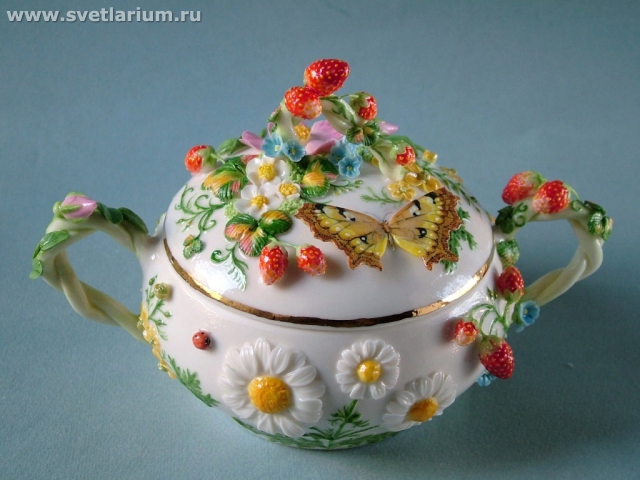
Фарфоровое искусство Светланы Орешкиной
11-11-2011 11:52
Это цитата сообщения novaya_skazka Оригинальное сообщение
Фарфоровое искусство Светланы Орешкиной
красота
комментарии: 0
понравилось!
вверх^
к полной версии
Это цитата сообщения novaya_skazka Оригинальное сообщение
Фарфоровое искусство Светланы Орешкиной

Коллаж "For every beauty"
11-11-2011 11:39
Это цитата сообщения BelayaLiliya Оригинальное сообщение
Коллаж "For every beauty"
Читать далее...
комментарии: 0
понравилось!
вверх^
к полной версии
Это цитата сообщения BelayaLiliya Оригинальное сообщение
Коллаж "For every beauty"
|
Разделители
11-11-2011 11:36
Это цитата сообщения НаталинаЯ Оригинальное сообщение
Разделители
 [показать]
Это цитата сообщения НаталинаЯ Оригинальное сообщение
Разделители
|

 [показать]
коллажи
11-11-2011 11:35
комментарии: 0
понравилось!
вверх^
к полной версии


Модная осень Да будет цвет!
11-11-2011 11:07
Это цитата сообщения Гелла_Чара Оригинальное сообщение
Модная осень Да будет цвет!
Читать далее...
комментарии: 0
понравилось!
вверх^
к полной версии
Это цитата сообщения Гелла_Чара Оригинальное сообщение
Модная осень Да будет цвет!
[показать]
Коричневый цвет
Коричневая цветовая палитра сезона разнообразна и включает в себя множество оттенков, начиная от цвета песка и заканчивая насыщенными темно-коричневыми цветами. [показать]
Популярны сложные
Шампиньоны по-корейски
11-11-2011 11:03
Это цитата сообщения тарома Оригинальное сообщение
Шампиньоны по-корейски
[показать]
Читать далее...
комментарии: 0
понравилось!
вверх^
к полной версии
Это цитата сообщения тарома Оригинальное сообщение
Шампиньоны по-корейски
[показать]
Ёлочные шары и украшения.
11-11-2011 10:56
Это цитата сообщения Monro-Designs Оригинальное сообщение
Ёлочные шары и украшения
 [показать]
 [показать]
[показать]Смотреть дальше
комментарии: 0
понравилось!
вверх^
к полной версии
Это цитата сообщения Monro-Designs Оригинальное сообщение
Ёлочные шары и украшения
[показать] [показать] [показать]Смотреть дальше
Роскошная палата уже заказана для родов Айшварии Рай
11-11-2011 10:49
Это цитата сообщения Deepika Оригинальное сообщение
Роскошная палата уже заказана для родов Айшварии Рай
Это цитата сообщения Deepika Оригинальное сообщение
Роскошная палата уже заказана для родов Айшварии Рай
|
Скрап набор lrchristmasmemorieskit
10-11-2011 12:17
Это цитата сообщения svetlera Оригинальное сообщение
Скрап набор lrchristmasmemorieskit
Читать далее...
комментарии: 1
понравилось!
вверх^
к полной версии
Это цитата сообщения svetlera Оригинальное сообщение
Скрап набор lrchristmasmemorieskit



ФОНЫ ДЛЯ РАМОК.
10-11-2011 11:58
Это цитата сообщения nataliya_bezushko Оригинальное сообщение
ФОНЫ ДЛЯ РАМОК
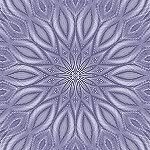
Хочу поделиться а вами моей не большой коллекцией фонов для рамок, для тех кто еще не умеет делать рамки можете посмотреть МОИ УРОКИ. Желаю удачи в освоении уроков!
 [показать]
 [показать]
 [показать]
 [показать]
Смотреть дальше
 Nataliya_Bezushko
Это цитата сообщения nataliya_bezushko Оригинальное сообщение
ФОНЫ ДЛЯ РАМОК
Хочу поделиться а вами моей не большой коллекцией фонов для рамок, для тех кто еще не умеет делать рамки можете посмотреть МОИ УРОКИ. Желаю удачи в освоении уроков!
[показать] [показать] [показать] [показать]Смотреть дальше
Nataliya_Bezushko
Урок от Колибри- собираем анимацию из клипарта
10-11-2011 11:49
Это цитата сообщения НИФРИТ_78 Оригинальное сообщение
: Урок от Колибри- собираем анимацию из клипарта
Сообщество "Магия фотошоп"
В этом уроке я научу вас собирать анимацию из клипартов
Материал для урока
Подходящие материалы
В моем стареньком фотошопе S2, есть возможность открывать папку,
любую папку с изображениями, как кадры анимации в фотошопе.
Это очень удобно для данного урока. Но если в вашей версии фотошопа
нет такой функции, то выберите с помощью любого просмотрщика
изображений, установленного в вашем компьютере подходящие
для анимации кадры. И откройте их в фотошопе. Для данного урока я выбрала
вот такие изображения из клипарта.
[показать] [показать] [показать] [показать]
Моя девушка будет двигаться вперед.
Но вы можете придумать и другой сюжет, исходя из того материала,
которым будете пользоваться.
Для тех у кого фотошоп версии S2, все очень просто,
создайте папку новую и переместите туда те изображения,
которые вы выбрали для анимации, зайдите в Adobe ImageReady,
в меню Файл - Импорт- Папку как кадры, найдите папку с кадрами из загрузите.
После этого перейдите в фотошоп. Выставьте время анимации 0,2сек. Добавьте фоновое изображение, поменяйте размер анимации на такой какой вас устроит и все анимация готова.
Для тех у кого нет такой функции в фотошопе, создайте новый документ в фотошопе
с прозрачным слоем
[показать]
Поставьте размеры документа как у меня
[показать]
Теперь открывайте по одному в порядке очередности картинки
и переносите их на основной документ с прозрачным слоем.
[показать]
И так переносим все четыре изображения девушки на наш
основной документ. Выстраиваем девушек одну за другой,
так чтобы они относительно ровно стояли друг за другом.
[показать]
Теперь создадим кадры из наших слоев, для этого идем в панель
анимации и выбираем - Make Frames From Layers
[показать]
Теперь у нас получилось 5 кадров, первый нужно удалить.
[показать]
Выставляем время анимации 0,2сек. уменьшаем размер изображения
до такого какой вы считаете нужным. И вот анимация готова.
[показать]
Теперь можно наложить фон или добавить фоновое изображение.
Добавляем фоновое изображение, просто открываем изображение
в фотошопе, подгоняем размер фона под размер нашей анимации
и переносим его на анимацию.
[показать]
Фоновый слой опускаем в самый низ, включаем глазок фона для всех
кадров анимации, все перемещения слоя фон делаем стоя на первом кадре
анимации.
[показать]
Все вот теперь анимация совершенно готова.
комментарии: 0
понравилось!
вверх^
к полной версии
Это цитата сообщения НИФРИТ_78 Оригинальное сообщение
: Урок от Колибри- собираем анимацию из клипарта
Сообщество "Магия фотошоп"
[показать] [показать] [показать] [показать]
Моя девушка будет двигаться вперед.
Но вы можете придумать и другой сюжет, исходя из того материала,
которым будете пользоваться.
Для тех у кого фотошоп версии S2, все очень просто,
создайте папку новую и переместите туда те изображения,
которые вы выбрали для анимации, зайдите в Adobe ImageReady,
в меню Файл - Импорт- Папку как кадры, найдите папку с кадрами из загрузите.
После этого перейдите в фотошоп. Выставьте время анимации 0,2сек. Добавьте фоновое изображение, поменяйте размер анимации на такой какой вас устроит и все анимация готова.
Для тех у кого нет такой функции в фотошопе, создайте новый документ в фотошопе
с прозрачным слоем
[показать]
Поставьте размеры документа как у меня
[показать]
Теперь открывайте по одному в порядке очередности картинки
и переносите их на основной документ с прозрачным слоем.
[показать]
И так переносим все четыре изображения девушки на наш
основной документ. Выстраиваем девушек одну за другой,
так чтобы они относительно ровно стояли друг за другом.
[показать]
Теперь создадим кадры из наших слоев, для этого идем в панель
анимации и выбираем - Make Frames From Layers
[показать]
Теперь у нас получилось 5 кадров, первый нужно удалить.
[показать]
Выставляем время анимации 0,2сек. уменьшаем размер изображения
до такого какой вы считаете нужным. И вот анимация готова.
[показать]
Теперь можно наложить фон или добавить фоновое изображение.
Добавляем фоновое изображение, просто открываем изображение
в фотошопе, подгоняем размер фона под размер нашей анимации
и переносим его на анимацию.
[показать]
Фоновый слой опускаем в самый низ, включаем глазок фона для всех
кадров анимации, все перемещения слоя фон делаем стоя на первом кадре
анимации.
[показать]
Все вот теперь анимация совершенно готова.
Создание коллажа.
10-11-2011 11:40
Это цитата сообщения Alyona_Yashina Оригинальное сообщение
Создание коллажа.
Читать далее...
комментарии: 0
понравилось!
вверх^
к полной версии
Это цитата сообщения Alyona_Yashina Оригинальное сообщение
Создание коллажа.
Очень часто спрашивают как сделать коллаж из фотографии?
Здесь есть ссылка, можете так разобраться. Могу описать поэтапно с картинками, для тех кто (как и я) понимает не сразу :)
Уроки фотошоп.
10-11-2011 11:38
комментарии: 0
понравилось!
вверх^
к полной версии