Это цитата сообщения BraveDefender Оригинальное сообщение
Давайте меняться картинками! Группы для обмена постами Liveinternet.ru
Теперь новенькие интересные дневники получат шанс быть найденными! Мне кажется, что если вы процитируете этот пост и о нем узнают, то ЛиРу станет намного интереснее, чем есть сейчас!
Ссылка для вступления в группу LIVEINTERNET.RU (наш номер 316).
В двух предыдущих постах мы узнали, как сделать виджет – информер для вывода записей блога в эпиграфе или как настроить вывод этих записей с картинками.
Читать нужно здесь:
Как сделать похожие записи в конце поста
Об информере постов дневника: настройки, группы и другое
 |
 |
 |
 |
 |
 |
 |
 |
 |
|
Это цитата сообщения daf53 Оригинальное сообщение
Урок Sothink SWF Easy (эффекты со звездами)
"Раскололи" Вы меня на новый урок по созданию эффектов в программе Sothink SWF Easy. Сегодня мы будем создавать эффект со звездами. Вот такой, а может и не только такой.
Для начала откроем новый документ и зададим прозрачному слою синий цвет. Идем "Файл" / "Импорт" и открываем изображение какой нибудь звездочки.


Жмем "Добавить эффект"/ "Движение" /"Линия". Курсор будет в виде крестика. Рисуем линию от центра звездочки вверх.

Еще раз жмем "Добавить эффект"/ "Акцент"/ "Неустойчивый"(мигающий). Теперь наш объект имеет 2 эффекта: эффект движения и мигающий эффект. На временной шкале наш объект(форма) будет иметь 2 индикатора. Их нужно выровнять по длине, чтобы эффекты начинались и заканчивались одновременно. Затем выделяете звездочку, щелкаете правой кнопкой мышки, затем "Копировать" и 6 раз ( можете и больше если хотите, чтобы звездочек в эффекте было больше) жмете "Вставить". Звездочки копируются вместе с эффектами. На временной шкале появятся 7 пар одинаковых индикаторов ( 6 копий+ оригинал). Фактически все копии и оригинал имеют один и тот же путь движения и будут двигаться как одна звездочка. Чтобы увидеть все звездочки в ролике необходимо для каждой задать свой путь движения.

Первую пару индикаторов не трогаем. Во второй паре щелкаем мышкой по индикатору "линия" он подсветится синим цветом и выделится на рабочем поле соответствующая ему копия звездочки. Теперь идем на рабочее поле , подводим курсор к концу линии пути движения и изменяем направление линии.

Вот так, как на этом скриншоте.

Затем выделяем индикатор "линия" в следующей паре и на рабочем поле меняем направление движения. Так проделываем со всеми парами. Направление движения у всех звездочек должно быть разное.

Это цитата сообщения Владимир_Шильников Оригинальное сообщение
Как вставить символ, если его нет на клавиатуре
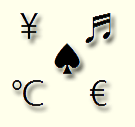
Всем известно что стандартная компьютерная клавиатура имеет чуть более сотни клавиш, а значит она не может отображать все те символы, которые используются человеком в повседневной жизни.
Но не все знают, что помимо ввода символов, которые мы видим на своей клавиатуре, в Windows существует возможность использовать также и другие символы. Например:

Это цитата сообщения Glamik_Ru Оригинальное сообщение
100 Сердец ко Дню Святого Валентина
 [показать] [показать] [показать] [показать] [показать] [показать] [показать] [показать] [показать] [показать] [показать] [показать] [показать] [показать] [показать] [показать] [показать] [показать] [показать] [показать] [показать] [показать] [показать] [показать] [показать] [показать] [показать]
 Это цитата сообщения La-Perla_Margarita Оригинальное сообщение
Картинки для комментов - "СЕРДЕЧКИ" с кодами (Часть №2)
|



Это цитата сообщения Логово_Белой_Волчицы Оригинальное сообщение
КАРТИНКИ - ВАЛЕНТИНКИ!
 [333x346]
 [359x318]
  [450x450]
 [300x247]
Это цитата сообщения lu-e Оригинальное сообщение
масса уроков по фотошопу!!!!
[показать]масса видео-уроков по фотошопу!!!!
http://video.mail.ru/cgi-bin/photo/search?tag=photoshop
Это цитата сообщения Sexy_Lady Оригинальное сообщение
<стронг>Волшебное свечение
Тоже прикольно.
<имг срц="хттп://img0.liveinternet.ru/images/attach/c/0/35/658/35658566_2706414.jpg" видтх="382" хеигхт="314" алт="2706414 (382х314, 43Кб)" />
more=Дальше]
Открываем картинку. Выбираем кисть, в верхней панели ставим прозрачность Opacity на 60%, идем в меню кистей (вверху справа, на картинке отмечено) и ставим следующие параметры:
[356x447] [351x406] [346x412]Можно рисовать.




Это цитата сообщения Mademoiselle_Viv Оригинальное сообщение
Коллажи по урокам
 [показать]
Miryam
 [показать]
cocacola
 [показать]
Это цитата сообщения Инноэль Оригинальное сообщение
УРОК ДЛЯ КОРЕЛА-КАК СДЕЛАТЬ КОЛЛАЖ " МИЛЫЙ ЦВЕТОК"

Это цитата сообщения Mademoiselle_Viv Оригинальное сообщение
Коллаж "Miryam"
 [показать]
 [300x105]
Andromeda - designs
Transparency - Eleminate black
VM Distortion - Tilomat 2000
MuRa’s Meister - Perspective Tiling
Simple - Blintz
FM Tile Tools - Blend Emboss
AAA Foto Frame

Золотой узор загрузить в папку "Узоры" в "My PSP files".
 [показать]
Маску 20_20 загрузить в папку "Маски" в "My PSP files".

Это цитата сообщения ЭМИЛЛИ Оригинальное сообщение
Урок к коллажу "Angel - or not ?"
[показать]
Оригинал урока
Перевод *MIKA*
Это цитата сообщения ЭМИЛЛИ Оригинальное сообщение
Урок к коллажу "Angel - or not ?"
[показать]
Оригинал урока
Перевод *MIKA*