Это цитата сообщения RADYGA55 Оригинальное сообщение
Маски-47.
 [показать] [показать] [показать] [показать] [показать] [показать] [показать] [показать] [показать] [показать] [показать] [показать]
Это цитата сообщения RADYGA55 Оригинальное сообщение
Маски-45.
[показать] [показать] [показать] [показать] [показать] [показать] [показать] [показать] [показать] [показать] [показать] [показать]
Это цитата сообщения Gala-Feya_and_Corel Оригинальное сообщение
Лекарство для Corel PaintShop Photo Pro X3 13.0.0.264 (Rus)
Бывает так, что саму программу уже скачал с официального сайта, а лекарства нет. Ищешь его, а его можно получить только скачав саму программу, которая уже есть.
Проги весят немало, и поэтому это ужасно не удобно.
Для таких случаев даю лекарство для программы отдельно от неё самой.
А также там присутствует инструкция.
Смотри ВЛОЖЕНИЕ.
(Если его не видишь, значит ты читаешь этот пост в чьём-то цитатнике.
Нажми сверху сообщения на "Прочитать целиком" и перейди на мою страничку. Вложение здесь будет видно.)
Серия сообщений "~~ПРОГРАММЫ ДЛЯ КОМПЬЮТЕРА~~":
Часть 1 - WisdomSoft ScreenHunter Pro v5.1.759-ПРОГРАММА КАК СФОТОГРАФИРОВАТЬ С КОМПЬЮТЕРА
Часть 2 - Ulead Gif Animator 5.05 Rus Portable-ДЕЛАЕМ БЫСТРО АНИМАЦИЮ!
...
Часть 19 - Установка Corel Paint Shop Pro Photo X2
Часть 20 - Corel PaintShop Photo Pro X3 13.0.0.264 (Rus)
Часть 21 - екарство для Corel PaintShop Photo Pro X3 13.0.0.264 (Rus)
Серия сообщений "~~СКАЧАТЬ~~":
Часть 1 - Adobe Photoshop CS5
Часть 2 - Урок № 24 Эффекты для создания созвездий -Применение фильтра - Alien Skin Xenofex 2
...
Часть 11 - Установка Corel Paint Shop Pro Photo X2
Часть 12 - Corel PaintShop Photo Pro X3 13.0.0.264 (Rus)
Часть 13 - екарство для Corel PaintShop Photo Pro X3 13.0.0.264 (Rus)
Серия сообщений "~~COREL~~":
Часть 1 - Corel PaintShop Photo Pro X3 13.0.0.264 (Rus)
Часть 2 - Объемная рамочка из градиента
...
Часть 34 - КАК ПРАВИЛЬНО СОХРАНЯТЬ СВОЙ КОЛЛАЖ,КЛИПАРТ В CORELE.
Часть 35 - Corel PaintShop Photo Pro X3 13.0.0.264 (Rus)
Часть 36 - екарство для Corel PaintShop Photo Pro X3 13.0.0.264 (Rus)
Это цитата сообщения Mademoiselle_Viv Оригинальное сообщение
Таблица цветов
| 000000 | 000020 | 000040 | 000060 | 000080 | 0000a0 | 0000c0 | 0000ff |
| 002000 | 002020 | 002040 | 002060 | 002080 | 0020a0 | 0020c0 | 0020ff |
| 004000 | 004020 | 004040 | 004060 | 004080 | 0040a0 | 0040c0 | 0040ff |
| 006000 | 006020 | 006040 | 006060 | 006080 | 0060a0 | 0060c0 | 0060ff |
| 008000 | 008020 | 008040 | 008060 | 008080 | 0080a0 | 0080c0 | 0080ff |
| 00a000 | 00a020 | 00a040 | 00a060 | 00a080 | 00a0a0 | 00a0c0 | 00a0ff |
| 00c000 | 00c020 | 00c040 | 00c060 | 00c080 | 00c0a0 | 00c0c0 | 00c0ff |
| 00ff00 | 00ff20 | 00ff40 | 00ff60 | 00ff80 | 00ffa0 | 00ffc0 | 00ffff |
| 200000 |
Это цитата сообщения elfochka07 Оригинальное сообщение
Шьем платье из прямоугольника
Это симпатичное платье может сшить каждый!)
Это цитата сообщения Mischel7 Оригинальное сообщение
Создаем коллаж "Bloavez Mad ".
Это цитата сообщения Mademoiselle_Viv Оригинальное сообщение
Коллаж "Cheryl"
 [221x38]
 [показать]
* AP SilverLining
* Toadies
* Simple
 [292x135]
Выделения "@qua_fig8" - "@qua_fig18" переместить в папку "Элементы выбора" в "My PSP Files"
 [299x141]
Это цитата сообщения Sabine_Astana Оригинальное сообщение
Belle Douceur
|


Это цитата сообщения Alena-vlublena Оригинальное сообщение
Салфетки крючком
Подборка красивых салфеток со схемами


Это цитата сообщения MissKcu Оригинальное сообщение
Маски с шахматкой.
Серия сообщений "Маски":
Часть 1 - Большой выбор масок для Photoshop - Ссылки
Часть 2 - Маски
...
Часть 24 - Маски и их использование ...
Часть 25 - Маски "Валентинки"
Часть 26 - Маски с шахматкой.
Это цитата сообщения daf53 Оригинальное сообщение
Урок по Sothink SWF Easy (создание эффектов)
Есть такая программа Sothink SWF Easy . Простая в использовании и незаменимая при создании Flash и Gif анимации. C ee помощью можно создавать банеры, кнопки, поздравительные открытки, альбомы и текстовую анимацию. И в том числе можно делать различные flash эффекты. Вот этим мы сейчас и займемся. Будем делать вот такой эффект:

Откроем новый документ и зададим размеры 400х300 px , цвет фона синий ( независимо от цвета фона, эффект получится на прозрачном фоне), частота кадров 24.

Идем в библиотеку и выбираем объект для создания анимации. Щелкаем на нем 2 раза левой кнопкой мышки и он появляется на рабочем поле.

Щелкаем по объекту правой кнопкой мыши и делаем несколько копий. Затем выбираем еще один объект и проделываем те же операции.

Объекты расположим по нижнему краю рабочего поля. Для каждого объекта можно задать степень прозрачности и цвет, а также размер. Эти манипуляции можно производить если объект выделен.
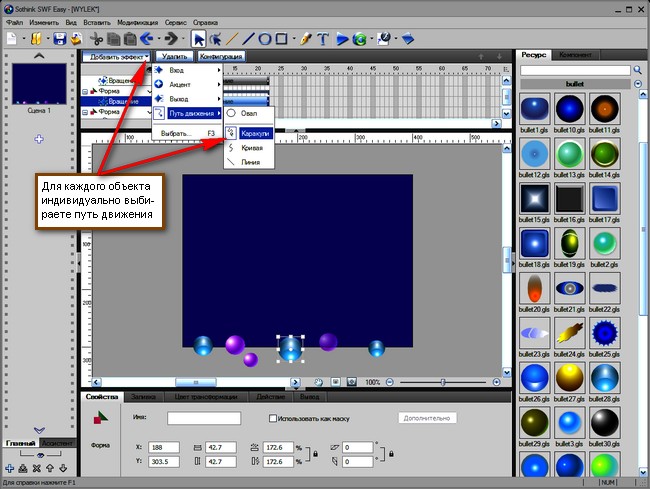
Чтобы заставить шарики двигаться необходимо им задать путь движения. Жмем "Добавить эффект", затем "Путь движения", затем "Каракули"( издержки перевода программы) т.е.какой путь вы нарисуете, по такому шарик и будет двигаться. Еще можно задать движение по кругу, по кривой и по прямой линии. Чтобы задать хаотичность в движениях шариков, каждому из них задается индивидуальный путь движения. Выделили шарик-задали путь движения. Затем следующий. Пути движения не полжны походить друг на друга.

Проделали аналогичные операции со всеми шариками и смотрим, что получилось:
Почему 3 шарика в конце пути останавливаются? Оказывается у них не установлен флажок на функции повтора!

Выделяем шарик , который останавливается , жмем "Конфигурация" и ставим флажок на функции"Повтор". Со вторым и третьим шариками делаем то же самое.
Это цитата сообщения Дарина423 Оригинальное сообщение
Коллаж " Татьянин день " Поздравления.
Поздравляю всех своих Танюшек с праздником! Дорогие Танечки, с именинами Вас! Здоровья всем и долголетия!
[показать]Тебя хочу поздравить я
С заветным днем календаря,
В который вписано не зря
Родное имечко твое.
И мы отправимся вдвоем
Отметить в сокровенный час
Татьянин день
Под звездный вальс.
Это цитата сообщения morela4 Оригинальное сообщение
Mediachance Photo BLEND 1 RePack Rus программное обеспечение для фотомонтажа
программное обеспечение для фотомонтажа
Mediachance Photo BLEND 1 прошел 6 стадий Beta-тестирования и за этот период обзавелся новыми инструментами и эффектами, стал работать более стабильно. Программа обладает несколькими неординарными свойствами, что делает его уникальными среди всех фоторедакторов и позволяет использовать его с удовольствием.
Толерантная Маска
Самая большая проблема при комбинирования различных картин это изолирование объекта из одной фотографии, и корректный перенос его на другую, чтобы не было видно мест сшивания. Обычно маска для этого должна быть идеально точной без лишних пикселей.
Photo BLEND выполняет эту задачу гораздо проще, самостоятельно производя фиксацию маски. Photo BLEND скроет несовершенство комбинируемых изображений и результат вставки изображения в сцену оставит впечатление целостности нового изображения, словно вставленный объект всегда был ее частью.
Автоматическая настройка цвета
В любом графическом редакторе процесс комбинирования различных фотографий сделанных с разных камер, в разное время суток, в различных условиях освещенности потребовал бы длительной работы и занял бы много времени, но не в Photo BLEND.
Для корректной визуализации Photo BLEND автоматически регулирует цвет и освещение комбинируемых объектов при их фиксировании в новом составе, даже если источники очень разные.
Происходит захват окружающего света с фоновой сцены. И все происходит автоматически.
Возможность автоматически корректировать цвета объектов практически в любой сцене. Можно легко проверить это, просто загрузив новые фоны:
В Photo BLEND есть все современные инструменты необходимые для создания правдоподобных миксов и комбинаций, для редактирования мелких деталей, такие как создание искусственной тени, изменение и настройка перспективы сцены.
Полный экспорт разрешения
Для скоростного редактирования Photo BLEND производит работу в черновом режиме на стадии процесса проектирования, а уже на стадии экспорта Photo BLEND повторит все шаги на оригинальном размере изображения для получения полного разрешения на выходе.
Целью Photo BLEND является быстрое и непринужденное создание фото-композиций.
Основные возможности:
- Полный инструментарий предназначенный для создания графическом композиций.
- Практически половина программного обеспечения предназначена для маскирования и включает все классические инструменты маскирования Magic wand (волшебная палочка), Mask from Curve (кривые маски) или Mask from Hue (маски Hue), просто кисти для нанесения маски близко к краю объекта.
- Автонастройка цвета — нет необходимости производить цветокоррекцию изображений, при перемещении объекта программа пересчитывает внешнее освещение сцены до оптимального.
- Все в операции могут быть скорректированы в любой момент вперед или назад.
- Логический интерфейс — все наиболее часто используемые инструменты в интерфейсе программы разделены на две логические части: Composition Mode (режим комбинирования) и masking Source Mode (режим маскирования источника).
- Liquify (пластика) — дополнительный инструмент для изменения выражение лица или создания карикатуры.
- Ускоренный процесс на стадии проектирования изображения и повтор всех шагов на полноразмерных изображениях на стадии экспорта для получения высокого разрешения на выходе.
- Живые инструменты — использование волшебной палочки или маски Hue для создания живой маски, где можно визуально установить допуск инструмента после его использования. Вы можете использовать инструмент Push / Pull (сжать / растянуть) для перемещения и изменения формы маски, как при работе с глиной.
- Тени объекта — придание правдоподобности с помощью добавления правильных теней объекту. От простых теней, которые могут быть добавлены перемещением слайдера (ползунка) до сложных теней объекта, которые могут быть сформированы заданием перспективы.
- Корректировка цвета — возможность

Это цитата сообщения Tatiana_Goroshko Оригинальное сообщение
Урок по созданию рамочки с уголками
Урок по созданию рамочки с уголками
Шаблон рамочки
Это цитата сообщения ЭМИЛЛИ Оригинальное сообщение
ДЕЛАЕМ КОЛЛАЖИ В КОРЕЛЕ .
Автор урока Hitter :)
Ну чтож,сегодня рассмотрим такой урок,
как сделать простой коллаж в программе КОРЕЛ.
Вот конечный результат.
[618x418]Читать далее
Это цитата сообщения Mademoiselle_Viv Оригинальное сообщение
Коллаж "MARO"
[показать]СОЗДАЕМ ФОН ПОД КОЛЛАЖ
[показать]Это цитата сообщения Оленька_Коваленко Оригинальное сообщение
Распакованный скрап-набор "Ностальгия"
Распакованный скрап-набор "Ностальгия"

Читать далее