Это цитата сообщения галина5819 Оригинальное сообщение
Как почистить и съесть гранат
Это не рецепт, а секрет...Думаю все хоть раз пробовали почистить гранат. Как итог плохо отстирывающийся сок на одежде и потемневшая кожа вокруг ногтей. При таком способе как я предлагаю ни капли сока не выделиться и руки остаются чистыми. Попробуйте!
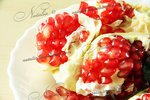 [640x427]

Это цитата сообщения Лариса_Гурьянова Оригинальное сообщение
Магический эффект с применением масок в Photoshop


Это цитата сообщения Валентина_Павлюкевич Оригинальное сообщение
КлипАрт Circus
|

 [показать]
Это цитата сообщения Monro-Designs Оригинальное сообщение
Большой яркий скрап-набор Back To School
 [650x650]
 [600x600]
 [показать]Смотреть дальше
Это цитата сообщения Monro-Designs Оригинальное сообщение
Замечательный скрап-набор Paradise
 [600x600]
 [600x600] [показать]Смотреть дальше
Это цитата сообщения Monro-Designs Оригинальное сообщение
Клипарт-Осенние феечки
 [657x700] [показать]Смотреть дальше
Это цитата сообщения nataliya_bezushko Оригинальное сообщение
Распакованный скрап набор “Blueberry picnik”
 [показать]
 [показать]
 [показать]
 [показать]
 [показать]
Посмотреть остальные...
 Nataliya_Bezushko
Это цитата сообщения Monro-Designs Оригинальное сообщение
Pink-Клипарт+куколки
 [700x700] [показать]Смотреть дальше
Это цитата сообщения kru4inka Оригинальное сообщение
Бесшовные фоны -Новый Год и Рождество 2
 [480x439]
Это цитата сообщения Н_НИНА Оригинальное сообщение
ФШ, делаем солнечные лучи, от Ларисы Гурьяновой
[показать]ПАМЯТКА НАЧИНАЮЩИМ ФОТОШОППЕРАМ
 [показать] [500x700]
 [500x700] [показать]
Это цитата сообщения fanta_girro Оригинальное сообщение
Как сделать рамку для изображения в Photoshop?
Сделать рамочку в фотошопе, на самом деле, можно кучей способов.
Рассмотрим один из простейших.
1) Открываем фотошопом нужную фотографию.
2) Выделяем всё изображение (фотографию).
Это можно сделать через меню "Select" ("Select > All")
или нажав Ctrl+A.

Это цитата сообщения fanta_girro Оригинальное сообщение
Инструмент Gradient
Инструмент Gradient
Градиент (от лат. Gradiens — шагающий) — характеристика, показывающая направление наискорейшего возрастания некоторой величины, значение которой меняется от одной точки пространства к другой. Градиент создаёт заливку с плавным переходом между двумя или несколькими цветами. Применяется очень часто, поэтому отличное владение этим инструментом является обязательным условием эффективной работы в Фотошоп.
Это цитата сообщения morela4 Оригинальное сообщение
Эльфиечка с шаром
|
|
Это цитата сообщения Mademoiselle_Viv Оригинальное сообщение
"Порхающий цветок" - анимируем бабочку.
 [550x413]
 [299x141]
Это цитата сообщения morela4 Оригинальное сообщение
Мигающие фары
1. Открываем изображение.
2. Копируем слой. 3. 2 раза применяем Filter⇒Render⇒Lens Flare (Фильтр⇒Рендеринг⇒Блики): ставим по блику на каждую фару. [359x392] [600x330]
4. Переходим к окну Анимации или в ImageReady. 5. Создаем 2 кадра: для первого ставим видимость только нижнего слоя, для второго — обоих.
6. Встаем на первый кадр и жмем кнопку промежуточных кадров.
7. Перемещаемся на последний кадр и снова создаем промежуточные кадры.
8. Ставим выдержку первому и девятому кадру 1 с, остальным — 0,1 с. Режим воспроизведения Forever (Всегда).
9. Жмем кнопку Play. Если результат устраивает, сохраняем анимацию: File⇒Save Optimized As (Файл⇒Сохранить оптимизированный как) – ImageReady или File⇒Save for Web&Devices – Photoshop в формате *.gif. [600x330]
Это цитата сообщения Лариса_Гурьянова Оригинальное сообщение
ВИДЕО-УРОК ОТ ЗОСИ "ПАДАЮЩИЕ ЛИСТЬЯ"
Клипарт листьев можно взять ЗДЕСЬ.