Это цитата сообщения Nelya_Gerbekova Оригинальное сообщение
Убираем под кат! Как в редакторе ссылку *Читать далее* заменить картинкой
 Одна из читательниц задала мне вопрос. Как, вместо привычного "Читать далее" вставить картинку? Я никогда этого не делала, и поэкспериментировав в черновике выкладываю результат. Здесь нашла много таких кнопок - картинок. Это можно сделать двумя способами. Первый способ - загрузить картинку на фотохостинг и вставить ссылку в специальный код
 [показать]
Это цитата сообщения Лариса_Гурьянова Оригинальное сообщение
Большая коллекция шрифтов для ФШ и Корела
| |||||||||||||





Это цитата сообщения Юля_Линд Оригинальное сообщение
Как пользоваться Яндекс-Диском?


Это цитата сообщения Вкусняшки_от_Белоснежки Оригинальное сообщение
Двенадцатидневная диета - минус 8 кг долой!
Двенадцатидневная диета - минус 8 кг долой!
Худеем после праздников!
Обязательное правило: после 18:00 не есть, чтобы пища успевала перевариваться до сна!
Зеленый чай необходим для очищения. Растительное масло - для лучшего пищеварения. Поэтому эти продукты будут в меню ежедневно.
1 день кефирный: растяните на весь день 1 литр кефира 2,5% жирности. Также необходимо употребление оливкового либо другого растительного масла в количестве 1 столовой ложки, как и в последующие дни диеты. Зеленый чай, который по желанию можно заменить любым травяным, мятным, например.
2 день фруктовый: кушаем только грейпфрут. 3 грейпфрута в день - достаточно. И, конечно же, 1 столовая ложка растительного масла и зеленый чай на протяжении всего дня.
3 день творожный: 250 г нежирного творога; опять же - 1 столовая ложка растительного масла и травяной чай в любом приемлемом для вас количестве.
4 день овощной: 1 поллитровая банка кабачковой икры или же свежей в сезон кабачков. Зеленый чай. Растительное масло в этот день не требуется, так как его содержит овощная икра.
5 день шоколадный: 100 г вашего любимого шоколада + травяной чай. Наслаждение! Не забудьте растянуть плитку шоколада на весь день:)
6 день яблочный: 2 кг свежих яблочек без кожуры, 1 столовая ложка растительного масла, чай из трав.
7 день сырный: 300 г твердого сыра или жирного творога. Все это степенно запиваем нашим любимым зеленым чаем, можно с жасмином для разнообразия.
8 день овощной: овощной салат, лучше из капусты и моркови, 1 л томатного сока без соли, 1 столовая ложка растительного масла, которое добавляем в салат, травяной чай.
9 день мясной: 400 г отварной курицы, индейки или говядины, 1 столовая ложка растительного масла, травяной чай из любимых трав, сорванных на даче - душицы, липы, малины.
10 день овощной: салат со свежими огурцами, помидорами, капустой, сельдереем, зеленью петрушки и укропа, сдобренный растительным маслом. И, конечно же, зеленый ароматный чай.
11 день творожный: 250 г нежирного творога, 1 столовая ложка растительного масла. Весь день пьем травяной чай.
12 день фруктовый: 0,5 кг чернослива, 1 столовая ложка растительного масла и зеленый чай - это завершающие диету продукты. Чернослив обладает слабительным действием.
Ну вот, наш организм очистился и избавился от лишних килограммов! Удачи!

А экспресс диета минус 4 кг за 4 дня порадует тех, кто не может выдержать 12-ти дневную диету и кому необходимо лишь немного подкорректировать свой вес.
Это цитата сообщения Миледи_Малиновская Оригинальное сообщение
Как удалить страницу в фейсбуке
[475x319]Код для вставки в Ваш блог:
Это цитата сообщения Mademoiselle_Viv Оригинальное сообщение
Избавляемся от белого фона в Корел и меняем цвет платья.
Итак,
1. Открываем такую картинку
 [показать]
2. В панели "Слои" нажимаем на слой правой кнопкой мыши и выбираем команду "Преобразовать фоновый слой"
 [383x402]
Наш слой стал растровым, теперь мы можем работать с ним так как нам нужно.
3. Активируем инструмент "Волшебная палочка" и кликаем по белому полю столько раз, сколько понадобится, чтобы вся белая часть была выделена
 [376x338]
А теперь жмем на клавиатуре Delete и получаем
 [600x532]
Коллаж у нас был розовый, а платье на девушке голубое - не сочетается с коллажем! Давайте поменяем ему цвет.
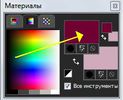
На панели цветов и градиентов на переднем плане стоит цвет, в который мы будем окрашивать платье
 [213x173]
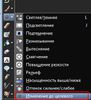
В панели инструментов находим и активируем инструмент "Изменение до целевого".
 [256x280]
На верхней панели выставляем размер, это инструмент работает как кисть. И закрашиваем аккуратненько все платье девушки
 [375x330]
Надеюсь Вам пригодятся в работе эти подсказки. УДАЧИ!!!!
Серия сообщений "Подсказки для начинающих":
Часть 1 - Вырезаем изображение с помощью инструмента Выделение
Часть 2 - Клипарт из картинки
...
Часть 10 - Tubes & Scrapbooking
Часть 11 - УРОК -КАК СДЕЛАТЬ УГОЛКИ ДЛЯ РАМОК В КОРЕЛЕ
Часть 12 - Избавляемся от белого фона в Корел и меняем цвет платья.
Часть 13 - Делаем декор с помощью фильтра Mura's Meister
Часть 14 - Уменьшаем вставленную картинку в Корел.
...
Часть 19 - Текст с изгибом вниз (или внутри круга)
Часть 20 - PSP настройки параметров.
Часть 21 - Как установить инструмент Деформация
Это цитата сообщения Snikis Оригинальное сообщение
Совсем новый фильм "Даша". 2013 год 4 серии из 4.
Совсем новый фильм. Премьера состоялась 13 апреля 2013 года
О том, как один проходимец решил использовать в своих целях 17 летнюю детдомовку, и что из этого вышло.

Это цитата сообщения Curious2010 Оригинальное сообщение
Быстро удалить Яндекс.Бар, Mail.Guard и прочие странные навязчивые штуки [AntiDust]
Это цитата сообщения I_tenderly_Nataly Оригинальное сообщение
Классный сайт "Всё для фотошоп!
|


Это цитата сообщения Лариса_Гурьянова Оригинальное сообщение
Бордюрные маски для вашего творчества
Бордюрные маски для вашего творчества
(чтобы увидеть маску в натуральную величину, кликнете по ней)
Скачать все маски сразу можно по ссылке снизу.
|
SN204_Verinha |
SN205_Verinha |
SN206_Verinha |
|
SN207_Verinha |
SN208_Verinha |
SN209_Verinha |
|
SN210_Verinha |
SN211_Verinha |
SN212_Verinha |
|
SN213_Verinha |
|


Это цитата сообщения Любовь_Терехова Оригинальное сообщение
ProShow Producer видеоуроки
ProShow Producer видеоуроки
[показать]Урок 1
Урок 2
Урок 3
Урок 4
Урок 5
Урок 6
Урок 7
Видеоуроки на YouTube
Подборка уроков на Mail.ru
Это цитата сообщения Sabine_Astana Оригинальное сообщение
Как записать (сохранить) понравившийся пресет (заданный)
| Как записать (сохранить) понравившийся пресет (заданный) Выполняя работу в программе Corel Paint Shop Pro Photo X2 мы сталкиваемся со множеством эффектов, которые хочется запомнить. Для этого можно их просто записать (сохранить) как заданный. Например: Эффекты - Эффекты текстуры - Переплетение: Параметры настройки мне очень понравились и хорошо смотрятся на фоне. Нажимаю на Сохранение заготовки, в открывшемся окне пишу имя заготовки, например "жалюзи_01_sabina" ((лучше всего давать имя от названия эффекта (скос, переплетение, мазок и так далее))  [461x509] [461x509]В дальнейшем если буду использовать этот пресет (заготовку), я кликну на Загрузить заготовку и увижу свой пресет, клик и у меня уже готовые настройки.  [444x229] [444x229]Таким образом я запишу и параметры эффекта Внутренний скос. Эффекты - 3D эффекты - Внутренний скос:  [563x612] [563x612]И так же, в будущем, я буду применять эту заготовку. Достаточно нажать на Загрузить заготовку и нужные параметры будут загружены  [413x602] [413x602]Затем: посмотрим куда у нас сохранился наш пресет/заготовка. Идем в Мои документы/My PSP Files/Заготовки:  [512x297] [512x297]Отлично! Сохранилось! *А вот Заготовки не стоит часто переносить в другую (дополнительную папку), ну уж если очень хочется "облегчить" программу, тогда, конечно же, можно и перенести, а так же удалить. 2. Еще прием сохранения пресета/заданного в фильтре Alien Skin Eye Candy 5: Impact / Perspective Shadow (Тени). Там уже есть заводские (родные) настройки, но нам хочется подобрать свою Тень и записать на "память" Нажимаем по очереди на все заданные и смотрим что нам больше подходит или же сразу идем в Basiс, нажимаем на клавишу F5 (настройка по умолчанию) и настраиваем свои параметры. Например: Меня устраивают эти, мою подобранные настройки,  [309x508] [309x508]я хочу их записать (запомнить). Возвращаюсь снова в Setting, нажимаю на Save (внизу окна фильтра), в открывшемся окне задаю имя (....) и Ок  [508x170] [508x170]Вот у нас и записалось (сохранилось) в User Setting (Настройки пользователя)  [299x554] [299x554]Если нам нужно сохранить наш пресет для передачи друзьям или удалить, то нажимаем на Manage, в открывшемся окне ищем наш пресет и выполняем что нам заблагорассудится, например: я хочу сохранить в дополнительную папку. Нажимаю на Export, открылось окно Обзор папок, где будет храниться этот файл, затем нажать на ОК.  [445x660] [445x660]Что бы закрыть окно, нажать на крестик в правом верхнем углу. Затем, я хочу проверить, правильно ли сохранился мой пресет, формат. Иду в папку куда сохраняла, вот мой пресет/заданный.  [278x214] [278x214] |
 |