Это цитата сообщения Лариса_Гурьянова Оригинальное сообщение
Ангелы в Png (большой выбор)
Фотографии в альбоме «Ангелы в Png» Ларисы Гурьяновой на Яндекс.Фотках
все картинки кликабельны до натурального размера


Это цитата сообщения Лариса_Гурьянова Оригинальное сообщение
Portable Flash Effect Maker Pro v5.01
Portable Flash Effect Maker Pro v5.01
Flash Effect Maker Pro –потрясающая программа, дающая возможность владельцам интернет ресурсов внести дополнительный креатив на страницы своего сайта, создавая и размещая на нем, различные интересные сборки-композиции используя динамическую флеш анимацию.
Программа не требует ни какого знания основ Flash и сопровождается 578 готовыми шаблонами на различные тематики, поддерживает UTF8/Unicode и трехмерный текст 3D Text. Flash Effect Maker поможет создать flash заставку, баннеры, плавающее меню, инструментальные выезжающие панели, кнопки навигации и прочие детали и компоненты для вашего сайта за какие то 10 минут.
Посмотрите примеры работы в этой программе ЗДЕСЬ и ЗДЕСЬ
Используя программу Flash Effect Maker вы сможете добавлять в проект ваши собственные фотографии и рисунки, звуковые эффекты и файлы, текстовые эффекты и различные эффекты над объектами. Для обычных целей программа может быть использована для создания красивой флэш анимации с сохранением в SWF или EXE, или создания Flash-скринсейвера.
Flash Effect Maker позволяет создавать простые, а также сложные анимации Flash где, Вы можете комбинировать различные шрифты и шаблоны в готовые шаблоны. Flash Effect Maker очень удобный,с широким диапазоном эффектов готовых шаблонов для использования, и вам не нужно знать или иметь навыков программирования Flash, чтобы использовать его.
Вы можете сохранить SWF-файл в самораспаковывающийся EXE Flash Player, и затем отправить его своим друзьям. Поддержка EXE Flash Player установлена в обои и заставки также.
Информация о программе:
Platforms:
Это цитата сообщения Дневник_Рукодельницы Оригинальное сообщение
Творожные пончики
Ингредиенты:
Творог — 250 г
Мука — 300 г
Яйца — 2 шт.
Сахар — 100 г
Сода — 1 ч.л.
Соль
Приготовление:
1. Яйца взбить миксером. Всыпать сахар, взбить всё вместе. Добавить соду (не гасить), соль (по вкусу — чуть-чуть), творог. Всё перемешать. Засыпать муку и ещё раз всё перемешать. Получится довольно густое тесто липнущее к рукам.
2. Вытаскивать из ёмкости припылив руки и стол мукой — на раскатывание уходит ещё где-то пол стакана.Дальше делим тесто на три части и раскатываем каждую толщиной примерно 0,5-0,7 см. Не тонко главное.
3. Большим стаканом режу на круги, а маленькой крышечкой вырезаю в каждом круге ещё кружок. Получается около 25 шт. бубликов или кружочков.Разогреваю масло (я в маленькой кастрюльке жарю, наливаю масло 3 см. высотой) на умеренном огне — проверять готовность масла бросанием малюсенького кусочка теста, если вокруг кусочка начинают собираться пузырьки, температура масла оптимальная.Я бросаю по три штучки — они немного увеличиваются в объёме. Обжаривается очень быстро — до золотистого цвета.
4. Потом жарю кружочки — они превращаются в шарики. Выкладываю готовые бублики на салфетку, чтоб впитать лишнее масло. По желаю можно посыпать сахарной пудрой.
1.
 [604x431]
Это цитата сообщения Лариса_Гурьянова Оригинальное сообщение
Подарок для Оли - Мираж
Подарок для Оли - Мираж
Дорогие друзья!
Хочу вас познакомить с очень талантливым человеком. Вот, сделала бродилку по ее блогу в программе Portable Flash Effect Maker Pro v5.01
Смотрите и наслаждайтесь...
Это цитата сообщения Cadmii Оригинальное сообщение
Урок фотошопа:Анимируем котика и заставляем его играть с мячом.
Анимируем котика

Это цитата сообщения Mademoiselle_Viv Оригинальное сообщение
Filters - Backgroundmaniac
 [показать]
Подключаемый модуль предполагается использовать в качестве плагина для создания фона, рамочек и т.д.
[показать]
Подключаемый модуль предполагается использовать в качестве плагина для создания фона, рамочек и т.д.
coarsed embroid... |
ethnic embroide... |
fantasy grid |
knitted fabric |
medieval impres... |
native illusion... |
oriental lines ... |
stripesn more |


Серия сообщений "
Это цитата сообщения jzayka Оригинальное сообщение
DP Animation Maker v.2.2.3+русификатор
Русификация от LEONID
 [показать]
Что нового в версии 2.2.3?
Добавлен новый эффект :(No Brackground) Без фона.
Этот эффект позволяет создавать анимированные спрайты в GIF, MOV, или PNG
форматах.
[показать]В диалогах Экспорт новый вариант
-"сохраняя пропорции".
[показать]Добавлены опции с поддержкой прозрачности.
[показать]Добавлена новая кисть: Bend Brush(Кисть "Изгибание").
С помощью этой кисти можно оживить растения, ветки, листья.
Создать эффект качания на ветру.
Доступны следующие параметры кисти:
[показать]Тип:
Периодический - постепенно меняется угол изгиба
Хаотичное - случайно изменяет угол изгиба
Скорость
-контролирует скорость эффекта.
Амплитуда 1
- контролирует максимальный угол изгиба в направлении против часовой стрелки.
Амплитуда 2
- контролирует максимальный угол поворота по часовой стрелке.
Изгибание
- контролирует радиус изгиба;
нулевое значение задает эффект в режиме ротации,
так изгиб не будет применяться.
Применить анимацию к
-Только фон - эффект маски охватывает все основные анимации.
-Вся сцена - все основные анимации будут затронуты,
делая эффект полностью прозрачным.
-позволяет изменять положение центральной точки эффекта.
[показать]Пример, сделанный с помощью этой кисти.
Ссылка на скачивание архива(установщик+русификатор+инструкция)
http://rusfolder.com/36604406
или
http://rghost.ru/46333062
Серия сообщений "DP Animation Maker":
Часть 1 - Программа DP Animation Maker v. 2.2.2 +пакеты дополнений +RUS
Часть 2 - Сохранение и конвертирование анимации,созданной в Animation Maker v. 2.2.2
Часть 3 - О ключе к программе DP Animation Maker
Часть 4 - ДЕЛАЕМ АНИМАШКУ В DP Animation Maker 2.0.2
Часть 5 - DP Animation Maker v.2.2.3+русификатор
Часть 6 - DP Animation Maker 2.2.3-проблемы с запуском на ХР и их устранение.
Это цитата сообщения Галина_ПП Оригинальное сообщение
Коллаж "Музыкальный" c уроком в corel.
.

В коллаже использовала клипарт, который брала из открытых источников с Яндекс - фото, без ссылки на авторство.
ФИЛЬТРЫ
Unlimited 2 - Simple - Pizza Slice Mirror
FM Tile Tools - Blend Emboss
Unlimited 2 - Scribe - RGB Gradient
 [700x498]
Это цитата сообщения erofeeva-alla Оригинальное сообщение
ДЛЯ ТЕХ,КТО ИЗУЧАЕТ КОРЕЛ
адрес, где можно скачать корел 3, он лучше, чем 2 http://www.rutor.org/torrent/111650
Часть 1 - Уроки в Corel Photo-Paint для начинающих пользователей
Часть 2 - Как установить новый плагин (фильтр) в Corel.
Часть 3 - Урок для корела. Наложение картинок друг на друга
Часть 4 - Урок. Как загрузить в Корел фотошоповсике градиенты
Часть 5 - Урок. Как загрузить в Корел узоры
Часть 6 - Как загрузить маски в Элементы выбора
Часть 7 - Как загрузить в Корел кисти фотошопа
Часть 8 - Урок. Еще способ сделать обводку в кореле
Часть 9 - Ввод текста на изображение
Часть 10 - Установка плагинов в программу Corel Paint Shop
Часть 11 - Рамочка с применением маски.
Часть 12 - КАК СДЕЛАТЬ TUBE
Часть 13 - Функция "Окрашивание"
Часть 14 - . Как загрузить плагины в Filters Unlimited 2.0
Часть 15 - Панель "Материалы" в Корел
Часть 16 - Как загрузить маски в Элементы выбора
Часть 17 - Сохраняем работу в формате PSD
Часть 18 - Пресеты пользовательских фильтров
Часть 19 - Без заголовка
Часть 20 - Работа с маской в COREL PSP
Часть 21 - Как установить эффекты в фильтр Alien Skin Eye Candy Impact 5
Часть 22 - Установка Corel Paint Shop Pro Photo X2
Часть 23 - Скачать бесплатно программу Corel Paint Shop Photo Pro X4
Часть 24 - 100 уроков по Corel PaintShop Photo Pro
Часть 25 - Создаем многоцветный градиент
Часть 26 - Как создать кисть из изображения.
Часть 27 - Импорт Плагинов в Filters Unlimited
Часть 28 - Уроки Corel PaintShop Photo Pro: МАКРОСЫ
Часть 29 - Изменяем фон фотографии
Часть 30 - 100 видео-уроков по Corel PSP
Часть 31 - Видеоуроки Corel Paint Shop X3+X4
Часть 32 - Как установить макрос и другие пред установки в COREL PSP
Часть 33 - Импорт и экспорт кистей в Corel PSP
Часть 34 -
Это цитата сообщения Милая_Любаша Оригинальное сообщение
Учимся делать рамки в ФШ.
|


Это цитата сообщения falconet-n Оригинальное сообщение
ФОНЫ - часть 3 (180 штук GIF )
|


Это цитата сообщения галина5819 Оригинальное сообщение
маринованые ОГУРЧИКИ “Болгария отдыхает”
Заготовка на зиму, без которой не обходится ни одна хозяйка - огурцы маринованные. Рецепты их приготовления в каждом доме свои, «фирменные». Предлагаю попробовать еще один рецепт - огурцы маринованные с луком и морковью. Они получаюся такие вкусные , что даже Болгария отдыхает .
 [700x464]
Этот рецепт взят из книги "Рецепты на бис". Заготовки. Просто поверили и заготовили.


Это цитата сообщения Нина_Гуревич Оригинальное сообщение
Xara3D + Photoshop Уроки Photoshop (просто СУПЕР!!)
Серия сообщений "уроки в фотошопе":
Часть 1 - Урок фотошоп - Рисуем цветные абстрактные линии в фотошопе
Часть 2 - Урок фотошопа - Блуждающее свечение на букве
...
Часть 34 - Видеоурок "Флешка в стиле стимпанк
Часть 35 - Красочный ретро эффект для текста в Фотошопе9 мой (коллаж)
Часть 36 - Xara3D + Photoshop Уроки Photoshop (просто СУПЕР!!)
Это цитата сообщения efrosnv Оригинальное сообщение
Переходы для ProSow Producer (часть 2)
ProShow Producer Trasition Pack 2 (59,2мб)
 [показать]
Скачать
Это цитата сообщения efrosnv Оригинальное сообщение
Стили для ProShow Producer.
ProShow Producer Styles Grange (291,7 мб). Архив на Яндекс диске.
 [показать]
Скачать
Это цитата сообщения SlavnayaAli Оригинальное сообщение
Анимация водорослей. Урок для Sqirlz Water Reflections + Photoshop CS6.
Цитируя мои авторские посты, не забывайте нажать на кнопку "нравится". Вам не трудно, а мне приятно)

Скачать программу Sqirlz Water Reflections можно
Это цитата сообщения Ledi_Bliss Оригинальное сообщение
Импортируем кисти в корел.
Делая коллажи по урокам, столкнулась с тем, что загружая кисти в корел по пути Documents\Corel PaintShop Pro\15.0\Кисти, они не правильно отражались, либо не отражались вовсе.
Сегодня нашла способ как правильно их загружать. И решила поделиться этим способом с вами.
Итак, вы скачали материал для коллажа в котором вложены кисти. Для примера буду использовать материал с урока Танюши – Krilo Angela
Так выглядит наша кисточка в папке. Как видите, она имеет два формата.
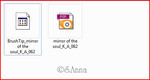
Раньше я копировала эти оба файла в папку Documents\Corel PaintShop Pro\15.0\Кисти, НО в программе эти кисти у меня не отражались. Тогда я делала так: Открывала файл кисти формата PSP в программе и через Файл/ Экспорт/ Специальная кисть, экспортировала их в программу. Причем приходилось менять название кисти, изменяя авторское наименование.
Для того что бы загрузить кисть правильно делаем так:
Открываем корел
Файл/ Импорт/ Специальная кисть

Откроется окошко
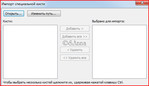
Жмем кнопочку «открыть»
Откроется окошко, в котором указываем путь к нашей кисточке, которую мы скачали вместе с материалом для коллажа.

Выбираем кисть, жмем открыть и наша кисточка появляется в окошке импортирования

Кликаем на файл, жмем добавить или добавить все

И вот наша кисточка перекочевала в соседнее окошко
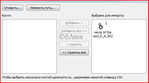
Жмем OK
Активируем инструмент кисть, и любуемся результатом
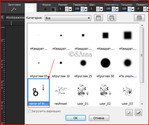
Как видите, авторское наименование кисти не изменилось!
Надеюсь вам пригодиться данный урок!
Удачи и успеха в творчестве!!!
Это цитата сообщения Галина_ПП Оригинальное сообщение
Коллаж "1" c уроком в corel.
Решила попробовать себя в ещё и в написании уроков в corel, благо программа начала работать нормально.Только не уверена в правильности загруженных выделений. С этим сталкиваюсь в первый раз.

В коллаже использовала клипарт, который брала из открытых источников с Яндекс - фото, без ссылки на авторство.
Загрузим и подключим элементы выбора ГП1-1 и ГП1-2
ФИЛЬТРЫ
AAA Frames - Foto Frame
Andrew`s Filter 5
Nik Software - Color Efex Pro 3.0 Complete