Это цитата сообщения я_Ростовчанка Оригинальное сообщение
Без заголовка
|

Серия сообщений " Corner":
Часть 1 - Без заголовка
Это цитата сообщения MargoMar Оригинальное сообщение
Урок - фото в альбоме.
 [670x]
Это цитата сообщения MissKcu Оригинальное сообщение
Как вставить Плейкаст в свой Дневник (блог на Привете). Урок от MissKcu
Серия сообщений "Мои уроки по Ли.ру":
Часть 1 - Урок создания прозрачного фона от MissKcu
Часть 2 - Как вставить разделители в пост. Урок от MissKcu
...
Часть 18 - Урок " Делаем бесшовные фоны программой 20 на 20"
Часть 19 - Вы убрали Корону? ушли Рубрики и все остальное?
Часть 20 - Как вставить Плейкаст в свой Дневник (блог на Привете). Урок от MissKcu
Серия сообщений "Мои уроки.Сайт плейкастов.":
Часть 1 - Как загрузить видео на сайт http://www.playcast.ru
Часть 2 - Как загрузить видео на сайт http://www.playcast.ru. Простой вариант
...
Часть 6 - Урок от MissKcu "Как красиво прописать текст в плейкасте"
Часть 7 - Новый редактор на Плейкаст.Ру
Часть 8 - Как вставить Плейкаст в свой Дневник (блог на Привете). Урок от MissKcu
Это цитата сообщения Skandalika Оригинальное сообщение
Урок анимации в фотошоп"Создание реалистичного огня"
Это цитата сообщения _Lyubasha_K_ Оригинальное сообщение
Бродилка по Дневникам Лиру
 |
|


Серия сообщений "информеры":
Часть 1 - ВНИМАНИЕ ВСЕМ!!!
Часть 2 - ОРИГИНАЛЬНЫЕ ЧАСИКИ
...
Часть 28 - Гаджеты на рабочий стол
Часть 29 - Всем, у кого Аваст...
Часть 30 - Бродилка по Дневникам Лиру
Часть 31 - ЧАСИКИ
Часть 32 - КАРТА ПОСЕЩЕНИЙ
Часть 33 - Карта часовых поясов
Это цитата сообщения Skandalika Оригинальное сообщение
Урок анимации в фотошоп"Пишущийся текст"
Это цитата сообщения Ledi_Bliss Оригинальное сообщение
Импортируем кисти в корел.
Делая коллажи по урокам, столкнулась с тем, что загружая кисти в корел по пути Documents\Corel PaintShop Pro\15.0\Кисти, они не правильно отражались, либо не отражались вовсе.
Сегодня нашла способ как правильно их загружать. И решила поделиться этим способом с вами.
Итак, вы скачали материал для коллажа в котором вложены кисти. Для примера буду использовать материал с урока Танюши – Krilo Angela
Так выглядит наша кисточка в папке. Как видите, она имеет два формата.
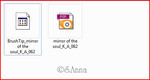
Раньше я копировала эти оба файла в папку Documents\Corel PaintShop Pro\15.0\Кисти, НО в программе эти кисти у меня не отражались. Тогда я делала так: Открывала файл кисти формата PSP в программе и через Файл/ Экспорт/ Специальная кисть, экспортировала их в программу. Причем приходилось менять название кисти, изменяя авторское наименование.
Для того что бы загрузить кисть правильно делаем так:
Открываем корел
Файл/ Импорт/ Специальная кисть

Откроется окошко
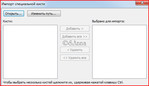
Жмем кнопочку «открыть»
Откроется окошко, в котором указываем путь к нашей кисточке, которую мы скачали вместе с материалом для коллажа.

Выбираем кисть, жмем открыть и наша кисточка появляется в окошке импортирования

Кликаем на файл, жмем добавить или добавить все

И вот наша кисточка перекочевала в соседнее окошко
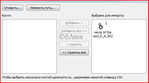
Жмем OK
Активируем инструмент кисть, и любуемся результатом
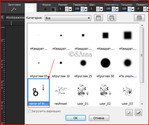
Как видите, авторское наименование кисти не изменилось!
Надеюсь вам пригодиться данный урок!
Удачи и успеха в творчестве!!!
Это цитата сообщения santa3 Оригинальное сообщение
Для оформления дневника. Еще красивее пейзажи золотой осени
Ну, это уже последний пост, в котором я выкладываю фото осени, а дальше будет зима!!! Очень очень красивые пейзажи золотой осени, даже красивее вчерашних смотрите здесь. Думаю. что я запасла Вам много картинок с красивой осенью и не на одну хватит)
1.
 [700x525]
2.
 [700x525]
3.
 [700x525]
Это цитата сообщения Лариса_Гурьянова Оригинальное сообщение
Как нанести рисунок на кружку
КОД ДЛЯ МЕЙЛА
 [показать]
 ПАМЯТКА НАЧИНАЮЩИМ ФОТОШОПЕРАМ
[442x410]Откроем исходное изображение.
[454x422]Откроем рисунок цветка.
[440x316]С помощью инструмента "Перемещение" (V) перетащим цветок на фото кружки.
[434x300]Получаем вот такую картинку. В палитре "Слои" образовалось два слоя.
[441x598]Вызываем инструмент "Свободное трансформирование" - Ctrl+T. Правой кнопкой мыши щёлкаем внутри рамки трансформации и в раскрывшемся списке выбираем пункт "Деформация".
[326x482]Изображение цветка покрывается сеткой.
[437x402]Угловые маркеры сетки растягиваем по краям кружки.
[387x395]За остальные маркеры подгоняем сетку так, чтобы она покрыла всю переднюю часть кружки. Применяем трансформацию - Enter.
[388x429]Режим наложения верхнего слоя устанавливаем на "Умножение" и при необходимости уменьшаем непрозрачность верхнего слоя.
[337x271]Получаем вот такую симпатичную кружку с цветком.
[442x410]Источник
для вас Лариса Гурьянова
Это цитата сообщения Arnusha Оригинальное сообщение
Разделители для текста,декор PNG
 [показать] [показать]  [показать] [показать]  [показать] [показать]  [показать] [показать]  [показать] [показать]  [показать] [показать] |
Это цитата сообщения Semenova_Irina Оригинальное сообщение
Новогодние таймеры обратного отсчета даты
Огромное спасибо Мариночке("Novprospekt"),за её изумительный Урок
Вот такие получились у меня таймеры.
Если они вам понравились ,можете брать
код с окошечка и вставлять в свой дневник.
Размеры ,так же можно менять,изменяя цифры в коде,
по своему желанию,только запятые не трогайте.
Это цитата сообщения Лариса_Гурьянова Оригинальное сообщение
Создание покадровой анимации
Это цитата сообщения _Lyubasha_K_ Оригинальное сообщение
Говорящие часики
|

Это цитата сообщения IrchaV Оригинальное сообщение
футажи эффекты
Собирала коллекцию в интернете, спасибо авторам за футажи и за доступность!


Это цитата сообщения Ольга-Мираж Оригинальное сообщение
Создание бьющегося сердца
|

