Это цитата сообщения mimozochka Оригинальное сообщение
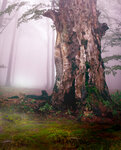
Сказочные фоны для коллажей.
Фотографии в альбоме «Волшебные фоны», автор Mobil на Яндекс.Фотках


Это цитата сообщения Elmayle Оригинальное сообщение
Схема "Рыжесть осени 2"

Автор: Elmayle
Создана: 21.09.2015 20:47
Скопировали: 3 раз
Установили: 6 раз
Примерить схему | Cохранить себе
Эти упражнения помогут вернуть зрение и дадут силу мышцам глаз. Не спешите надевать очки!
 [показать]
Мирзакарим Норбеков — человек, благодаря которому огромное количество людей по всему миру смогли восстановить свое зрение и навсегда избавиться от очков. Основным принципом его методики является психологическое освобождение от привычки считать себя слабым, больным, немощным и неуверенным человеком. Но нельзя сказать, что такая методика восстановления зрения полностью базируется на самовнушении, Норбеков также разработал ряд упражнений, которые дают превосходный результат в процессе лечения близорукости, дальнозоркости и астигматизма.
Выполняя гимнастику для зрения по Норбекову, необходимо сохранять мышечный корсет: расправленные плечи, прямая спина и делать всё с улыбкой и положительными эмоциями.


Это цитата сообщения Дом_советов Оригинальное сообщение
Советы дачникам и огородникам.
В конце дачно-огородного сезона - очередная порция советов. Сохраните в отдельную рубрику.
[показать]Полезные премудрости >>>
Это цитата сообщения Sabine_Astana Оригинальное сообщение
Как "правильно" создать градиент для Corel PSP PX2
| Как "правильно" создать градиент для программы Corel Paint Shop Pro Photo X2. Как в других версиях - не знаю, конкретно, нашла урок по своей 2-ой версии. Источник урока: здесь (2-ой) Под этим текстом: Below is another Gradient tutorial to show you how you can take JPG, GIF, PNG, BMP images and use their colors to inspire gradients. I will show you how to easily get the colors, and use them to make a gradient. Перевод на русский: Ниже приведен еще один урок по созданию градиента, чтобы показать вам, как вы можете взять JPG, GIF, PNG, BMP изображения и использовать их цвета, чтобы создать градиент. Я покажу вам, как легко получить цвета, и использовать их, чтобы сделать градиент. Читать далее С уважением - SabinA  [480x480] [480x480] |
 |


Это цитата сообщения Rost Оригинальное сообщение
Как удалить радио с ЛиРу (инструкция для Firefox и Chrome)
Вы прослушали моё ворчание. Теперь всё будет по делу.
Кому интересно
 [показать]
Это цитата сообщения IrchaV Оригинальное сообщение
видеоуроки Corel PaintShop Pro X3+X4
Новый видеокурс по графическому редактору Corel PaintShop Photo Pro x3 является совместным проектом Teachvideo и компании Corel.
Курс отличается своим объемом и качеством уроков. Посмотрев его, вы сможете самостоятельно редактировать фотографии, а так же создавать свои собственные изображения как профессиональный фоторедактор.
На протяжении 100 видеоуроков и 5 часов видео детально разобрано множество приемов работы с основными рабочими пространствами, панелями и инструментами Corel PaintShop Photo Pro x3.
Это цитата сообщения Irina_Gizhdeu Оригинальное сообщение
Урок - Стеклянная рамочка
Для просмотра используйте прокрутку справа.
| Урок подготовила для вас Марина Колесова на сайте - http://photoshop-help.ru В сегодняшнем уроке мы с вами будем за три шага учиться как сделать простую стеклянную рамочку в фотошопе. Урок очень легкий, понятный и прекрасно подойдет новичкам в качестве самого первого урока по созданию рамочек для фото в фотошопе. Приступаем к изучению урока. Шаг 1. Открываем в фотошопе нашу исходную фотографию и берем инструмент Прямоугольная область. Делаем границы будущей рамочки. От краев отступайте побольше, чтобы рамочку было хорошо видно. Обозначив границы рамочки, идем на вкладку Выделение - Инверсия После того как инвертировали изображение (появилась линия выделения по краям фотки) копируем выделенное на новый слой. Применяем для этого сочетание клавиш Ctrl+J. Видим, что выше фотки появился слой с новой рамочкой. Шаг 2. Будем теперь собственно делать стеклянную рамочку. Для этого придадим стиль слою с рамочкой. Два раза левой кнопкой мышки щелкнем по слою и последовательно выбираем вкладки. Сначала выбираем Тень. Параметры тени пока поставьте такие как на скриншоте. В будущем уже можно будет экспериментировать. Затем выбираем Внутреннюю тень. И снова параметры выставляйте по скриншоту. Затем выбираем Внешнее свечение. И в последнюю очередь выбираем Внутреннее свечение. Здесь обратите внимание на Режим наложения – должно быть Осветление основы. Шаг 3. Стекло у рамочки будет матовое. Для этого идем на вкладку Фильтр – Размытие – Размытие по Гауссу. Радиус размытия выбираем глядя на экран. Кому какое матовое стекло понравится. В заключение объединяем слои в один. Правой кнопкой мышки щелкаем по слою и выбираем – Объединить видимые. Вот и получили симпатичную стеклянную рамочку для фото. А еще можно посмотреть урок Как изменить задний план с помощью фильтра искажение До новых встреч на сайте http://photoshop-help.ru |
Это цитата сообщения Владимир_Шильников Оригинальное сообщение
Лучший бесплатный переводчик из всех что я встречал.
– великолепный бесплатный онлайн переводчик, который объединяет в себе возможности Promt, Babylon, Google и даже Microsoft. Но главное его преимущество в том, что он позволяет визуально сравнить результат перевода в них на одной странице и выбрать тот, который показался Вам наиболее удачным! Больше такого функционала в Интернет я не нашел!
Друзья, на самом деле это очень и очень удобно. Если Вас не удовлетворил, к примеру, результат работы переводчика Promt, тут же перед глазами Вы видите онлайн перевод этого же фрагмента в трех других сервисах.
Это цитата сообщения TalaNat Оригинальное сообщение
Настройки Corel PSP для удобства использования(мини урок)
Привет всем
Сегодня я хочу поделиться с вами своими настройкам программы Corel PSP
C этими настройками я значительно экономлю время,работая в программе.
Вот так выглядит моя верхняя панель программы

Много значков,правда?
На самом деле это значки команд, которые я чаще всего использую
1- панель макроса
2- создать...
3- открыть
4- сохранить
5- сохранить как..
6-7 - отменить,вернуть
8- изменить размер изображения
9- изменить размер холста
10- поворот изображения (влево -вправо)
11- размер изображения 100%
12- специальное копирование
13- и так понятно
14- добавить границы
15- непрерывная мозаика
16-17 - переворот, зеркальное отражение
18- обрезать по выделенному
19,20,21- шум,размытость,резкость
22,23,24- вырез,тень,внутренний скос
25-32 - команды выделения
33- коррекция гаммы
34-35- экспорт изображения и понятно в какой формат
Вы можете добавит те команды,которые нужны вам
Только не жадничайте,а то для работы с изображением останется мало места
Как Это сделать
Откройте вкладку Вид- настройки
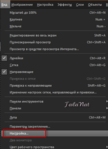
У вас откроется такое меню

Когда это меню открыто,вы можете спокойно перетаскивать элементы как с верхней панели так и на верхнюю панель
Зацепите мышкой значок команды,которая вам не нужна( например,печать или какая другая)

Вот так подсветится этот значок
Не отпуская мышки ташите его на вот сюда
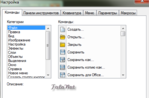
Все равно в какое место
После- просто отпустите мышку
Таким образом уберите все значки,которыми вы не пользуетесь
Теперь можно добавлять значки команд,которые вам нужны
Зацепите мышкой нужную вам команду из настроек
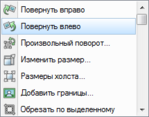
и тащите этот значок на верхнюю панель, не отпуская мышки,
Поставьте в том месте,где вы хотите
(Учтите,что место,где можно его поставить- подсветится)
Точно так же можно поступить с панель слоев
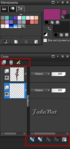
Я тоже здесь убрала,что мне не нужно и поставила то,чем пользуюсь чаще
Это цитата сообщения Walida Оригинальное сообщение
Полезная вещь. Нашла у Jiniya. Спасибо ей!!!
Наводишь курсор и видишь значения клавиш
Это цитата сообщения Пошехонка Оригинальное сообщение
Слушаем, читаем, скачиваем книги Батраковой Натальи. Современные любовные романы.

Это цитата сообщения YaromilaVolkova Оригинальное сообщение
Палантины спицами. Подборка.
|
Вязаный спицами палантин
[x130]
Палантин с оригинальным узором связан спицами. Как связать палантин спицами ...
|
Это цитата сообщения lach Оригинальное сообщение
|


Это цитата сообщения Ваша_ТАНЯ_идущая_по_Судьбе Оригинальное сообщение
ТАБЛИЦА КОДОВ и НАЗВАНИЙ БАЗОВЫХ ЦВЕТОВ для ШРИФТА
|
Серия сообщений "ПАЛИТРА цветов":
Часть 1 - ПАЛИТРА цветов
Часть 2 - ПАЛИТРА ЦВЕТОВ флеш
...
Часть 18 - ПАЛИТРЫ (замена цвета шрифта на нужный)
Часть 19 - все ПАЛИТРЫ ЦВЕТОВ
Часть 20 - ТАБЛИЦА КОДОВ и НАЗВАНИЙ БАЗОВЫХ ЦВЕТОВ для ШРИФТА