Это цитата сообщения morela4 Оригинальное сообщение
Урок № 94 HDR эффект
|
Это цитата сообщения vovas Оригинальное сообщение
Сексуальная ретушь (гладкая кожа) Урок для Фотошоп
Сексуальная ретушь (гладкая кожа)
|
Не у всех гладкая чистая кожа, но всем хочется иметь красивую аватарку вконтакте. И вы наверняка в задавались вопросом: "Как сделать кожу более гладкой?". В этом уроке Фотошопа на русском языке мы попытаемся ответить на этот вопрос. Из инструментов понадобится как обычно Adobe Photoshop.
Пример с девчонками
Базовая ретушьПрежде чем мы начнем смягчать нашу кожу, вам нужно выполнить так называемую базовую ретушь, тоесть убрать всякие нежелательные прыщики, морщинки, пятна (это все, конечно делается по вашему желанию). Такой инструмент, как Healing Brush (Лечащая кисть) дает нам возможность удалить практически любые недостатки без следа. Удерживая ALT выберите чистый участок кожи (если кисть велика, можно её настроить), затем отпустите ALT и начинайте закрашивать участки, которые нуждаются в чистке. В отличие от инструмента Clone Stamp (Штамп), который преобразует области в точно такие же как оригинал, Healing Brush (Лечащая кисть) работает через перекрёстный расчет яркостей.
"Присыпка кожи"Теперь займемся так называемой "присыпкой кожи" или “powdering”. Дублирем слой с девушкой и ставим смешивание слоев Vivid Light (Яркий свет).  [показать] [показать]Нажимаем Ctrl+I или идем Image > Adjustments > Invert (Изображение >Настройки > Инвертировать), чтобы инвертировать наш слой. Что бы вы не увидели на экране после этого шага, не пугайтесь, мы на правильном пути :) Теперь идем Filter > Blur > Gaussian Blur (Фильтр >Размытие >Размытие Гаусса), ставим Radius (Радиус) 1 px. Радиус нужно выбирать такой, чтобы еле было видно поры. Дальше используем High Pass (Цветной сдвиг) это фильтр, который вы можете найти тут Filter > Other (Фильтр > Другие). Здесь играет роль то, насколько сильно вы его примените, старайтесь держать радиус примерно в 20-40 px (но при желании можно поэкспериментировать). Это изменение не должно касаться всей картинки. Выбираем Layer > Layer Mask > Hide All (Слой > Маска слоя> Спрятать всё), чтобы создать черную маску, которая скрывает все содержимое слоя. Теперь используем белый цвет переднего плана, чтобы вернуть наши изменения обратно в изображение, но только на кожу. Берем кисть и регулируя её размер и мягкость, закрашиваем. Не начинайте с непрозрачности (opacity) в 100%, немного поэкспериментируйте. Вы увидите, как кожа становится заметно мягче, а поры остаются неизменными.
Оригинал: photoshop-weblog.de Перевод: Виктория для сайта graphic-tutorials.ru |
Это цитата сообщения Милая_Татьяна28 Оригинальное сообщение
Секреты манипуляции в Фотошоп: Тени и свет
Тени – очень важный аспект в любом коллаже. Это же касается и световых
эффектов, если тени применяются правильно, то ваше изображение в итоге
может получиться ошеломляющим. В этом уроке я покажу вам несколько
способов создания реалистичных теней в Photoshop.
Это цитата сообщения Mademoiselle_Viv Оригинальное сообщение
Программа Inpaint 3.0 "Удаление не нужных объектов"
Это цитата сообщения ledi_Meledi Оригинальное сообщение
Урок "Фотомонтаж"
 23-04-2011 23:41
Это цитата сообщения ivushka1112 Оригинальное сообщение
Уроки по фотошопу
Серия сообщений "уроки фотошоп":
Часть 1 - Работа с масками
Часть 2 - Рисуем блинг-вихрь
...
Часть 11 - 3 D эффект
Часть 12 - Анимация "А бабочка крылышками бяк-бяк-бяк"
Часть 13 - Уроки по фотошопу
Часть 14 - GIMP - отличные уроки с сайта linformatika.ru
Часть 15 - 50 Видеокуроков по Adobe Photoshop CS5 на русском языке
...
Часть 65 - Самоучители по графическим программам (Photoshop, Illustrator, Corel Drow и другим), по 3D-графике и инженерным программам
Часть 66 - Урок по ФШ CS5 - Делаем рамку.
Часть 67 - Portable Adobe Photoshop CS5 Extended 12.0.3
Это цитата сообщения ivushka1112 Оригинальное сообщение
Уроки по фотошопу
Серия сообщений "уроки фотошоп":
Часть 1 - Работа с масками
Часть 2 - Рисуем блинг-вихрь
...
Часть 11 - 3 D эффект
Часть 12 - Анимация "А бабочка крылышками бяк-бяк-бяк"
Часть 13 - Уроки по фотошопу
Часть 14 - GIMP - отличные уроки с сайта linformatika.ru
Часть 15 - 50 Видеокуроков по Adobe Photoshop CS5 на русском языке
...
Часть 65 - Самоучители по графическим программам (Photoshop, Illustrator, Corel Drow и другим), по 3D-графике и инженерным программам
Часть 66 - Урок по ФШ CS5 - Делаем рамку.
Часть 67 - Portable Adobe Photoshop CS5 Extended 12.0.3
Это цитата сообщения DiZa-74 Оригинальное сообщение
Новая техника вырезания волос в Photoshop CS5
Результат
А это от меня в подарок, я уже давно так вырезаю))))

Это цитата сообщения Ikarus Оригинальное сообщение
Новое в CS5
Обзор нововведений в Photoshop CS5
Моя статья будет о нововведениях в Photoshop.
Content Aware Fill - Заливка с учетом содержания изображения
- это новый инструмент, который позволяет убрать ненужные элементы на изображении просто удалив их. Фон под этими элементами будет дорисовываться с учетом содержания.
Выделите часть изображения, которую вы хотите заполнить. Будет лучше, если выделение будет чуть больше элемента, который хотите убрать.
Выберите
Это цитата сообщения BraveDefender Оригинальное сообщение
Лучшие уроки: Adobe Photoshop CS5. Обучающий видеокурс
Представляю вам обучающий курс 2010 года по новейшей версии знаменитого графического редактора Adobe Photoshop CS5. Авторы, студия TeachVideo, как всегда на высоте.
За курс обучения, полное время которого составляет 1 час 20 минут (размер архива с курсом - 235 Мб), вы ознакомитесь с невероятными возможностями Photoshop в ретушировании, монтаже и раскрашивании цифровых изображений. Узнаете о новых функциях 12-й по счету версии Photoshop: наборах улучшенных рабочих процессов, инструменте «Микс-кисть» и многом другом.
Видеокурс представляет подробный обзор функций и преимуществ Adobe Photoshop CS5. Посмотреть пример урока и скачать видеокурс вы можете по этой ссылке.
Это цитата сообщения FlorMary Оригинальное сообщение
Урок №1: Красивый эффект для фото.
[показать]Это цитата сообщения EFACHKA Оригинальное сообщение
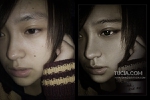
Китайский фотошоп
Смысл этих фото в том, что на сайте пользователи выкладывают свои фотки, а китайские мастера фотошопа превращают самые обычные фоточки в настоящие шедевры))
Это цитата сообщения GalaFeya Оригинальное сообщение
Примерить причёску
[показать] [показать] [показать] [показать] [показать] [показать]Итак, для того, чтобы примерить к лицу причёску, необходимо:
1. Иметь программу фотошоп
2. Фото с открытым лицом (без чёлки, лицо прямо)
3. PSD-файл с причёсками (файл, который открывается в фотошопе по слоям - на каждом одном слое, в данном случае, будет одна причёска, а слоёв обычно много)
4. Ваши ручки, глазки и мозги.
Это цитата сообщения GalaFeya Оригинальное сообщение
Работа с глитерами
[показать] [показать] [показать] Все задают вопросы в комментариях, а этот раздел пустует, хотя именно он и создан для помощи.
Решила сама начать в нём писать!
Меня попросили написать о работе с глитерами. Просьба шла от человека-неновичка в фотошопе, поэтому сильно расписывать ничего не буду, а дам ссылки на информацию и уроки. А вот, если у кого возникнут вопросы-прошу их задавать здесь, отвечу или я или тот, кто владеет информацией-не стесняйтесь!
1. При помощи глитеров можно:
- украсить текст, всю картинку или часть её (облестить)
2. Глитер нужно загрузить в фотошоп.
- если у вас фотошоп версии 2 или ниже, то смотри урок "Как вставить глиттеры в ФШ"
- если ФШ 3 и 4, то здесь анимация открывается по другому, т.к. отсутствует
доп.программа Adobe Image Ready. Как открыть анимацию в ФШ 3 и 4 смотри здесь, далее как в предыдущем уроке.
3. Как пользоваться ими показывают в этом уроке, а ещё больше мне нравится ЭТОТ УРОК
Если вы - не новичок- вы разберётесь, а если недавно стали осваивать эту программу - задавайте вопросы, не стесняйтесь!
Это цитата сообщения Regina_Jung Оригинальное сообщение
На данный момент здесь размещены уроки по Adobe Photoshop:
|
Это цитата сообщения alekshah Оригинальное сообщение
Для тех, кому интересен фотошоп
Настроение сейчас - рабочее
Здесь ссылочки для тех, кто работает в фотошопе, много интересного можно найти, скачать и узнать о такой интересной и популярной программе как фотошоп.
Практически на каждом сайте нужна регистрация, поэтому рекомендую завести отдельный ящик для подобных сайтов, чтобы не путаться в логинах и паролях ))
Пользуйтесь на здоровье:
1. — более 800 наборов кистей.
2. — кисти, формы, текстуры, экшены, рамки, шрифты.
3. — кисти, стили, шрифты.
4. — плагины, кисти, шрифты, стили, текстуры, градиенты.
5. — кисти. Рассортированы по темам.
6. — градиенты, паттерны, кисти, экшены, стили, текстуры, формы, шаблоны.
7. — кисти, шаблоны, текстуры, фигуры, экшены, шрифты, градиенты.
8. : кисти, плагины, клипарты
9.
Это цитата сообщения BraveDefender Оригинальное сообщение
Программа для увеличения фото без потери качества (PhotoZoom Pro 3.0.6)
Скачать PhotoZoom Pro 3.0.6 (8.18 МБ)
BenVista Photo Zoom Pro – отличная программа, которая позволяет увеличивать изображение практически без потери качества исходника. Зачастую увеличение фотографий становится проблемой. Даже при использовании известного профессионального высококлассного программного обеспечения, на фотографии проявляются пиксели, или же снимки становятся нечеткими. Такие явления также случаются, когда вы пользуетесь цифровым зумом фотокамеры.