Это цитата сообщения GalaFeya Оригинальное сообщение
Кукла
Было:
 [показать]
 Стало:
[показать] Читать урок:
Это цитата сообщения GalaFeya Оригинальное сообщение
Портрет для любимой
До:
[показать] После:
[показать] Читать урок
Серия сообщений "РЕТУШЬ":
Часть 1 - 10 запретов ретуширования
Часть 2 - Чистая кожа
...
Часть 13 - Ретушь фото за 15 шагов
Часть 14 - Очищаем кожу.
Часть 15 - Портрет для любимой
Часть 16 - Imagenomic Portraiture 1.0.1
Часть 17 - Портретная ретушь
...
Часть 21 - Фото в стиле Jill Greenberg
Часть 22 - Красивые глазки
Часть 23 - Сексуальная ретушь (гладкая кожа) Урок для Фотошоп
Это цитата сообщения грани_вселенной Оригинальное сообщение
Продвинутая обработка фотографии . Уроки Фотошопа,

Предположим у тебя есть крутой цифровик. Он делает просто потрясающие фотки неземного качества. Ты рад и весел. Но иногда встречаешь фотки, которые сделаны, может быть, даже на более простой и не такой крутой фотоаппарат как у тебя, а выглядят намного приятней и красивей. “Что-то тут не так”, - подумаешь ты и будешь прав. Что-то определенно не так. И вовсе не в фотоаппарате дело. Дело в пост обработке. Уроков на эту тему масса. Качественных тоже масса, но и выходят они редко, а пользы приносят больше, чем десяток более простых уроков.
Конечно, обработка фото по сути сводится к игре с балансом и уровнями плюс слоями и смешиванием слоев. Но разные сочетания дают разные результаты. Так вот в этом уроке будет еще одно простое, но очень достойное сочетание.
Начнем.
Это цитата сообщения Mademoiselle_Viv Оригинальное сообщение
Как размыть задний план на фотографии в Фотошоп
[419x260]Способов добиться размытого фона на снимке много. Данный способ отличается своей простотой. Вам не нужно будет ничего выделять на изображении. Все сводится к тому, что в начале изображение нужно размыть, а потом восстановить нужные части.
Открываем снимок.
Мы рассмотрим размытие заднего плана на примере фотографии вот этого ребенка. Посмотрите сколько на заднем плане ярких фрагментов отвлекающих внимание.
Применяем фильтр размытия.
Filter (Фильтр) – Blur (Размытие) – Gaussian Blur (Размытие по Гаусу)
В открывшемся окне подберите радиус размытия на свое усмотрение. Нажимаем Ok.
Все – фото у нас стало размытым, но мы сейчас восстановим все то, что нам нужно, чтобы было резким. Обратите внимание, что акцент на ярких игрушках на заднем плане пропал.
Берем инструмент [показать] History Brush (Историческая кисть). Кисть выбираем побольше, с мягким краем. Чем больше диаметр, тем более мягкий переход будет получаться между резким и размытым изображением. Но это вы сами увидите при экспериментировании.
Справка. Инструмент  History Brush (Историческая кисть) Восстанавливает снимок до того состояния, которое было в момент открытия. На основании снимка состояния документа, который делается автоматически в момент открытия файла.
Как использовать инструмент History Brush (Историческая кисть) можно посмотреть здесь
Начинаем рисовать. К краю подходите очень осторожно.
Вот собственно и все. Добавлю лишь, что это самый простой способ, который, конечно, не лишен недостатков. В дальнейшем мы рассмотрим и другие способы добиться размытого заднего плана.
Удачных работ!
Курсы Фотошоп
Серия сообщений "УРОКИ ФОТОШОПА":
Часть 1 - Как сделать скриншоты из видео
Часть 2 - Повышаем насыщенность и добавляем четкости
...
Часть 98 - Меняем оттенок волос в фотошопе с помощью «губки»
Часть 99 - Уроки Photoshop. Редактирование фото. Коллажи. Спецэффекты.
Часть 100 - Делаем рамку для фото

Это цитата сообщения ЭМИЛЛИ Оригинальное сообщение
Эффект фотографии с нежным старинным стилем/
Эта работа принесла автору так много положительных эмоций, что он с радостью делится с Вами секретом созданием этого прекрасного эффекта.
Но не стоит забывать, что каждая фотография уникальна, и что Ваши картины, возможно, нуждаются в немного другом подходе, чтобы получить подобный эффект.
Этот урок должен только показать Вам методы, которые автор использует, чтобы Вы двигались в правильном направлении.
Это – конечный результат работы.
 [показать]
Читать далее
Это цитата сообщения Rukodelkino Оригинальное сообщение
Ваше фото на память...
ВЫБИРАЕМ ЭФФЕКТ, жмем на "Browse"


Это цитата сообщения Ikarus Оригинальное сообщение
Ретушь
Урок мне очень понравился
Здесь полностью описан весь процесс, но без детального описания мелких шагов.
[показать]
урок
Это цитата сообщения probably_maybe Оригинальное сообщение
как перевести фоту в ч/б и не прослыть дебилом
один из способов, который очевиден, но позволяет регулировать конечный результат
Это цитата сообщения GalaFeya Оригинальное сообщение
Рисунок из фото
Было
[600x450] Стало
[600x455]Это цитата сообщения Tanja_Boitcova Оригинальное сообщение
Уроки фотошоп. Преобразование фотографии в пунктирные линии.
Хочу показать как делаются вот такие картинки

Серия сообщений "Уроки Фотошоп для начинающих":
Часть 1 - Панель инструментов Adobe Photoshop Уроки фотошоп
Часть 2 - Разбираемся с режимами наложения (Blending Modes в фотошопе) (Уроки фотошоп)
...
Часть 31 - Уроки фотошоп. Видеоурок 7. Сложные объекты на неоднородном фоне
Часть 32 - Уроки фотошоп. Слои что это и с чем едят. Урок для начинающих.
Часть 33 - Уроки фотошоп. Преобразование фотографии в пунктирные линии.
Часть 34 - Уроки фотошоп. Делаем стильную ленту с помощью функции экшен.
Часть 35 - Уроки фотошоп. Еще о выделении.
...
Часть 38 - Уроки Фотошопа: Работа с PSD и PNG шаблонами
Часть 39 - Уроки фотошоп. Основные принципы составления коллажеи "Золотое сечение"
Часть 40 - Уроки фотошоп. Свет-тень, придание реалистичности вашим коллажам.
Это цитата сообщения BraveDefender Оригинальное сообщение
Программа для удаления логотипов / Песня Летим - Стас Михайлов и Зара
Teorex Inpaint v.1.0 русская версия
Часто скачивая с интернета картинки, мы сталкиваемся с таким неприятным явлением, как наличие логотипов, водяных знаков и надписей. Что делать в таком случае?
Это цитата сообщения EgoEl Оригинальное сообщение
Радужные волосы - урок фотошоп
начнем
==============================
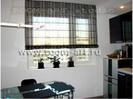
Я уже Вам мои дорогие рассказывала о том, что решила сменить дизайн своей квартиры, и необязательно делать ремонт, достаточно сменить шторы и интерьер будет выглядеть совсем иначе. Давно шастаю в поисках штор для кухни, она у меня в стиле хай-тек. Вот эти мне понравились
 [584x436]
Бегу в дизайн-студио Марии Светлаковой чтобы заказать шторы
Серия сообщений "Уроки photoshop, corel draw, gimp":
Часть 1 - Моя коллекция ссылок на качественные уроки по PS
Часть 2 - Анимация титров (текста) и символов в Xara 3D6.
...
Часть 98 - Трассировка. Из растра в вектор
Часть 99 - Анимация Блики боке - урок
Часть 100 - Волшебное свечение
Это цитата сообщения GalaFeya Оригинальное сообщение
Фото в стиле Jill Greenberg
Для начала приведу несколько примеров - работ этой художницы:
 [587x699]
 [587x699]
 [592x679]
Другие работы Джил Гринберг(Нажимайте превью, попадёте в альбомы)
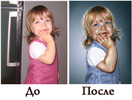
А вот результат урока, который я нашла ЗДЕСЬ (автор shoni)
 [700x527]
Это цитата сообщения agnafetish Оригинальное сообщение
На самом то деле - ничего сложно нет
Урок Photoshop - красивые глаза
[показать]Это цитата сообщения ЭМИЛЛИ Оригинальное сообщение
Придание коже золотого оттенка.
Откройте Вашу (или не Вашу :)) фотографию в Фотошоп.