Это цитата сообщения Legionary Оригинальное сообщение
Супер полезный сервис!!!
1. Не умеете ставить картинки в ряд?
2. Не получается запихнуть изображения в таблицу?
3. Не знаете как вставить картинку на форум или блог с помощью BB кода?
4. Не умете делать окошко с кодом вставки под картинкой такого вида?
5. При упоминании слова html хочется сбежать подальше?
6.Не умеете делать нормальное кликабельное превью используя "Яндекс фотки"?
А и не надо!
Специально для вас создал сервис :
Генератор BB и Html кодов для вставки изображений на сайт или блог.
Он сам напишет за вас все коды, вам надо будет лишь их скопировать и вставить, например, в пост на лиру.
Читать дальше > > >
Это цитата сообщения Sheree Оригинальное сообщение
10 запретов ретуширования
Что не рекомендуется делать в Photoshop
Возможно, этот урок поможет сократить количество "пластиковых" лиц, распространяющихся по интернету (и не только).
1. Не пересглаживайте кожу!
Одна из главных задач ретуширования - это сделать кожу чище, избавиться от пятен, шрамов, веснушек и т.д. Но забудьте про инструменты Blur Tool  и (еще хуже!) Smudge Tool
  и про все фильтры из категории сглаживания (Blur). Clone Tool
  сам по себе делает то же самое. Использование этих инструментов делает кожу слишком сглаженной, пластиковой и слишком нереалистичной. Теряется вся текстура кожи.
Как тогда правильно ретушировать кожу, но сохранить её реалистичность?
Используйте инструмент Healing Brush  и практически все инструменты из той категории. Сначала увеличьте картинку, как минимум на 100%. Убедитесь что у вас есть, откуда брать части кожи и детали, которые выглядят хорошо и следите за тем, чтобы не нарушить светлые и тёмные участки на коже. Если вам нужно (и вы будете) использовать Clone Tool , убедитесь что в последствии вы будете работать с той же областью инструментом Healing Brush , чтобы вернуть текстуру.
Да, работы много, но вы видите разницу?
Это цитата сообщения GALA-FEYA Оригинальное сообщение
Чистая кожа
Нашла и опробовала интересную и простую програмку.
Не все тесно дружат с фотошопом, а сделать кожу чище, или гламурной, как на обложке журнала, а также наложить макияж или изменить цвет волос, что-то увеличить или уменьшить в своей внешности хотелось бы...
Так вот - эта программа - именно для Вас.
Чем она лучше других, подобных ей, которые нам предлагают?
Вы встречались с тем, что опишут чудесными словами про програмку (возможно она таковой и является), вы загораетесь, скачиваете.... И увы... Совершенно не понимаете как с ней работать... Методом тыка попробуете, ни к чему хорошему не приходите и бросаете её, удаляете с полным разочарованием...
Знакомо? Вот и я часто через это прохожу.
В этой проге есть мини видео, где демонстрируют как и что делать (правда без звука), зато всё наглядно, просто будьте внимательны....
 [показать]
 PhotoInstrument -
это удивительно легкий редактор для обработки портретов цифровых фотографий. От Очистителя кожи до придания ему гламурного вида "глянцевых журналов", попутно включая инструменты для: ретуширования, удаления красных глаз, сглаживания морщин, увеличения чёткости, коррекции цвета и многого чего еще, для приданию портрету совершенного вида и желаемой привлекательности. Программа переведена на множество языков, включая русский.
Операционная система: Windows NT/2000/XP/Vista.
Язык интерфейса: Multilanguage / Русский
Размер: 2.51 MB (Лекарство в архиве)
Скачать : http://files.mail.ru/T9E2PA
Это цитата сообщения GalaFeya Оригинальное сообщение
Обработка фотографий в Фотошопе - часть 1
Здесь вы найдёте ссылки на уроки, которые я взяла на сайте demiart.ru.
На этом сайте необходима регистрация. Сайт стоящий- не пожалеете!
 Очистка фотографий
  Макияж для фото
  Идеальная кожа
 Это цитата сообщения Ledy_OlgA Оригинальное сообщение
Урок 30. Убрать дефекты кожи
было - стало!!!
[показать] [показать](делала быстро, просто для примера - надо было сделать эффект более щадящим)
Для этого нам надо скачать плагин -
можно, к примеру тут - http://www.artgide.com/photoshop/8036-.html
или сразу взять плагин у меня из архива (архив в низу поста)
скачали плагин - установили его в ФШ,
ФШ должен быть закрыт, если установили плагин при открытом ФШ,
значит закрыли его и открыли заново! плагин должен появиться.
теперь все просто - открываем нужное фото
выделяем, любым, известным нам способом то, что будем редактировать -
идем в плагин
выставляем параметры - тут надо самому почувствовать, что больше подходит!
результат - было - стало))))) Удачи!
Это цитата сообщения Sexy_Lady Оригинальное сообщение
Как улучшить качество фотографии. Часть I.
На самом деле есть множество способов, для каждого изображения нужно подбирать свой. Основными моментами являются цвет и резкость. Еще всякие шумы, блики и т. п. Заранее прошу извинить, я самоучка (читать: "псих-одиночка"), терминологии не знаю, пишу просто. Мне важно, чтобы был результат. Превращать фото в картинку тоже не собираюсь, просто опишу несколько основных способов по улучшению качества и приведу примеры.
Это цитата сообщения Sexy_Lady Оригинальное сообщение
Как улучшить качество фотографии. Часть II. Цветокоррекция.
Часть I - настоятельно рекомендую ознакомиться. Как и предыдущая, это скорее статья, а не урок. На этот раз я познакомлю вас с цветокоррекцией. Но речь пойдет не о корректирующих слоях. Об этом как-нибудь потом. Просто рассмотрим на примерах некоторые способы легко и быстро повысить качество не слишком удавшейся фотографии. Все нижеприведенные инструменты находятся в меню Image -> Adjustments. Некоторые команды корректировки, такие как Variations (вариации), Color Balance (баланс цвета) и Brightness/Contrast (яркость/контраст), изменяют все изображение. Другие команды, например Levels (уровни), Curves (кривые), Hue/Saturation (тон/насыщенность), Replace Color (заменить цвет), Selective color (выборочный цвет) и Channel Mixer (смеситель каналов), позволяют более строго контролировать вносимые изменения, но их несколько сложнее использовать.
Это цитата сообщения FlashStudio Оригинальное сообщение
Уроки Photoshop: Простой способ подкорректировать фотографию
Этот урок для тех, кто совсем не дружит с программой Photoshop и для тех, кому необходимо очень быстро поправить цвета. Для этого урока подходят фотографии, где слегка мутный и посторонний оттенок.
Это цитата сообщения FlashStudio Оригинальное сообщение
Спецэффекты : Недорисованая картина
1. Открываем фото.
Это цитата сообщения FlashStudio Оригинальное сообщение
Спецэффекты : Градиентная заливка портрета
1. Открываем фото.
Это цитата сообщения BraveDefender Оригинальное сообщение
Лицо с глянцевой обложки: урок Photoshop в картинках
Часто хочется сделать лицо на фото гладеньким, без изъянов кожи и т.п. Словом, как на обложках глянцевых журналов. А ведь это совсем несложно :) Расскажу вам, как "очистить" лицу на фото в течение двух минут... и познакомлю с программой для автоматического выполнения этого фокуса.
Это цитата сообщения BraveDefender Оригинальное сообщение
Очередная победа Photoshop
(пошаговая инструкция)
Это цитата сообщения Дайтека Оригинальное сообщение
Фотошоп - Наложение текстуры на части тела.
С простыми уроками типа : Фотошоп - оказаться там где Вас не было, Фотошоп - Как убрать цифры, Вставить фото в рамку в Фотошопе, думаю Вы уже справились, поэтому предлагаю попробовать что-то по серьёзнее, а точнее Наложение текстуры на части тела. На первый взгляд это может показаться достаточно трудно, но только на первый. И так приступим.
Это то чего мы хотим добиться
[показать]ДАЛЕЕ ... Это цитата сообщения FlashStudio Оригинальное сообщение
Цветной акцент
Этот урок Photoshop покажет вам, как можно оставить некоторые части фотографии цветными, после того как вы конвертировали изображение в черно-белые цвета.
Это цитата сообщения Жагуара Оригинальное сообщение
Фотошоп: Работа с фото. 69 уроков
Фотошоп: Работа с фото. 69 уроков
Это цитата сообщения EgoEl Оригинальное сообщение
Искусство реставрации фото
Искусство реставрации фото
Это цитата сообщения EgoEl Оригинальное сообщение
Урок фотошопа "Раскрасим черно-белое фото"
[показать] [показать]Итак, читаем сам урок
Серия сообщений "Уроки photoshop, corel draw, gimp":
Часть 1 - Моя коллекция ссылок на качественные уроки по PS
Часть 2 - Анимация титров (текста) и символов в Xara 3D6.
...
Часть 98 - Трассировка. Из растра в вектор
Часть 99 - Анимация Блики боке - урок
Часть 100 - Волшебное свечение
Это цитата сообщения BraveDefender Оригинальное сообщение
Замена цветовой гаммы изображения по образцу
|
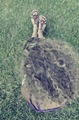
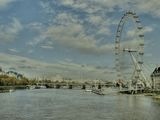
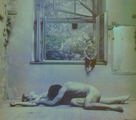
Вот и сегодня опять: "Здравствуйте, подскажите подробно, как сделать такой колор..." Каждый день в разных сообщества десятки людей: "...вы мне подробно все настройки объясните..." Но есть же очень простой способ: через функцию Match Color (Замена Цвета) в Photoshop.
|
Это цитата сообщения -Driada- Оригинальное сообщение
Цветокоррекция
И так сегодня поговорим о работе с цветом. Если вы слабо представляете какие базовые интсрументы содержит Photoshop для работы с цветом,то вам для начала лучше почитать урок Работа с цветом в Photoshop , потому что в этом подробного разъяснения работы каждого из них не будет,а только главные принципы с точки зрения манипулирования цветом.
И так вот примерная иллюстрация того,о чем в этом уроке пойдет речь:
Это цитата сообщения -Driada- Оригинальное сообщение
Новый модный эффект - размытие Red Chanel
Немного о каналах,в частности,как создать вот такие изображения:
читать урок,коротко,но понятно