
• Авторизация


Без заголовка 24-04-2011 22:40

Это цитата сообщения Sexy_Lady Оригинальное сообщение

Как улучшить качество фотографии. Часть I.

На самом деле есть множество способов, для каждого изображения нужно подбирать свой. Основными моментами являются цвет и резкость. Еще всякие шумы, блики и т. п. Заранее прошу извинить, я самоучка (читать: "псих-одиночка"), терминологии не знаю, пишу просто. Мне важно, чтобы был результат. Превращать фото в картинку тоже не собираюсь, просто опишу несколько основных способов по улучшению качества и приведу примеры.
Итак...
комментарии: 0 понравилось! вверх^ к полной версии
Без заголовка 24-04-2011 22:39

Это цитата сообщения Sexy_Lady Оригинальное сообщение

Создание бесшовного фона

Один из способов. На мой взгляд, самый удобный.
Открываем картинку, дублируем слой, идем в меню Filter -> Other -> Offset. Вы увидите, что ваша картинка разбилась на 4 сектора. На нужно сделать так, чтобы стыки были по центру. Для этого подвигайте ползунки. Можно посчитать заранее. Если вы берете картинку размером 300х200 пикселей, то значения надо ставить 150 и 100 соответственно. Теперь берем инструмент размытия Blur Tool (на панели он в виде капельки), выбираем мягкую круглую кисть и тщательно размываем наши стыки. Затем берем ластик с круглой мягкой кистью и стираем серединку, чтобы нижний слой выглянул. Не стирайте стыки! Если все сделали правильно, получится что-то вот такого вот типа:
[292x326]
P.S. Сохранять рекомендую через Save for Web, поскольку фон должен мало весить и быстро грузиться :-)
комментарии: 0 понравилось! вверх^ к полной версии

Без заголовка 24-04-2011 22:38

Это цитата сообщения Sexy_Lady Оригинальное сообщение

Как улучшить качество фотографии. Часть II. Цветокоррекция.

Часть I - настоятельно рекомендую ознакомиться. Как и предыдущая, это скорее статья, а не урок. На этот раз я познакомлю вас с цветокоррекцией. Но речь пойдет не о корректирующих слоях. Об этом как-нибудь потом. Просто рассмотрим на примерах некоторые способы легко и быстро повысить качество не слишком удавшейся фотографии. Все нижеприведенные инструменты находятся в меню Image -> Adjustments. Некоторые команды корректировки, такие как Variations (вариации), Color Balance (баланс цвета) и Brightness/Contrast (яркость/контраст), изменяют все изображение. Другие команды, например Levels (уровни), Curves (кривые), Hue/Saturation (тон/насыщенность), Replace Color (заменить цвет), Selective color (выборочный цвет) и Channel Mixer (смеситель каналов), позволяют более строго контролировать вносимые изменения, но их несколько сложнее использовать.
Начнем.
комментарии: 0 понравилось! вверх^ к полной версии
Без заголовка 24-04-2011 22:38

Это цитата сообщения Sexy_Lady Оригинальное сообщение

Яркие глаза

Перевод вот этого урока от меня с небольшими дополнениями.
Открываем картинку, вверху справа у нас есть окно навигатора - Navigator, в котором мы видим нашу картинку. В нем можно увеличить увеличить изображение, что мы и делаем. Процентов до 200-300. В зависимости от исходного размера, чтобы было удобно работать с глазом.
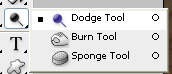
Выбираем инструмент Dodge Tool:
 (172x74, 25Kb)
Выбираем мягкую кисть. Диаметр в соответствии с радужкой. Я выбирала из расчета 1:2. В верхнем меню ставим Range на Highlights. Если вы хотите сильно осветлить радужку, ставьте Exposure на 50% и выше. Если хотите добиться более реалистичного эффекта, ставьте меньше, чем на 50%. Проводим по радужке 1-3 раза, пока не получим желаемый эффект. Далее выбираем инструмент Burn Tool из того же меню (см. картинку выше). Берем кисть потоньше, Range ставим на Shadows, Exposure меньше 50%, для более реалистичного эффекта. Обводим край радужки. Все. Было:
[442x291]Стало:
[442x291]
комментарии: 0 понравилось! вверх^ к полной версии
Без заголовка 24-04-2011 22:37

Это цитата сообщения Sexy_Lady Оригинальное сообщение

Все о стилях слоя.

Стили - это своего рода набор параметров для слоя, который может быть быстро применен (даже методом копирования) к лежащим на нем объектам, в том числе и к тексту.
Стили слоя применяются ко всем фрагментам изображения на слое и выделением области нельзя ограничить применение стиля. Читать далее
комментарии: 0 понравилось! вверх^ к полной версии
Без заголовка 24-04-2011 22:36

Это цитата сообщения Sexy_Lady Оригинальное сообщение

Применение масок

Маску можно сделать самим, а можно найти уже готовые красивые маски. К сожалению, их не так уж и много. Поговорим о методах их применения.
Смотреть
комментарии: 0 понравилось! вверх^ к полной версии
Без заголовка 24-04-2011 22:35

Это цитата сообщения Sexy_Lady Оригинальное сообщение

Перевод всех команд с английского на русский

Смотреть
комментарии: 0 понравилось! вверх^ к полной версии
Без заголовка 24-04-2011 22:34

Это цитата сообщения Sexy_Lady Оригинальное сообщение

Все о градиентах.

Совмещаю приятное с полезным. Перевела вот этот урок. Правда, не дословно, но это уже мелочи. Уверена, многим пригодится. Читать далее
комментарии: 0 понравилось! вверх^ к полной версии
Без заголовка 24-04-2011 22:34

Это цитата сообщения Sexy_Lady Оригинальное сообщение

Все о кистях (brushes)

Итак, что такое Brush ( (28x21, 12Kb)), куда ее загрузить, как настроить, как создать и куда сохранить. Читать далее
комментарии: 0 понравилось! вверх^ к полной версии
Без заголовка 24-04-2011 22:32

Это цитата сообщения Sexy_Lady Оригинальное сообщение

Эффект сепии (тонирование изображения)

Сепия - один из простейших способов тонирования фотографий, однако при всей своей тривиальности он остается одним из самых популярных спецэффектов. Особенно для свадебных фотографий. Как это ни странно, не нашла в сообществе урока по его создания. Поэтому расскажу о нескольких способах.
Тырк
комментарии: 0 понравилось! вверх^ к полной версии
Без заголовка 24-04-2011 22:29

Это цитата сообщения Sexy_Lady Оригинальное сообщение

Из цветного в черно-белое

Основные варианты перевода изображения в черно-белое в Фотошопе.
Читать далее
комментарии: 0 понравилось! вверх^ к полной версии
Без заголовка 24-04-2011 22:28

Это цитата сообщения Sexy_Lady Оригинальное сообщение

Все для фотошопа.

http://www.for-foto.ru/index.php

Кисти, фильтры, стили, шрифты, шаблоны, рамки, скрапы, градиенты, текстуры и пр. В общем, все, что только есть.
комментарии: 0 понравилось! вверх^ к полной версии
Без заголовка 24-04-2011 22:27

Это цитата сообщения Виенто Оригинальное сообщение

Portrait Professional Studio 9.0.14


[199x240]

Скачать с DepositFiles
Скачать с Turbobit
Скачать с Letitbit

Portrait Professional Studio автономная программа и плагин к Photoshop для обработки фотопортретов от компании Anthropics Technology. В ней реализована уникальная технология, которая поволит вам быстро устранять основные недостатки лица на фотографии всего лишь за несколько кликов в полуавтоматическом режиме. Программа устраняет морщины и дефекты кожи, изменяет форму лица, превращая полные или тощие лица в более худенькие и наоборот, улучшает черты лица, делая их более правильными и привлекательными.
Читать далее...
комментарии: 0 понравилось! вверх^ к полной версии
Без заголовка 24-04-2011 22:26

Это цитата сообщения Tanja_Boitcova Оригинальное сообщение

Мой любимый плагин для фотошопа (фильтр)

Nik Software Color Efex Pro 3.1.0.1

[400x504]

Nik Color Efex Pro™ - в комплект входит 52 фильтра и 250 эффектов предназначенных для улучшения фоток при помощи цветокоррекции, ретуширования и многих других операций. Комплект предназначен как для опытных дизайнеров, так и для любителей.
твоему вниманию представлен комплект c обширной базой из 52 фильтров и 250 эффектов Nik Color Efex Pro 3.1 Complete Edition for Adobe Photoshop предлагающий два пакета фильтров: традиционный и стилистический. Каждый из этих пакетов предоставит огромный подбор фильтров и эффектов, какие сделают изменение и трансформацию ваших снимков более быстрыми и качественными, чем когда бы то ни было.
Читать далее

Серия сообщений "Шаблоны для фотошоп.":
Часть 1 - Короны, диадемы, кокошники в формате PNG. Бесплатно для скачивания
Часть 2 - Бабочки для фотошопа.
...
Часть 16 - Календари для Photoshop на 2011 год - Котята в клубнике
Часть 17 - Календарь на 2011 год с кроликом
Часть 18 - Мой любимый плагин для фотошопа (фильтр)
Часть 19 - Скрап-набор "Ледяное Рождество"
Часть 20 - Скрап-набор "Ты веришь в магию?"
...
Часть 45 - Шаблон для фотошоп. Альбом "Любовь".
Часть 46 - Для фотошопа. Брызги.
Часть 47 - Маски для фотошопа "Бабочки"
комментарии: 0 понравилось! вверх^ к полной версии
Без заголовка 24-04-2011 22:25

Это цитата сообщения Tanja_Boitcova Оригинальное сообщение

Плагин для Photoshop Star Filter Plugin 1.0.1

Star Filter Plugin 1.0.1

Год выпуска: 2010
Версия: 1.0.1
Разработчик:
ProDigital Software
Платформа: Windows
Совместимость с Vista: полная
Язык интерфейса: только английский
Таблэтка: Присутствует

Скачать с Depositfiles

Скачать с Letitbit

Скачать с Hotfile

[525x700]
Читать далее


Серия сообщений "Шаблоны для фотошоп.":
Часть 1 - Короны, диадемы, кокошники в формате PNG. Бесплатно для скачивания
Часть 2 - Бабочки для фотошопа.
...
Часть 23 - Кисти для Photoshop ресницы
Часть 24 - Плагин для Photoshop Topaz InFocus 1.0.0
Часть 25 - Плагин для Photoshop Star Filter Plugin 1.0.1
Часть 26 - Женские новогодние шаблоны. Снегурочки )))
Часть 27 - Детские новогодние костюмы для фотомонтажа
...
Часть 45 - Шаблон для фотошоп. Альбом "Любовь".
Часть 46 - Для фотошопа. Брызги.
Часть 47 - Маски для фотошопа "Бабочки"
комментарии: 0 понравилось! вверх^ к полной версии
Без заголовка 24-04-2011 22:24

Это цитата сообщения Виенто Оригинальное сообщение

Vertus Fluid Mask 3.2.3


[показать]

Скачать с DepositFiles
Скачать с Letitbit
Скачать с Turbobit
Скачать с Uploadbox

Британская компания Vertus обновила программу Fluid Mask 3.2.3 (8537) предназначенную для маскирования объектов, функционирующую как отдельное приложение и как плагин для Adobe Photoshop (CS2 — CS5 и Elements). Суть функционирования продукта лежит в имитации процесса деятельности наших органов зрения и мышления путем автоматического анализа растровых изображений. Позволяет легко отделять фон от сложных объектов: листья деревьв, облака, волосы, шерсь животных.
Очень мощные и удобные в использовании Fluid Mask программа и модуль для Photoshop (или других графических редакторов, потдерживающих формат .8bf)! Взятая на вооружение британской компанией Vertus технология вывела ее в число лидеров среди производителей программ этой линейки.

Читать далее...
комментарии: 0 понравилось! вверх^ к полной версии
Без заголовка 24-04-2011 22:21

Это цитата сообщения Виенто Оригинальное сообщение

Image Trends Plug-Ins for Adobe Photoshop


[показать]

http://depositfiles.com/files/vq4boj4ai

 Скачать с Letitbit
Скачать с Turbobit
Скачать с Uploadbox

Компания Image Trendsc выпустила два новых Adobe® Photoshop® совместимых плагина, фильтра PearlyWhites™ 2.1.0 (отбеливатель для зубов и глазных склер) и ShineOff™ 2.1.1 (устранитель жирного блеска на лице).
ShineOff 2.1.1 снабдили новым пользовательским интерфейсом. ShineOff автоматически удаляет блеск с кожи. Холодной белый свет вспышки камеры создает неестественный блеск на коже. ShineOff автоматически придает этим областям кожи и лица ях мягкий и натуральный вид . И в то же время технология позволяет не удалять блеск с губ, белизну зубов и склер глаз. Его можно применять к отдельным изображениям или в сочетании с другими Image Trends плагинами в Photoshop, а так же в пакетном режиме. Позволяет контролировать интенсивность плагина ползунком.
Изменения в ShineOff 2.1.1
● Исправлена проблема недостаточности удаления блеска
PearlyWhites 2.1.0 является новым Adobe ® Photoshop ® совместимым плагином, фильтром, который автоматически удаляет желтизну зубов и глазных склер на снимках, осветляя их. Цифровые камеры, как известно, грешат тем , что добавляют желтый цвет на снимках. PearlyWhites автоматически восстанавливает цвет зубов отбеливая их. PearlyWhites так же отбеливает и склеры глаз. Его тоже можно применять к отдельным изображениям или в сочетании с другими Image Trends плагинами в Photoshop, а так же в пакетном режиме. Позволяет контролировать интенсивность плагина ползунком.
Изменения PearlyWhites 2.1.0
● Увеличена скорость обработки данных
● Снижение использования памяти
● Улучшена поддержка многоядерных ппроцессоров
● Добавлена поддержка Adobe Photoshop Elements 9
Больше информации | For more info : Product homepage
Системные требования:
● Windows XP и выше
● Adobe Photoshop CS4 и CS5 (64 и 32 bit), Elements 9, Paint Shop Pro X3

комментарии: 0 понравилось! вверх^ к полной версии
Без заголовка 24-04-2011 22:19

Это цитата сообщения Sexy_Lady Оригинальное сообщение

Nature Illusion Studio 3.11 (обычные (рус и eng) + портативная версии)

 (198x159, 40Kb)
[показать]
Nature Illusion Studio поможет Вам превратить обычные снимки в прекрасные анимированные пейзажи. Программа позволяет накладывать разные графические и звуковые эффекты, и затем конвертировать результат в экранную заставку, исполняемый файл, анимированный рисунок или видео-файл.
Читать далее
комментарии: 0 понравилось! вверх^ к полной версии
Без заголовка 24-04-2011 22:18

Это цитата сообщения Sexy_Lady Оригинальное сообщение

Анимация в Nature Illusion Studio. Краткая инструкция

Раз уж разместила я эту программу, то научу-ка я вас ею пользоваться.
Открываете программу, создаете новый проект или открываете один из предложенных. Кликнув на картинку, откройте большой скрин:
[показать]
Так, ну сверху, думаю, все понятно, поэтому перейду сразу к боковой панели (хотя и тут ничего сложного):
1 - добавляемый эффект. Программа много чего умеет: волны, дождь, снег, добавление объекта - есть готовые, можно догрузить любые.
2 - настройки эффекта
3 - другие настройки эффекта
4 - слои (ставьте на 1)
5 - инструменты: кисть и заливка, ползунок - для определения размера кисти
6 - масштаб
7 - рабочая область
В общем, программа проста до безобразия. Все, что от вас требуется для создания волн - это кистью закрасить воду. Все остальные эффекты программа применяет сама. Несколько советов:
1. Сохраняя анимацию, учитывайте, что чем плавнее эффект, тем больше в нем кадров, тем она, соответственно, тяжелее.
2. Чем больше эффектов вы применяете к одной картинке, тем она тяжелее.
3. Я рекомендую после оптимизировать картинку в фотошопе, она теряет в весе, но не в качестве. К сожалению, качество анимации все равно теряется, т. к. в формате GIF всего лишь 256 цветов.
[500x375]
комментарии: 0 понравилось! вверх^ к полной версии
Без заголовка 24-04-2011 22:16

Это цитата сообщения Sexy_Lady Оригинальное сообщение

Смена слов на картинке. Простая анимация.

Открываем картинку. Выбираем инструмент Text Tool  (22x19, 0Kb) и пишем на картинке. Текст всегда создается на новом слое автоматически.
[478x277]
Дублируем слой (Layer -> Duplicate Layer). Не применяя инструмент текста по новой, пользуясь правкой стираем слово и пишем другое. Это самый быстрый и простой способ добиться, чтобы слова, меняясь, не прыгали. Можно также использовать линейки View -> Rulers для выравнивания.
Переходим в окно анимации. Создаем кадры из слоев (см. скрин).
[700x487]
Первый кадр (это фон) удаляем - перетаскиваем его на иконку корзины. Теперь переходим между кадрами и на каждом делаем видимым слой с фоном - включаем глазик в панели слоев.
[695x111]
Время показа анимации выбирайте сами. Сохранять через Save for Web...
[478x277]
комментарии: 0 понравилось! вверх^ к полной версии