• Авторизация


Без заголовка 25-04-2011 21:08


[696x166]

"


Убрать полноту
лица
Создание
анимации
Эффект
свечения
Соединение
картинок
Создание
анимации 2


Простая
анимация
Плавный
переход
цветов
Мозаика Выделение
Применение
фильтра
Просветы
в облаках


Выход из
картины
Способы
выделения
анимация
змейка
Эффект 3D Работа
со слоями


Двуглавая
собака
Анимированые
линии
Мигающий
текст
Хара 3D
+Фотошоп
Защитный
текст
комментарии: 0 понравилось! вверх^ к полной версии
Без заголовка 25-04-2011 21:02


[696x166]

"


Убрать полноту
лица
Создание
анимации
Эффект
свечения
Соединение
картинок
Создание
анимации 2


Простая
анимация
Плавный
переход
цветов
Мозаика Выделение
Применение
фильтра
Просветы
в облаках


Выход из
картины
Способы
выделения
анимация
змейка
Эффект 3D Работа
со слоями


Двуглавая
собака
Анимированые
линии
Мигающий
текст
Хара 3D
+Фотошоп
Защитный
текст
комментарии: 0 понравилось! вверх^ к полной версии

Без заголовка 25-04-2011 21:00


[показать] Изучаем Adobe Photoshop CS5.
Самый популярный видеокурс.

[250x]В данном видеокурсе представлен подробный обзор Adobe Photoshop CS5, рассмотрены его основные возможности, а также показаны все новшества, с помощью которых обработка изображений стала еще более быстрой и легкой.

Содержание:

001.Общий обзор Adobe Photoshop CS5. Новое в Adobe Photoshop CS5
002.Общий обзор Adobe Photoshop CS5. Интерфейс
003.Общий обзор Adobe Photoshop CS5. Переключение рабочей среды
004.Общий обзор Adobe Photoshop CS5. Работа с панелями
005.Общий обзор Adobe Photoshop CS5. Панель "История"
006.Работа с файлами. Открытие документа
007.Работа с файлами. Создание документа
008.Работа с файлами. Сохранение документа
009.Работа с файлами. Навигация по рабочему пространству
010.Первичная обработка изображений. Работа со слоями
011.Первичная обработка изображений. Работа с масками
012.Первичная обработка изображений. Работа с каналами
013.Первичная обработка изображений. Работа с направляющими
014.Первичная обработка изображений. Палитры работы с цветом
015.Первичная обработка изображений. Изменение размеров изображения
016.Первичная обработка изображений. Обрезка изображений
017.Первичная обработка изображений. Трансформация изображения
018.Первичная обработка изображений. Цветовые режимы
019.Первичная обработка изображений. Корректирующие слои
020.Первичная обработка изображений. Заливка с учетом содержимого
021.Первичная обработка изображений. Марионеточная деформация
022.Инструменты выделения. Обзор панели инструментов
023.Инструменты выделения. Выделение. Работа с инструментом Магнитное Лассо
024.Инструменты выделения. Работа с инструментом "Волшебная палочка"
025.Инструменты выделения. Инструмент "Быстрое выделение"
026.Инструменты рисования и заливки. Инструменты "Кисть" и "Карандаш"
027.Инструменты рисования и заливки. Инструмент "Замена цвета"
028.Инструменты рисования и заливки. Инструмент "Микс-кисть"
029.Инструменты рисования и заливки. Инструмент "Ластик"
030.Инструменты рисования и заливки. Инструменты "Градиент" и "Заливка"
031.Инструменты ретуширования. Инструмент "Восстанавливающая кисть"
032.Инструменты ретуширования. Инструмент "Точечная восстанавливающая кисть"
033.Инструменты ретуширования. Инструмент "Заплатка"
034.Инструменты ретуширования. Удаление эффекта красных глаз
035.Инструменты ретуширования. Инструмент "Штамп"
036.Инструменты ретуширования. Инструменты "Размытие", "Резкость" и "Палец"
037.Инструменты ретуширования. Инструменты "Осветлитель" и "Затемнитель"
038.Инструменты ретуширования. Инструмент "Губка"
039.Фильтры. Основные сведения о фильтрах
040.Фильтры. Галерея фильтров
041.Фильтры. Фильтр "Пластика"
042.Фильтры. Фильтры размытия изображения
043.Векторные объекты и текст. Инструменты для работы с векторными объектами
044.Векторные объекты и текст. Работа с текстом
045.Векторные объекты и текст. Стили
046.Работа с 3D-графикой. Создание нового 3D-слоя
047.Работа с 3D-графикой. Инструменты управления трехмерными объектами
048.Работа с 3D-графикой. Создание 3D-поверхностей
049.Конечная подготовка изображений для сохранения и печати. Подготовка изображения для публикации в Web
050.Конечная подготовка изображений для сохранения и печати. Сохранение и оптимизация для Web
051.Конечная подготовка изображений для сохранения и печати. Печать изображений

Снято: TeachShop
Продолжительность: ~ 02:30:00
Перевод: не требуется
Название: Изучаем Adobe Photoshop CS5. Самый популярный видеокурс.
Релиз выпущен: 2010
Жанр: обучающие видеоуроки
Качество: ebook
Формат: iso
Размер файла: 250.66 MB

СКАЧАТЬ БЕСПЛАТНО

Как скачать бесплатно с Letitbit.

Приятного просмотра!


Читать далее...
комментарии: 0 понравилось! вверх^ к полной версии
Без заголовка 25-04-2011 20:59


~IRINI~


88 секретов фотошопа !!!


1. Нажмите Tab, чтобы скрыть панель инструментов и палитры, Shift+Tab скроет только палитры.

2. Shift+клик по синей верхней полосе у панели инструментов или палитрах, переместит их к боковой границе окна.

3. Двойной клик по верхней синей полосе, в любом окне палитры, свернет ее.

4. Двойной клик по серому фону откроет диалоговое окно для открытия файла, Shift+двойной клик откроет браузер Adobe Bridge.

5. Устали от серого фона вокруг изображения? Возьмите инструмент Paint Bucket Tool (Ведро), зажмите Shift+клик по серому фону и он сменится любым цветом, который Вы выбрали в качестве цвета переднего плана.

6. Чтобы выбрать все слои нажмите Alt+Ctrl+A.

7. Caps Lock сменит Ваш курсор на более четкий крестик.

8. Нажмите клавишу F, и Вы сможете выбрать один из 3х различных режимов экрана, что позволит сделать рабочую область больше.

9. Чтобы нарисовать прямую линию с помощью кисти или карандаша, сделайте один клик в точке начала, затем зажмите Shift+клик в точке конца.

10. Нажатый Ctrl превратит любой инструмент в Move Tool (Перемещение), пока удерживаете его.

11. Ctrl+Alt+клик создаст копию изображения и переместит его по ходу движения мышки.

12. Нажатый Space (Пробел) превратит любой инструмент в Hand Tool (Рука), пока удерживаете его.

13. Ctrl+Space+клик увеличит масштаб изображения, Alt+Space+клик - уменьшит.

14. Нажав Ctrl и "+" или "-" изменит масштаб изображения в процентах.

15. Если использовать Eyedropper Tool (Пипетка) с нажатой Alt - это позволит взять образец цвета для цвета фона.

16. Инстрмент Measure Tool (Линейка), сделайте линию, а затем зажмите Alt и создайте другую линю из конца первой - то Вы определите угол между ними.

17. Ctrl+Alt+Z и Ctrl+Shift+Z используйте для отмены и возврата ряда действий.

18. Alt+Backspace и Ctrl+Backspace зальет изображение цветом переднего плана и фона соответсвенно. Shift+Backspace вызовет диалоговое окно для заливки изображения. Alt+Shift+Backspace и Ctrl+Shift+Backspace зальет изображение цветом переднего плана и фона соответсвенно, но оставив при этом прозрачные места прозрачными.

19. Если зажать Alt и вызвать свободную трансформацию с помощью Ctrl+T, то трансформация будет производится над копей объекта. Ctrl+Shift+T повторит любые последние трансформации.

20. Рамер холста легко можно увеличить используя инструмент Crop Tool, растяните его за пределы холста и нажмите Ок.

21. Ctrl+J создаст копию текущего слоя.

22. Ctrl+Shift+E сольет все видимые слои в один, Ctrl+Shift+Alt+E сольет копию видимых слоев в один новый слой.

23. При использовании Marquee Tool (Выделение), зажмите Alt, чтобы сделать стартовую точку центром выделенной области.

24. Ctrl+D для снятия выделения, Ctrl+Shift+D для возврата выделения.

25. Когда Вы создаете выделение с помощью инструментов Marquee Tool, зажмите Space, чтобы переместить выделение, отпустите - чтобы продолжить выделять.

26. Нажав Shift и "+" или "-" сменит режим наложения слоя на: Normal, Dissolve, Multiply, Screen, Overlay

27. Если выбран инструмент Brush или любой другой, прозрачность слоя можно менять нажатием на соответсвующую цифру на клавиатуре:
- при нажатии на одну цифру [4=40%]
- для задания более точного % прозрачности [зажмите 7 а затем 2 даст в результате 72%].

28. Зажмите Alt и сделайте клик по значку глаза рядом с иконкой слоя на палитре слоев, чтобы скрыть все остальные слои, кроме текущего.

29. Образец цвета можно взять не только с изображения в Photoshop, но и за пределами программы. Уменьште окно фотошопа так, чтобы видеть изображение, на котором хотите определить цвет, возмите инструмент Eyedropper Tool (Пипетка), сделайте клик внутри фотошопа и не отпуская выведите ее за пределы окна.

30. Выберите слой, зажмите Alt и сделайте клик на границе между верхним и текущим слоем, чтобы создать Cliping Mask, т.о. верхний слой будет виден в рамках нижнего, нижний заменяет маску.

31. Удерживая Alt нажмите по кнопке создания нового слоя "Create a new layer" на палитре слоев, чтобы появилось диалоговое окно с настройками для нового слоя.

32. Выберите слой и удерживая нажатой Alt сделайте клик по мусорной карзине на палитре слоев, т.о. слой удалится без лишнего вопроса. Сделайте выделения для прозрачности где Вы хотите, перейдите на вкладку Channels и нажмите Ctrl+клик по кнопке "Create new channel", т.о. создатся альфа-канал только для
Читать далее...
комментарии: 0 понравилось! вверх^ к полной версии
Без заголовка 25-04-2011 20:55


[показать]
Adobe Photoshop CS5

[показать]

Из блога:  [показать] 

[30x]

комментарии: 0 понравилось! вверх^ к полной версии
Без заголовка 25-04-2011 20:43


[показать] Секреты манипуляции в Фотошоп: Тени и свет.

Тени очень важный аспект в любом коллаже. Это же касается и световых эффектов, если тени применяются правильно, то ваше изображение в итоге может получиться ошеломляющим. В этом уроке я покажу вам несколько способов создания реалистичных теней в Photoshop.

В первом шаге будет только теория, которая поможет вам понять, как работают света и тени, а в последующих шагах я покажу вам, как создавать тени.

Источник света и углы падения тени.

Прежде, чем начать что-то делать со своим изображением, вы должны решить, нужны вам тени или нет. Для ориентировки вам нужно для начала определить основной источник света.

[450x471]

Как видите, на оригинальном изображении источник света расположен сверху слева. На коллаже небо и облака также освещаются слева сверху. Вы всегда должны соблюдать направление света. Необходимо определять элементы на изображении, которые будут служить вам ориентиром для создания света и тени.

Ниже похожий случай. Но на этот раз источник света расположен с правой стороны и снова художник использовал в качестве направляющей блики на теле модели, когда создавал (а) коллаж.

[450x393]

Бывает и так, что мы не можем найти ориентир, который поможет нам определить положение основного источника света, но вам могут помочь существующие тени на изображении.

Вот пример.

[450x314]

На оригинале изображения нет дорожного знака, я добавил его в Photoshop. Предположив, что у меня нет отправной точки, которая помогла бы мне решить, где расположен основной источник света (в данном случае, солнце), я создал тень дорожного знака, ориентируясь на тени от мужчины и девочки. Я создал ее под таким же углом и с такой же непрозрачностью. Если оригинальная тень, которую вы используете в качестве ориентира, размыта, вы можете применить к тени Размытие по Гауссу (Gaussian Blur) , чтобы сделать ее максимально похожей на оригинальную тень.

[450x314]

Это простая теория. Попросту говоря, вы должны определить источник света для того, чтобы знать, как создавать тени. В следующих шагах я покажу вам, как создать настоящие тени с нуля. Я покажу свою собственную методику, но вы можете адаптировать ее под себя. Существуют различные виды теней, поэтому, чтобы мне было проще объяснять, а вам понимать, я дам им разные названия.

Соприкасающаяся тень

Я назову тень такого типа соприкасающейся тенью потому что я не знаю ее реального названия. Это очень важный вид тени, потому что на деле он говорит вам, стоит ли объект на поверхности или расположен близко к ней. На изображении ниже показан пример настоящей тени, где вы можете отчетливо разглядеть, что это за тип тени.

[450x235]

Воссоздание такого типа теней в Photoshop не является сложной задачей, но требует некоторой практики. К примеру, я взял изображение, которое использовал для своего другого урока. Я отделил модель от ее прежнего фона и поместил ее на новый для создания коллажа. Как видите, выглядит немного туповато, очевидно, что не хватает теней, а модель выглядит, будто повисла в воздухе.

[450x236]

Способ, с помощью которого я создаю тени, которые вы видите на изображении ниже, таков: я беру Кисть (Brush) среднего размера (зависит от размера коллажа), устанавливаю ее Нажим (Flow) в районе 30%, а Непрозрачность (Opacity) кисти – в районе 25%. Затем я начинаю закрашивать края объекта в местах, где он соприкасается с поверхностью. Закрашиваю края, так сказать, изнутри. Посмотрите на изображение ниже

Читать далее...
комментарии: 0 понравилось! вверх^ к полной версии
Без заголовка 25-04-2011 00:46

Это цитата сообщения Rost Оригинальное сообщение

Всё, что вы хотели знать о ЛиРу, но... (Самый полный FAQ по ЛиРу).

вам никто не рассказал.
Скажу сразу и честно: решил собрать у себя, чтобы потом на все подобные вопросы отвечать ссылкой на этот пост (или из этого поста).
Пользуясь случаем, хочу поблагодарить сообщество Сама_овца. Оно не только меня вдохновило на создание этого сообщения, но и поделилось первыми ссылками.

Итак, здесь будет что-то типа самый полный FAQ по ЛиРу


LI 5.09.15
комментарии: 0 понравилось! вверх^ к полной версии
Фоны...картинки...и многое другое 25-04-2011 00:15

Это цитата сообщения ledi_Meledi Оригинальное сообщение

Фоны...картинки...и многое другое

[показать] [показать] [показать] [показать] [показать] [показать] [показать] [показать] [показать] [показать] [показать] [показать] [показать] [показать] [показать] [показать] [показать] [показать] [показать] [показать] [показать] [показать] [показать] [показать] [показать] [показать] [показать] [показать] [показать] [показать] [показать] [показать]

Читать далее...
комментарии: 0 понравилось! вверх^ к полной версии
Без заголовка 25-04-2011 00:04

Это цитата сообщения vovas Оригинальное сообщение

Сексуальная ретушь (гладкая кожа) Урок для Фотошоп

Сексуальная ретушь (гладкая кожа)


Не у всех гладкая чистая кожа, но всем хочется иметь красивую аватарку вконтакте. И вы наверняка в задавались вопросом: "Как сделать кожу более гладкой?". В этом уроке Фотошопа на русском языке мы попытаемся ответить на этот вопрос. Из инструментов понадобится как обычно Adobe Photoshop.


Пример с девчонками


Базовая ретушь

Прежде чем мы начнем смягчать нашу кожу, вам нужно выполнить так называемую базовую ретушь, тоесть убрать всякие нежелательные прыщики, морщинки, пятна (это все, конечно делается по вашему желанию).

Такой инструмент, как Healing Brush (Лечащая кисть) дает нам возможность удалить практически любые недостатки без следа. Удерживая ALT выберите чистый участок кожи (если кисть велика, можно её настроить), затем отпустите ALT и начинайте закрашивать участки, которые нуждаются в чистке.

В отличие от инструмента Clone Stamp (Штамп), который преобразует области в точно такие же как оригинал, Healing Brush (Лечащая кисть) работает через перекрёстный расчет яркостей.


"Присыпка кожи"

Теперь займемся так называемой "присыпкой кожи" или “powdering”. Дублирем слой с девушкой и ставим смешивание слоев Vivid Light (Яркий свет).

[показать]
Нажимаем Ctrl+I или идем Image > Adjustments > Invert (Изображение >Настройки > Инвертировать), чтобы инвертировать наш слой. Что бы вы не увидели на экране после этого шага, не пугайтесь, мы на правильном пути :)

Теперь идем Filter > Blur > Gaussian Blur (Фильтр >Размытие >Размытие Гаусса), ставим Radius (Радиус) 1 px. Радиус нужно выбирать такой, чтобы еле было видно поры.

Дальше используем High Pass (Цветной сдвиг) это фильтр, который вы можете найти тут Filter > Other (Фильтр > Другие). Здесь играет роль то, насколько сильно вы его примените, старайтесь держать радиус примерно в 20-40 px (но при желании можно поэкспериментировать).

Это изменение не должно касаться всей картинки. Выбираем Layer > Layer Mask > Hide All (Слой > Маска слоя> Спрятать всё), чтобы создать черную маску, которая скрывает все содержимое слоя.

Теперь используем белый цвет переднего плана, чтобы вернуть наши изменения обратно в изображение, но только на кожу. Берем кисть и регулируя её размер и мягкость, закрашиваем. Не начинайте с непрозрачности (opacity) в 100%, немного поэкспериментируйте. Вы увидите, как кожа становится заметно мягче, а поры остаются неизменными.


Оригинал: photoshop-weblog.de

Перевод: Виктория для сайта graphic-tutorials.ru


комментарии: 0 понравилось! вверх^ к полной версии
Без заголовка 25-04-2011 00:03

Это цитата сообщения GalaFeya Оригинальное сообщение

Фото в стиле Jill Greenberg


Для начала приведу несколько примеров - работ этой художницы:
[587x699]
[587x699]
[592x679]

Другие работы Джил Гринберг(Нажимайте превью, попадёте в альбомы)

А вот результат урока, который я нашла ЗДЕСЬ (автор shoni)
[700x527]


Этот урок создан для опытных пользователей программы, владеющих базовыми основами фотошопа.
комментарии: 0 понравилось! вверх^ к полной версии
Без заголовка 25-04-2011 00:02

Это цитата сообщения GalaFeya Оригинальное сообщение

Портретная ретушь


[показать]

читать урок
комментарии: 0 понравилось! вверх^ к полной версии
Без заголовка 25-04-2011 00:01

Это цитата сообщения EgoEl Оригинальное сообщение

Ретушь фото за 15 шагов - урок фотошопа

[показать]


начнем

[396x80]


Хотите чуток подзаработать на своем блоке? Советую этот сервис: "Реклама в качественных блогах на www.advert-control.ru."


Серия сообщений "Уроки photoshop, corel draw, gimp":

Часть 1 - Моя коллекция ссылок на качественные уроки по PS
Часть 2 - Анимация титров (текста) и символов в Xara 3D6.
...
Часть 98 - Трассировка. Из растра в вектор
Часть 99 - Анимация Блики боке - урок
Часть 100 - Волшебное свечение


комментарии: 0 понравилось! вверх^ к полной версии
Без заголовка 25-04-2011 00:00

Это цитата сообщения EgoEl Оригинальное сообщение

Ретушь Мужского портрета в стиле «Бэкхем»

[x1]

Ретушь Мужского портрета в стиле «Бэкхем»


Пришел ко мне друг Юрка и говорит, Саша я бы хотел для себя сделать на долгую память портрет и показывает пример, примерно такой в таком стиле.
[показать]


начнем


Серия сообщений "Уроки photoshop, corel draw, gimp":

Часть 1 - Моя коллекция ссылок на качественные уроки по PS
Часть 2 - Анимация титров (текста) и символов в Xara 3D6.
...
Часть 98 - Трассировка. Из растра в вектор
Часть 99 - Анимация Блики боке - урок
Часть 100 - Волшебное свечение


комментарии: 0 понравилось! вверх^ к полной версии
Без заголовка 24-04-2011 23:59

Это цитата сообщения Sheree Оригинальное сообщение

10 запретов ретуширования

Что не рекомендуется делать в Photoshop

Возможно, этот урок поможет сократить количество "пластиковых" лиц, распространяющихся по интернету (и не только).

[390x192]

1. Не пересглаживайте кожу!

Одна из главных задач ретуширования - это сделать кожу чище, избавиться от пятен, шрамов, веснушек и т.д. Но забудьте про инструменты Blur Tool  и (еще хуже!) Smudge Tool  и про все фильтры из категории сглаживания (Blur). Clone Tool  сам по себе делает то же самое. Использование этих инструментов делает кожу слишком сглаженной, пластиковой и слишком нереалистичной. Теряется вся текстура кожи.
Как тогда правильно ретушировать кожу, но сохранить её реалистичность?
Используйте инструмент Healing Brush и практически все инструменты из той категории. Сначала увеличьте картинку, как минимум на 100%. Убедитесь что у вас есть, откуда брать части кожи и детали, которые выглядят хорошо и следите за тем, чтобы не нарушить светлые и тёмные участки на коже. Если вам нужно (и вы будете) использовать Clone Tool , убедитесь что в последствии вы будете работать с той же областью инструментом Healing Brush , чтобы вернуть текстуру.

Да, работы много, но вы видите разницу?

[390x487]

Читать далее...
комментарии: 0 понравилось! вверх^ к полной версии
Без заголовка 24-04-2011 23:58

Это цитата сообщения GALA-FEYA Оригинальное сообщение

Чистая кожа


Нашла и опробовала интересную и простую програмку.
Не все тесно дружат с фотошопом, а сделать кожу чище, или гламурной, как на обложке журнала, а также наложить макияж или изменить цвет волос, что-то увеличить или уменьшить в своей внешности хотелось бы...

Так вот - эта программа - именно для Вас.

Чем она лучше других, подобных ей, которые нам предлагают?

Вы встречались с тем, что опишут чудесными словами про програмку (возможно она таковой и является), вы загораетесь, скачиваете.... И увы... Совершенно не понимаете как с ней работать... Методом тыка попробуете, ни к чему хорошему не приходите и бросаете её, удаляете с полным разочарованием...

Знакомо? Вот и я часто через это прохожу.


В этой проге есть мини видео, где демонстрируют как и что делать (правда без звука), зато всё наглядно, просто будьте внимательны....
[показать]

PhotoInstrument -
это удивительно легкий редактор для обработки портретов цифровых фотографий. От Очистителя кожи до придания ему гламурного вида "глянцевых журналов", попутно включая инструменты для: ретуширования, удаления красных глаз, сглаживания морщин, увеличения чёткости, коррекции цвета и многого чего еще, для приданию портрету совершенного вида и желаемой привлекательности. Программа переведена на множество языков, включая русский.

Операционная система: Windows NT/2000/XP/Vista.
Язык интерфейса: Multilanguage / Русский

Размер: 2.51 MB (Лекарство в архиве)

Скачать : http://files.mail.ru/T9E2PA

комментарии: 0 понравилось! вверх^ к полной версии
Без заголовка 24-04-2011 23:57

Это цитата сообщения Ledy_OlgA Оригинальное сообщение

Урок 30. Убрать дефекты кожи

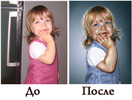
было - стало!!!
[показать] [показать]
(делала быстро, просто для примера - надо было сделать эффект более щадящим)

Для этого нам надо скачать плагин -
можно, к примеру тут - http://www.artgide.com/photoshop/8036-.html
или сразу взять плагин у меня из архива (архив в низу поста)

скачали плагин - установили его в ФШ,
ФШ должен быть закрыт, если установили плагин при открытом ФШ,
значит закрыли его и открыли заново! плагин должен появиться.

теперь все просто - открываем нужное фото
выделяем, любым, известным нам способом то, что будем редактировать -
идем в плагин
выставляем параметры - тут надо самому почувствовать, что больше подходит!
результат - было - стало))))) Удачи!
комментарии: 0 понравилось! вверх^ к полной версии
Без заголовка 24-04-2011 23:57

Это цитата сообщения BraveDefender Оригинальное сообщение

Лицо с глянцевой обложки: урок Photoshop в картинках

Часто хочется сделать лицо на фото гладеньким, без изъянов кожи и т.п. Словом, как на обложках глянцевых журналов. А ведь это совсем несложно :) Расскажу вам, как "очистить" лицу на фото в течение двух минут... и познакомлю с программой для автоматического выполнения этого фокуса.

[500x375]
 

Как я это сделал
комментарии: 0 понравилось! вверх^ к полной версии
Без заголовка 24-04-2011 23:56

Это цитата сообщения BraveDefender Оригинальное сообщение

Очередная победа Photoshop

Удаление прыщей в фотошоп.

(пошаговая инструкция)

[321x402]
 

комментарии: 0 понравилось! вверх^ к полной версии
Без заголовка 24-04-2011 23:55

Это цитата сообщения -Driada- Оригинальное сообщение

урок-идеальная кожа

Эту технику используют фотографы для быстрой ретуши,когда нет времени долго возится со штампами и проч.
выравнивание кожи
комментарии: 0 понравилось! вверх^ к полной версии
Без заголовка 24-04-2011 23:55

Это цитата сообщения Sheree Оригинальное сообщение

Фотошоп: Выравнивание кожи

Про этот способ обработки фотографии мне рассказал фотограф, который меня фотографировал на крыше. Вполне себе простой и доступный способ. Рассказываю на примере Фотошоп CS3.

1. Открываем проблемную фотографию (чем крупнее лицо, тем удобнее обрабатывать). Я взяла необработанную фотграфию с той самой фотосессии. Она сама по себе неплоха, но все равно видна шелушащаяся кожа и неровности ее же).

[640x426]

Ретушируем дальше
комментарии: 0 понравилось! вверх^ к полной версии