 ="/">
="/">


 ="/">
="/">

 (Brush Tool) и выбираем одну из стандартных кистей в галереи Фотошоп.
 (Burn Tool): кисть – 50 пикс, диапазон – средние тона, экспозиция – 50% (Brush: 50 pх, Range: Midtones, Exposure: 50%) и делаем небольшие затемнения. Результат должен быть следующим:
 (Blur Tool), чтобы размыть этот слой. Результат должен быть следующим:


|
Без заголовка
30-04-2011 14:02
Урок № 11
Наложение картинки на другой фон.
Часть I
Берём две картинки : я взяла фон - природа и картинку - люди в лодке . Перенесём людей в лодке на фон с природой .
и
И так , открываем картинкив ФШ :
Файл - Открыть
В окне Слои снимаем замочки .
Вырезаем объект с помощью инструмента Перо ( см. урок № 13) , увеличьте для удобства картинку инструментом Лупа или Ctrl ++ , Ctrl -- уменьшить
Закончив обводить :
Растушовка для маленьких объектов 1пикс. , побольше - 2пикс.
Объект выделился пунктирной линией . Далее жмёмCtrl+C - это скопировали объект в буфер обмена , кликаем на фон и жмём Ctrl+V - вставить объект и инструментом Перемещение расположите объект , как вам надо . С помощью Свободной трансформации Ctrl+T - придайте объекту нужный размер
Осталось подрегулировать Яркость/Контрастность , Цвет и т.д. что бы объект вписался в фон .
Для этого идём :Изображение -Коррекция
Теперь сохраняем :Файл - Сохранить для Web в формате JPEG
Вот что получилось
Часть II
Добавление людей с других фотографий
Часто возникает ситуация, когда фотографируясь в дружной компании кто-то не попадает в кадр (например сам снимающий). Ну или отлучился кто-то в этот момент в туалет, или спит уже на полу, но зато он есть на каких-то других фотографиях и мы желали бы добавить его в общую фотографию. Короче говоря из нескольких таких фотографий:
Получить вот такую:
Для этого в Photoshop открываем все эти картинки, на каждойвырезаем нужного нам человека и переносим на общую картинку (как это делается рассмотрено в предыдущей части).
Поскольку размеры людей на разных фотографиях почти наверняка будут различаться (если только все это не снималось с одной точки), то понадобиться подкорректировать размеры.
Для этого воспользуемсяСвободным трансформированием Ctrl+T и подгоним размеры на каждом слое
Не забывайте сохранять пропорции . Для этого процентные соотношения по ширине и по высоте должны быть равны : Зажимаем клавишу Shift , за уголок тянем по диагонали , сначала отпускаем мышку , потом клавишу Shift .
Теперь для большего правдоподобия осталось подкорректировать цвет и яркость отдельных людей. Это делается в меню Читать далее...
комментарии: 0
понравилось!
вверх^
к полной версии
и
И так , открываем картинки
В окне Слои снимаем замочки .
Закончив обводить :
Объект выделился пунктирной линией . Далее жмём
Осталось подрегулировать Яркость/Контрастность , Цвет и т.д. что бы объект вписался в фон .
Для этого идём :
Теперь сохраняем :
Вот что получилось
Часто возникает ситуация, когда фотографируясь в дружной компании кто-то не попадает в кадр (например сам снимающий). Ну или отлучился кто-то в этот момент в туалет, или спит уже на полу, но зато он есть на каких-то других фотографиях и мы желали бы добавить его в общую фотографию. Короче говоря из нескольких таких фотографий:
Получить вот такую:
Для этого в Photoshop открываем все эти картинки, на каждой
Поскольку размеры людей на разных фотографиях почти наверняка будут различаться (если только все это не снималось с одной точки), то понадобиться подкорректировать размеры.
Для этого воспользуемся
Теперь для большего правдоподобия осталось подкорректировать цвет и яркость отдельных людей. Это делается в меню
Без заголовка
30-04-2011 14:01
Урок 23
Убираем блеск с лица и корректируем кожу
Иногда мы на фотографии получаемся не всегда так как нам хочется , в этом уроке мы рассмотрим как избавиться от некоторых недостатков кожи на фото
Открываем в Фотошопенужную фотографию , в окне слои снимаем замочек
Сначала мы скорректируемЦвет лица
Переходим в панели инструментов врежим Быстрой маски
Выбираем инструментКисть
Увеличим изображениеCtrl++
И начинаем потихоньку аккуратненько закрашивать лицо. При этом не забываем, чтонельзя закрашивать глаза , рот и нос . Краситься всё будет в красноватый, прозрачный цвет
Переходим из режима Быстрой маскив Обычный режим
Выбираем в панели инструментовПрямоугольную область
Правой кнопочкой мышки щёлкаем внутри зарисованной (выделенной) области. Выплывает окошко, в котором выбираемИнверсия выделенной области
ИдёмФильтр - Размытие - Размытие по Гауссу
Ctrl + D cнимаем выделение
Теперь будем убиратьблеск с лица
Мы будем использовать инструмент "Заплатка "
Выделяем блик на щеке с помощью Заплатки
А теперь это выделение перемещаем на тот участок,которым хотим заменить блик
Отпускаем мышь, снимаем выделениеCtrl + D
И таким образом потихоньку убираем все блики на лице
Потом по этим местам можно пройтисьнемного инструментом Размытие
Дальше идёмИзображение - Коррекция ..... и используя разные настройки придаём изображению естественный вид
Если всё устраивает :Файл - Сохранить для Web в формате JPEG
Белоснежная Улыбка урок Здесь
Все уроки здесь
Сообщество : Самая Лучшая Коллекция Анимационных Картинок и Уроки Фотошопа из блога IRINI
Открываем в Фотошопе
Сначала мы скорректируем
Переходим в панели инструментов в
Выбираем инструмент
Увеличим изображение
И начинаем потихоньку аккуратненько закрашивать лицо. При этом не забываем, что
Переходим из режима Быстрой маски
Выбираем в панели инструментов
Правой кнопочкой мышки щёлкаем внутри зарисованной (выделенной) области. Выплывает окошко, в котором выбираем
Идём
Теперь будем убирать
Мы будем использовать инструмент "
Выделяем блик на щеке с помощью Заплатки
А теперь это выделение перемещаем на тот участок,
Отпускаем мышь, снимаем выделение
И таким образом потихоньку убираем все блики на лице
Потом по этим местам можно пройтись
Дальше идём
Если всё устраивает :
Белоснежная Улыбка урок Здесь
Без заголовка
30-04-2011 13:59
Читать далее...
комментарии: 0
понравилось!
вверх^
к полной версии
kayros
="/">10 малоизвестныx возможностей инструментов Photoshop
="/">
="/">
="/">
="/">
="/">
| Многие пользуются такой широко известной программой, как Adobe Photoshop? но мало кто знает о то что есть немало малоизвестныx возможностей инструментов Photoshop. Советы, которые вы прочтёте ниже помогут вам более эффективно и быстро работать в Photoshop и сэкономят немало вашего времени! |
1. Инструмент «Перемещение»  ="/"> (Move).
="/"> Наверняка вы сталкивались с ситуацией, когда в процессе работы образуется куча слоев и нужно часто передвигать объекты на них, чтобы создать определенную композицию. И несколько секунд уходит на то, чтобы сначала найти нужный слой с объектом, потом сделать его активным, а потом уже воспользоваться инструментом перемещение. Меня это раньше просто бесило, особенно если слоев и групп образуется не один десяток.
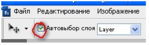
="/"> Оказывается, если поставить галочку вверху, на панели настроек, в параметре Автовыбор Слой (Auto Select Layer),
="/"> [241x73]="/">
="/"> то достаточно просто кликать по объекту, а слой выберет сам фотошоп. Тогда про панель слоев можно вообще забыть. Временно выключать эту функцию при работе можно, удерживая клавишу Ctrl. Если же поставить еще и галочку в параметре Показать управляющие элементы (Show Transform Controls),
="/"> [444x74]="/">
="/"> то будет автоматически включаться режим свободной трансформации.
="/">2. При работе с инструментами выделения, например, Волшебной палочкой  ="/"> (Magic Wand), иногда мешает их пиктограмма, особенно если нужно кликнуть в строго определенном месте. В таких случаях стоит переключиться на курсор-перекрестие клавишей Caps Lock. Повторное нажатие отменяет данный режим.
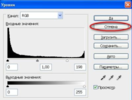
3. Экономьте время, используя последние примененные настройки. Например, вы применяли к изображению команду Уровни (Levels), с определенными настройками. Чтобы применить к другому изображению команду с теми же настройками, достаточно нажать Alt при выборе соответствующей команды из меню. Для «Уровней» это будет комбинация Alt+Ctrl+L, для «Кривых» Alt+Ctrl+M и так далее.
="/">4. Во многих диалоговых окнах команд удерживание клавиши Alt превращает кнопку «Отмена» (Cancel) в кнопку «Восстановить» (Reset).
="/"> [x301]
Без заголовка
30-04-2011 13:58
Читать далее...
комментарии: 0
понравилось!
вверх^
к полной версии
kayros
25 уроков работы с текстурой в Photoshop
="/">
="/">
="/">
="/">
Умение работать с текстурой в Photoshop дает Вам безграничные возможности для творчества. Существует множество различных вариантов, когда это необходимо использовать текстуры, одни менее, другие более сложные. 25 уроков работы с текстурой в Photoshop, представленные в данной публикации помогут Вам изучать множество различных методов, которые могут использоваться в вашей работе. |
1 Добавление визуальной текстуры за 3 простых шага
 [394x244]="/">
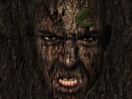
2 Добавляем текстуру рельефной поверхности
 [395x297]="/">
3 Создаем удивительную текстуру используя образцы (patterns)
 [394x243]="/">
4 Создание бумажной текстуры и Grunge-эффекта с её помощью
 [389x397]="/">
5 Как добавить текстуру в повторяющийся фон
 [393x290]="/">
6 Как создавать иллюстрацию в стиле Grunge используя пятна
 [390x277]="/">
Без заголовка
30-04-2011 13:55
 ≈Svetlana Piskareva
Читать далее...
комментарии: 0
понравилось!
вверх^
к полной версии
≈Svetlana Piskareva
|
Без заголовка
30-04-2011 13:51
Читать далее...
комментарии: 0
понравилось!
вверх^
к полной версии
|
Без заголовка
30-04-2011 13:49
Читать далее...
комментарии: 0
понравилось!
вверх^
к полной версии
|
Без заголовка
30-04-2011 10:52
Читать далее...
комментарии: 0
понравилось!
вверх^
к полной версии
|
Без заголовка
30-04-2011 10:48
Это цитата сообщения NATALI-NG Оригинальное сообщение
Урок от NATALI:Нанесение изображения на рельефную поверхность
Нанесение изображения на рельефную поверхность
 [388x699]
Читать далее
комментарии: 0
понравилось!
вверх^
к полной версии
Это цитата сообщения NATALI-NG Оригинальное сообщение
Урок от NATALI:Нанесение изображения на рельефную поверхность
Нанесение изображения на рельефную поверхность
[388x699]Читать далее
Серия сообщений "Мои уроки":
Часть 1 - Урок от NATALI: Выделение при помощи быстрой маски
Часть 2 - Урок от NATALI:Использование маски на картинке
...
Часть 73 - Урок от NATALI:Хитрости в фотошопе
Часть 74 - Урок от NATALI:Хитрости в фотошопе
Часть 75 - Урок от NATALI:Нанесение изображения на рельефную поверхность
Часть 76 - Урок от NATALI:Анимация плагином VM-natural ( Визуальная манипуляция)
Часть 77 - Урок от NATALI:Хитрости в фотошопе
...
Часть 98 - Урок от NATALI:Быстрое удаление однотонного фона на картинке
Часть 99 - Урок от NATALI:Зимние эффекты плагином Альен Скин
Часть 100 - Урок от NATALI:Движение волос фильтром EYE CANDY 4000
Без заголовка
30-04-2011 10:47
Это цитата сообщения NATALI-NG Оригинальное сообщение
Урок от NATALI:Учимся создавать коллаж
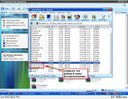
В этом уроке я вам расскажу как надо создавать коллаж чтобы получилась картинка как одно целое из многих картинок ,которую вы потом захотите анимировать...Я покажу вам просто маленький коллаж,а вы не бойтесь работать с плагинами которые использованы в уроке ...особенно Filters_unlimited ..в нём можно накладывать на изображение текстуры,свет,там очень много настроек...вы просто попробуйте ими поработать....ведь самый первый слой ,можно сделать как угодно применив разные фильтры из этого плагина
ссылка урока на скачку: http://turbobit.net/o55a0xje7kq8.html
а вот вам ссылочки на скачку плагинов которые использованы в коллаже ..плагины очень маленькие,но какие удобные
http://turbobit.net/yhtd0ts0ecb5.html -плагин варианты подбора цвета
http://turbobit.net/5two7yc2wsq5.html - плагин с множеством настроек в котором я делала обьём
http://turbobit.net/zfw2tl16xt0d.html - плагин которым я делала рамочки
в нём множество плагинов,но себе поставьте вот эти
 [550x428]
Читать далее
комментарии: 0
понравилось!
вверх^
к полной версии
Это цитата сообщения NATALI-NG Оригинальное сообщение
Урок от NATALI:Учимся создавать коллаж
В этом уроке я вам расскажу как надо создавать коллаж чтобы получилась картинка как одно целое из многих картинок ,которую вы потом захотите анимировать...Я покажу вам просто маленький коллаж,а вы не бойтесь работать с плагинами которые использованы в уроке ...особенно Filters_unlimited ..в нём можно накладывать на изображение текстуры,свет,там очень много настроек...вы просто попробуйте ими поработать....ведь самый первый слой ,можно сделать как угодно применив разные фильтры из этого плагина
ссылка урока на скачку: http://turbobit.net/o55a0xje7kq8.html
а вот вам ссылочки на скачку плагинов которые использованы в коллаже ..плагины очень маленькие,но какие удобные
http://turbobit.net/yhtd0ts0ecb5.html -плагин варианты подбора цвета
http://turbobit.net/5two7yc2wsq5.html - плагин с множеством настроек в котором я делала обьём
http://turbobit.net/zfw2tl16xt0d.html - плагин которым я делала рамочки
в нём множество плагинов,но себе поставьте вот эти
[550x428]Читать далее
Серия сообщений "Мои уроки":
Часть 1 - Урок от NATALI: Выделение при помощи быстрой маски
Часть 2 - Урок от NATALI:Использование маски на картинке
...
Часть 5 - Урок от NATALI:Плагин- Greg's Factory Output2 и урок как им создавать анимацию
Часть 6 - Урок от NATALI:Учимся делать свет плагином Альен Скин-Impact
Часть 7 - Урок от NATALI:Учимся создавать коллаж
Часть 8 - Урок от NATALI:Для фотошопа С5 -быстрое выделение
Часть 9 - .Урок от NATALI: Учимся добавлять плагины и маски в Корел
...
Часть 98 - Урок от NATALI:Быстрое удаление однотонного фона на картинке
Часть 99 - Урок от NATALI:Зимние эффекты плагином Альен Скин
Часть 100 - Урок от NATALI:Движение волос фильтром EYE CANDY 4000
Без заголовка
30-04-2011 10:47
Это цитата сообщения NATALI-NG Оригинальное сообщение
Урок от NATALI:Восстанавливающая кисть
Урок от NATALI
В этом уроке будем учиться работать восстанавливающей кистью...
 [500x375]
Читать далее
комментарии: 0
понравилось!
вверх^
к полной версии
Это цитата сообщения NATALI-NG Оригинальное сообщение
Урок от NATALI:Восстанавливающая кисть
Урок от NATALI
В этом уроке будем учиться работать восстанавливающей кистью...
[500x375]Читать далее
Серия сообщений "Мои уроки":
Часть 1 - Урок от NATALI: Выделение при помощи быстрой маски
Часть 2 - Урок от NATALI:Использование маски на картинке
...
Часть 12 - Урок от NATALI:Учимся делать блики инструментом осветлитель
Часть 13 - Урок от NATALI:Марионеточная деформация для С5
Часть 14 - Урок от NATALI:Восстанавливающая кисть
Часть 15 - Урок от NATALI:Заливка с учётом содержимого для С5
Часть 16 - Урок от NATALI:Учимся создавать 3Д формат в С5
...
Часть 98 - Урок от NATALI:Быстрое удаление однотонного фона на картинке
Часть 99 - Урок от NATALI:Зимние эффекты плагином Альен Скин
Часть 100 - Урок от NATALI:Движение волос фильтром EYE CANDY 4000
Без заголовка
30-04-2011 10:46
Это цитата сообщения Mademoiselle_Viv Оригинальное сообщение
Коллаж "Гламур"
 [700x538]
Это не так сложно, как кажется на первый взгляд, немного кропотливо, но...
ПРИСТУПИМ
комментарии: 0
понравилось!
вверх^
к полной версии
Это цитата сообщения Mademoiselle_Viv Оригинальное сообщение
Коллаж "Гламур"
[700x538]Это не так сложно, как кажется на первый взгляд, немного кропотливо, но...
Без заголовка
30-04-2011 10:45
Это цитата сообщения ЭМИЛЛИ Оригинальное сообщение
Как вернуться на шаг назад, что бы исправить ошибку?
Как вернуться на шаг назад, что бы исправить ошибку? Это невозможно сделать в жизни, но так просто в программе Photoshop! Во время обработки изображения , часто приходиться переделывать выполненную работу. Photoshop ведёт протокол выполненных действий и позволяет вернуться на любой этап обработки изображения. Для этого предназначено окно История . По-умолчанию программа запоминает 20 последних действий . Вы можете увеличить память до 1000 операций. Для этого идём : Редактирование - Установки - Производительность
Это цитата сообщения ЭМИЛЛИ Оригинальное сообщение
Как вернуться на шаг назад, что бы исправить ошибку?
Без заголовка
30-04-2011 10:36
Это цитата сообщения morela4 Оригинальное сообщение
CS 5 - Заливка с Учётом Содержимого
Читать далее...
комментарии: 0
понравилось!
вверх^
к полной версии
Это цитата сообщения morela4 Оригинальное сообщение
CS 5 - Заливка с Учётом Содержимого
|
Без заголовка
30-04-2011 10:35
Это цитата сообщения ЭМИЛЛИ Оригинальное сообщение
Создание трёхмерного цветочного текста в Фотошопе.
комментарии: 0
понравилось!
вверх^
к полной версии
Это цитата сообщения ЭМИЛЛИ Оригинальное сообщение
Создание трёхмерного цветочного текста в Фотошопе.
В этом Photoshop уроке вы узнаете, как создать красочные 3D эффект текста. Создание 3D эффект в Photoshop сложно, поэтому для создания эффекта как это, мы будем использовать немного , но вы можете использовать Cinema 4D или 3DsMax. В основном, мы будет работать со стилями слоя и Pen Tool. Такой текстовый эффект может быть использован для изготовления плакатов в честь дня рождения или создания каких-либо других праздничных открыток. Итак, давайте начнем.
Так будет выглядеть финальный вариант:
 [показать]
 [показать]
Без заголовка
30-04-2011 10:34
Это цитата сообщения zomka Оригинальное сообщение
Урок о том как убрать лишнее с надписей-блестелок...
Урок сделан для Я ру...но...в принципе если не принимать во внимание ,то что редакторы разные...то все то же самое и для Ли ру...Только изображение редакторов отличаются)))
 [50x]
[50x]
Читать далее...
комментарии: 0
понравилось!
вверх^
к полной версии
Это цитата сообщения zomka Оригинальное сообщение
Урок о том как убрать лишнее с надписей-блестелок...
Урок сделан для Я ру...но...в принципе если не принимать во внимание ,то что редакторы разные...то все то же самое и для Ли ру...Только изображение редакторов отличаются)))
[50x]
Без заголовка
30-04-2011 10:31
Это цитата сообщения ЭМИЛЛИ Оригинальное сообщение
Как просмотреть одно и то же изображение в двух окнах?
комментарии: 0
понравилось!
вверх^
к полной версии
Это цитата сообщения ЭМИЛЛИ Оригинальное сообщение
Как просмотреть одно и то же изображение в двух окнах?

Без заголовка
30-04-2011 10:30
Это цитата сообщения ЭМИЛЛИ Оригинальное сообщение
Устали от серого фона вокруг изображения?
комментарии: 0
понравилось!
вверх^
к полной версии
Это цитата сообщения ЭМИЛЛИ Оригинальное сообщение
Устали от серого фона вокруг изображения?
|
Без заголовка
30-04-2011 10:29
Это цитата сообщения NATALI-NG Оригинальное сообщение
Урок от NATALI: Ещё один вид выделения с помощью каналов
Вот ещё один вид выделения обьекта с помощью каналов
 [550x413]
Читать далее
комментарии: 0
понравилось!
вверх^
к полной версии
Это цитата сообщения NATALI-NG Оригинальное сообщение
Урок от NATALI: Ещё один вид выделения с помощью каналов
Вот ещё один вид выделения обьекта с помощью каналов
[550x413]Читать далее
Серия сообщений "Мои уроки":
Часть 1 - Урок от NATALI: Выделение при помощи быстрой маски
Часть 2 - Урок от NATALI:Использование маски на картинке
...
Часть 55 - Урок от NATALI:Учимся работать с кистями в фотошопе
Часть 56 - Урок от NATALI: Учимся создавать анимацию(для новичков)
Часть 57 - Урок от NATALI: Ещё один вид выделения с помощью каналов
Часть 58 - Урок от NATALI:Работа с каналами -вариант 3
Часть 59 - Урок от NATALI:Восстанавливаем старое фото
...
Часть 98 - Урок от NATALI:Быстрое удаление однотонного фона на картинке
Часть 99 - Урок от NATALI:Зимние эффекты плагином Альен Скин
Часть 100 - Урок от NATALI:Движение волос фильтром EYE CANDY 4000