Это цитата сообщения Lady__Liliya Оригинальное сообщение
21 поза для женского портрета
Автор: Kaspars Grinvalds Перевод: Евгений Карташов
Если у вас напряженка с идеями, застой в творчестве или вы просто хотите получить некоторые рекомендации для съемки женщин, можете использовать следующие примеры как шпаргалку. Многие профессиональные фотографы используют такой способ как для подготовки, так и во время фотосессии.
Предлагаемые в данной статье позы можно использовать в качестве отправной точки. Я советую посмотреть на позы вместе с моделью, особенно если она неопытная. Во время фотосессии обязательно нужно разговаривать с моделью и подсказывать, как нужно изменить позу, если модель приняла ее неудачно. Если вы будете излучать уверенность, она передается модели, в результате работа становится более продуктивной.
Итак, давайте рассмотрим основные позы1. Очень простая поза для портрета. Взгляд модели направлен через плечо. Обращайте внимание, как необычно и интересно может выглядеть портрет, снятый с другого ракурса или под другим углом.
2. В портретной фотографии руки, как правило, не видны или, по крайней мере, не доминируют в снимке. Тем не менее, вы можете получить интересные фотографии, если попросите модель поиграть с руками, пробуя различные положения вокруг головы и лица. Однако имейте ввиду один нюанс: модель не должна показывать ладонь или тыльную сторону кисти, только боковую сторону.


 [показать]
Это цитата сообщения ВЕТЕР__ПЕРЕМЕН Оригинальное сообщение
Большой выбор масок для Photoshop - Ссылки
 [показать] [показать]
Еще ссылочка от меня ,где можно скачать множество масок-
http://alfadogy.ru/maski-dlya-foto?start=5
Серия сообщений "~ Фотошоп - Рамки маски":
Часть 1 - Применение маски - рамки
Часть 2 - Рамки - маски
...
Часть 22 - урок - Рамки-маски
Часть 23 - Перевод масок jpeg в png
Часть 24 - Большой выбор масок для Photoshop - Ссылки
Часть 25 - *Рамки - маски*
Часть 26 - Чудесные маски от Сюзанн (Susanne TdE)
...
Часть 37 - коллекция масок
Часть 38 - Масочки
Часть 39 -
Это цитата сообщения t_calypso Оригинальное сообщение
Применение масок в фотошопе...
 [700x500]
 [600x431]
Маски для фотошопа. Скачайте архив, распакуйте.
Кроме красивых масок - рамок (61 шт.), есть еще папка со скринами "Как применить."
Скрины делала не я, так и скачивала из инета.
От куда качала не помню, просто решила устроить чистку своих папок)))
Вложение: 3912288_3780822_su_mask.rar
Это цитата сообщения Лариса_Гурьянова Оригинальное сообщение
Бордюрных масок много не бывает...))
Нужный размер маски берем на Яндекс.Фотках
 [показать]
Это цитата сообщения Novichok56 Оригинальное сообщение
УРОК =ЭФФЕКТ КАРАНДАШНОГО НАБРОСКА=
|

 [показать]
Это цитата сообщения Novichok56 Оригинальное сообщение
УРОК =ОРИГИНАЛЬНАЯ РАМОЧКА=
|
 [показать]
Это цитата сообщения IrchaV Оригинальное сообщение
Фильтр Извлечь (Extract), не вошедший в комплект Photoshop SC5 + урок
В конце этой странички ( в вложении ) Вы можете скачать фильтр "Извлечь" (Extract), не вошедший в стандартный комплект поставки Photoshop SC5. В архиве находятся фильтр для 64 и 32-х битных версий Фотошопа. Для установки плагина, следует разместить файл ExtractPlus.8BF из папки нужной битности в папке Фотошопа
C:\Program Files\Adobe\Adobe Photoshop CS5\Plug-ins\Filters
С помощью данного фильтра у пользователя появляется возможность вырезания объектов из фото или рисунка с большой степенью точности. Интерфейс плагина на английском языке, привожу перевод команд интерфейса.
Инструменты в левой части окна фильтра(отображены в виде пиктограмм без подписей, названия инструментов открываются при наведении мыши, впрочем, по самим пиктограммам и так понятно):
Edge Highlighter Tool - инструмент выделения контура
Fill Tol - инструмент заливки контура, заливка работает по принципу заливки быстрой маски
Eraser Tool- стирательная резинка для удаления участков контура
Zoom Tool - экранная лупа, для изменения масштабов отображения документа в окне плагина
Hand Tool - инструмент рука - для перемещения изображения по окну программы
Это цитата сообщения Mademoiselle_Viv Оригинальное сообщение
Секреты фотошопа

Эти секреты я узнала в интернете. Буду рада разместить здесь и ваши советы! Пишите.
Итак:
1. Увеличить историю.
По умолчанию в фотошопе стоит 20 возвратов, это очень неудобно, потому что иногда нам нужно вернуться на большее количество шагов назад. Поэтому, нажмите Ctrl+K и измените 20 на столько сколько нужно, например на 100
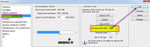 [700x219]
2. Как найти центр любого документа
Допустим, вам нужно найти центр документа произвольного размера. Для этого сначала включите отображение линеек (Ctrl+R или меню Просмотр -> Линейки) и направляющих (Ctrl+H или меню Просмотр -> Вспомогательные элементы). Затем нужно создать новый слой и залить его любым цветом (это необязательно, но помогает визуально определить середину). Установите приближение так, чтобы весь документ помещался в рабочей области. Затем наведите курсор на вертикальную линейку, зажмите левую клавишу мыши и тащите направляющую к центру документа. При приближении к центру, направляющая будет автоматически привязана к центральной точке по горизонтали. То же следует повторить и для верхней линейки.
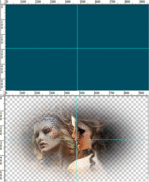 [501x307]
3. Чтобы провести прямую линию, кликаем в точке А, затем нажимаем Shift и кликаем в точке Б.
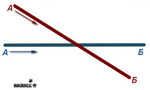 [493x296]
4. Как найти единственно нужный слой из большого количества слоев.
Часто при выполнении коллажей в PSD-файле находится очень много слоев. И даже если они все подписаны и хорошо сгруппированы между собой, чтобы найти единственно нужный слой приходится изрядно повозиться - нужно выделить какой-то элемент, а на каком он слое неизвестно.
a)Bыбираем V (инструмент Перемещение
 [показать]). Нажимаем Ctrl и кликаем на нужный объект. Таким образом мы попадем на нужный нам слой.
б) Поставить галочку вверху, на панели настроек, в параметре Автовыбор - Слой
 [457x65]
Теперь достаточно просто кликнуть по объекту, а слой выберет сам фотошоп.
5. Если поставить здесь же поставить галочку
галочку в параметре "Показать управляющие элементы"
то будет автоматически включится режим Свободной трансформации.
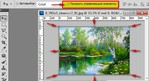 [563x307]
6. Как поменять фон вокруг документа.
В фотошопе вокруг изображения всегда серый фон. Его можно заменить на любой другой! Для этого выберите нужный цвет в окне основного цветы, активируйте инструмент Заливка, зажмите Shift и кликните по серому фону.
 [423x424]
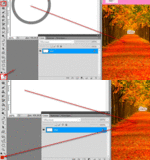
7. Как получить цвет из другого документа или программы
Фотошоп позволяет при помощи стандартной пипетки (I) получить нужный цвет с рабочего стола или из других программ, например браузера.
Для этого необходимо уменьшить окно Фотошопа до минимального размера, чтобы на экране был виден нужный цвет. Затем вызвать инструмент Пипетка (I), кликнуть по документу в рабочей области фотошопа, и, не отпуская левой клавиши мыши, навести пипетку на любую нужную область экрана, за пределами редактора
 [700x374]
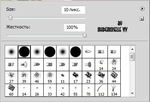
8. При работе с инструментом Кисть
 [показать] для быстрой смены кисти и доступа в палитру выбора кисти достаточно щелкнуть правой кнопкой мыши в окне с изображением, и палитра отобразится прямо под курсором.
 [374x255]
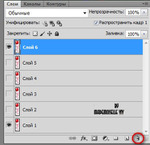
9. Быстро удалить активный слой, достаточно при нажатой
клавише Alt щелкнуть на значке мусорной корзины внизу палитры слоев.
 [373x362]
Это цитата сообщения Mademoiselle_Viv Оригинальное сообщение
Продолжаем изучать Панель слоев в Фотошопе

Ниже представлен скриншот на котором показана панель слоев в фотошопе. На нем указано, где располагаются слои, имя слоя, режимы наложения, параметры непрозрачности и заливки для каждого из слоев, частично заблокированный слой фона и иконка, указывающая на видимость слоя и другое. В этом уроке мы рассмотрим две панельки с иконками, которые отмечены как 1 и 2.


Это цитата сообщения Мила-Милена Оригинальное сообщение
ССЫЛКИ НА СКАЧКУ ПЛАГИНОВ/ФИЛЬТРОВ
Это цитата сообщения LebWohl Оригинальное сообщение
Можно ли запретить сбор информации о Вас в Интернете?
Как запретить сайтам собирать о Вас
Сегодня многие пользователи знают, что все их действия в интернете отслеживаются и сохраняются постоянно посещаемыми сайтами. Собранные сведения поступают в распоряжение поисковых сетей и интернет магазинов, которые используют их для индивидуального показа рекламы.
Это цитата сообщения Mademoiselle_Viv Оригинальное сообщение
33 Клавиши для панели «Слои» в Фотошопе

Иконка |
Клавиши |
Результат |
Result |
F7 |
Показать/скрыть панель «Слои» |
Show/Hide Layers panel |
|
 |
Ctrl + Shift + N |
Создать новый слой |
New layer |
Ctrl +J |
Копировать выделенный слой |
Layer via copy |
|
Ctrl + Shift +J |
Вырезать выделенный слой |
Layer via cut |
|
Щелкните миниатюру слоя, удерживая нажатой клавишу Ctrl |
Загрузка прозрачности слоя как выделенной области |
Load layer transparency as a selection |
|
Щелкните миниатюру слой-маски, удерживая нажатой клавишу Ctrl |
Загрузка слой-маски как выделенной области |
Load filter mask as a selection |
|
 |
Ctrl + G |
Группирование выделенных слоев |
Group layers |
Ctrl + Shift + G |
Разгруппирование слоев |
Ungroup layers |
|
Ctrl + Alt + G |
Создание/отмена обтравочной маски |
Create/release clipping mask |
|
Ctrl + Alt + A |
Выделение всех слоев |
Select all layers |
Это цитата сообщения Lady__Liliya Оригинальное сообщение
Высоцкий: агентурное имя Виктор
О большой любви Владимира Высоцкого и Марины Влади, кажется, рассказано все. Однако у известного писателя Федора Раззакова и бывшего разведчика, ныне диссидента Михаила Крыжановского есть своя версия. Они убеждены, что в этом браке любовью и не пахло.
- Мы не верим в эту любовь, основываясь на фактах, - говорит Раззаков. - Например, чем не факт слова режиссера Георгия Юнгвальд-Хилькевича: "Я говорил Володе: "Вы оба играете в какую-то игру..." Судя по всему, Володя не так уж сильно любил Марину. Говорил, что обожает, но я-то видел их вместе! С Влади он себя насиловал, уподоблялся ей, застегивался, ограничивался и метался, потому что его самого все это тяготило и не могло не раздражать..."
КГБ в роли сводни
- И что же тогда это был за брак?
- Это была любовь по заданию. Агентурная. Уже якобы страстно влюбленным во Влади, он по-прежнему жил с Татьяной Иваненко.
Это цитата сообщения Queen_de_la_reanimaR Оригинальное сообщение
ОТЛИЧНАЯ ИГРУШКА

Это цитата сообщения Arnusha Оригинальное сообщение
Лечащие стихи
|

Это цитата сообщения MissKcu Оригинальное сообщение
Уроки Adobe Flash
Серия сообщений "Adobe Flash CS6":
Часть 1 - Adobe Flash CS6 Portable.
Часть 2 - Уроки Adobe Flash
Часть 3 - "Золотая рыбка". Отрисовка и анимация во флеш.
Часть 4 - Урок "Анимация отрисованной рыбки". Часть 2.
Часть 5 - Видеокнига Говорит и показывает Flash
Это цитата сообщения Та_ещё_штучка_Я Оригинальное сообщение
Урок "Анимация отрисованной рыбки". Часть 2.
Это цитата сообщения Та_ещё_штучка_Я Оригинальное сообщение
"Золотая рыбка". Отрисовка и анимация во флеш.
Урок для Flash CS5.
В первой его части мы будем заниматься отрисовкой персонажа во флеш.Во второй части урока - его анимацией.
Урок не сложный, но кропотливый. Рисуем вот такенную золотую рыбку. )
Часть первая -"Отрисовка".
Это цитата сообщения novprospekt Оригинальное сообщение
Adobe Flash CS6 Portable.
 [616x526]
Программа Adobe Flash на сегодняшний день самая развивающаяся и одна из самых популярных программ среди разработчиков флеш приложений и просто пользователей, которые стремятся разнообразить страницы своих блогов интерактивным контентом. Версия Adobe Flash CS6 продолжила радовать своих поклонников различными усовершенствованиями инструментов и функций, которые появились в версиях CS4 и CS5, а также некоторыми нововведениями.
Я нашла очень хорошую портативную сборку Adobe Flash CS6, которую и предлагаю вашему вниманию. Не буду утомлять вас перечислением того, что программа умеет, скажу только что я сравнительно недавно занимаюсь флеш и пользовалась в основном программой Sothink SWF Quicker. Но в сети очень мало уроков по этой программе, поэтому стала также пользоваться и Adobe Flash. Для программы в интернете огромное количество уроков, а новая портабельная сборка Adobe Flash CS6 открывает еще больше возможностей для творчества.
Скачать можно по этой ссылке Adobe Flash Professional CS6
или кликнув на вращающийся куб.
Вот еще ссылка на letitbit (для бесплатного скачивания нажимать "Скачать медленно") http://letitbit.net/download/27497.277b2dfaf26e7c7a948829a744f6/AFPCS6.rar.html
Вес архива 588 МБ.
интерфейс русский, регистрации не требуется.
Распакованная программа Adobe Flash Professional CS6 занимает 2,63 Гб (в сборке присутствует Adobe Bridge CS6)
"Читать далее Adobe Flash CS6 Portable"
Серия сообщений "флеш-информеры,часики":
Часть 1 - Ура, я научилась делать часики.
Часть 2 - Как правильно записать код флешки или видео в рамочку для кодов.
...
Часть 34 - Флеш часики говорящие "Подскажу который час"
Часть 35 - Флеш часики "Поздравительные" или С Новым Годом, здравствуйте !
Часть 36 - Adobe Flash CS6 Portable.
Серия сообщений "Программмы для создания флеш":
Часть 1 - Часики для страничек дневника.
Часть 2 - Часики для дневника "Арбузные"
Часть 3 - Программа для флеш роликов Flash Gallery Factory Deluxe
Часть 4 - Adobe Flash CS6 Portable.
Часть 5 - Эффект колышущейся картинки с помощью маски. Урок для Sothink SWF Quicker.
Серия сообщений "флеш меню":
Часть 1 - Добро пожаловать в осень.
Часть 2 - Adobe Flash CS6 Portable.