Это цитата сообщения DiZa-74 Оригинальное сообщение
ФОНЫ
 [показать]
12 JPEG | 800-1200 | 8.8 MB
[показать]
16 JPEG | 2950-2094 | 11.3 MB
[показать]
PSD | 3201-2185 | 300 DPI | 2 MB
Это цитата сообщения Н_НИНА Оригинальное сообщение
Клипарт-ассорти
/s55.radikal.ru/i149/0909/1d/38a687333a87.gif" target="_blank">http://s55.radikal.ru/i149/0909/1d/38a687333a87.gif);padding:3px">/i008.radikal.ru/1004/09/4df0aadc5f94.gif" target="_blank">http://i008.radikal.ru/1004/09/4df0aadc5f94.gif);padding:1px">/s11.radikal.ru/i184/1004/8b/88f49c37dfab.png" target="_blank">http://s11.radikal.ru/i184/1004/8b/88f49c37dfab.png);padding:1px">
|


Это цитата сообщения DiZa-74 Оригинальное сообщение
По поводу плагина Ulead GIF-X. Plugin 2.0
Пишу как установить, так как многие не могут установить или найти его потом в фотошопе!
Несколько примеров плагина,сделала примерно минут за 5-7
[246x138] [250x250]
[250x120] [250x250]
Не знаю какие скачивали, мой работает! Берем ТУТ
Извлекаем плагин,открываем папку Ulead_Gif-X_2.0 и запускаем файл Setup(значок с компьютером) у меня выглядит так
 [показать]
Запустили, жмем когда нужно указать путь , куда установить плагин выбираем диск С - program files - Adobe - Adobe Photoshop CS5 (или какой там у вас,у меня работал и в 3 и в 4) , потом опять Next-Next-Next...Теперь внимание, опять указываем путь и действительно там неправильно написано plugins, ставим черточку Plug-ins и все...все у нас устанавливается куда надо,открываем фотошоп и вот он у нас,родной,никуда не потерялся, стоит, ждет нас!
 [показать]

а вот собственно и сама картинка
[показать]
Ах, да, чуть не забыла, если у вас всего один слой, плагинчик работать не захочет,так что ctrl+j и поехали!
Будут вопросы, в комменты, устанавливала прямо сейчас, так что работает, проверено!
Это цитата сообщения Russlana Оригинальное сообщение
Надписи Спасибо +код
[показать] [показать]Это цитата сообщения Russlana Оригинальное сообщение
Линеечки -цветочки+код
[показать] [показать] [показать] [показать]Это цитата сообщения Mademoiselle_Viv Оригинальное сообщение
Создание эффекта мозаики на фото
[показать]В этом уроке Вы научитесь придавать фотографии эффект наличия ширмы из мозаики. Для прохождения данного урока Вам необходимо наличие фото, изображения абстрактных линий и, собственно, Фотошоп. Также Вы узнаете немного нового о работе со Smart-объектами.
Это цитата сообщения Mademoiselle_Viv Оригинальное сообщение
Создание космической фотокомпозиции
В этом уроке мы будем изучать, как создавать космические эффекты с помощью различных методов Photoshop, кистей и режимов смешивания. РSD файл включен.
Это цитата сообщения Логово_Белой_Волчицы Оригинальное сообщение
Девушки - красавицы.
|

Это цитата сообщения xTanchikx Оригинальное сообщение
Урок по созданию рамок.
Предлагаю ещё один способ для создания оригинальных рамок…

Это цитата сообщения Кирми Оригинальное сообщение
Мясо для ленивых
|

Это цитата сообщения liyanka Оригинальное сообщение
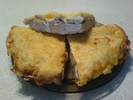
Кабачки с фаршем
[448x329]Обалденный рецепт. По системе минус 60 мы его кушаем на обед или завтрак.
500-600 гр.фарша (говядина), посолить, поперчить. Добавить яйцо, столовую ложку томатной пасты, луковицу, 3 дольки чеснока. Все хорошо перемешать.
Молодые кабачки помыть (кожицу не снимать, а у старых наоборот снять), порезать кружочками, чуть присолить, посыпать перцем, добавить немного соевого соуса.
Берем деревянные шпажки и поочередно нанизываете: кабачок - фарш - кабачок - фарш… С концов должен быть кабачок.
Теперь на фольгу кладем шашлычок, сворачиваем конфеткой и запекаем 30минут в духовке. Затем разворачиваете и посыпаете тертым сыром и на 5 минут вдуховку. Сверху посыпать зеленью.
Блюдо готово! ПРИЯТНОГО АППЕТИТА!!!

Это цитата сообщения Mademoiselle_Viv Оригинальное сообщение
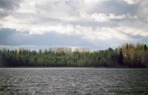
Коррекция оттенков фото с помощью Уровней
 [700x447]
Использовать будем уровни - команда Levels .




Это цитата сообщения WERDER Оригинальное сообщение
А У МЕНЯ КАК В АНЕКДОТЕ....
|
/glitter.gif)
/glitter%20(2).gif)
/glitter%20(3).gif)
/glitter%20(4).gif)
/glitter%20(5).gif)
/glitter%20(6).gif)
/glitter%20(7).gif)
/glitter%20(8).gif)
/glitter%20(9).gif)
/glitter%20(10).gif)
/glitter%20(11).gif)
/glitter%20(12).gif)
/glitter%20(13).gif)
/glitter%20(14).gif)
/glitter%20(15).gif)
/glitter%20(16).gif)
/glitter%20(17).gif)
/glitter%20(18).gif)
/glitter%20(19).gif)
/glitter%20(20).gif)
/glitter%20(21).gif)
/glitter%20(22).gif)
/glitter%20(23).gif)
/glitter%20(24).gif)


Это цитата сообщения Elenageier Оригинальное сообщение
Крабовые завитушки под сыром.
[700x525]
Делается очень быстро и без лишних хлопот, без предварительных отвариваний продуктов и т.д. Начинку можно разнообразить по вкусу. Зато закусочка мммм.....
Нам понадобится:
Слоённое тесто, крабовые палочки, майонез, натёртый сыр.
БОЛЕЕ ПОДРОБНЫЙ РЕЦЕПТ, МНОГО ФОТО. >>>>...
Это цитата сообщения MADAM-48 Оригинальное сообщение
Урок "Виртуозная работа ластиком".
Интересные возможности обработки фото получаются с применением дополнительного слоя, который заливается подходящим цветом или узором (все зависит от Вашей фантазии).
Затем выбирается инструмент "Ластик", форма которого может быть в виде кляксы или какой-то фигуры размером не меньше 100 пикселов.
Стираем часть дополнительного слоя. Чтобы было видно где стирать, можно временно уменьшить непрозрачность дополнительного слоя. Рисунок исходного изображения будет виден и удаление станет более точным.
Последовательность действий:
Открываем исходное изображение с размерами, готовыми для печати.
Это цитата сообщения Mademoiselle_Viv Оригинальное сообщение
Как размыть задний план на фотографии в Фотошоп
 [419x260]
Способов добиться размытого фона на снимке много. Данный способ отличается своей простотой. Вам не нужно будет ничего выделять на изображении. Все сводится к тому, что в начале изображение нужно размыть, а потом восстановить нужные части.
Открываем снимок.
Мы рассмотрим размытие заднего плана на примере фотографии вот этого ребенка. Посмотрите сколько на заднем плане ярких фрагментов отвлекающих внимание.

Применяем фильтр размытия.
Filter (Фильтр) – Blur (Размытие) – Gaussian Blur (Размытие по Гаусу)
В открывшемся окне подберите радиус размытия на свое усмотрение. Нажимаем Ok.

Все – фото у нас стало размытым, но мы сейчас восстановим все то, что нам нужно, чтобы было резким. Обратите внимание, что акцент на ярких игрушках на заднем плане пропал.
Берем инструмент [показать] History Brush (Историческая кисть). Кисть выбираем побольше, с мягким краем. Чем больше диаметр, тем более мягкий переход будет получаться между резким и размытым изображением. Но это вы сами увидите при экспериментировании.
Справка. Инструмент  History Brush (Историческая кисть) Восстанавливает снимок до того состояния, которое было в момент открытия. На основании снимка состояния документа, который делается автоматически в момент открытия файла.
Как использовать инструмент History Brush (Историческая кисть) можно посмотреть здесь
Начинаем рисовать. К краю подходите очень осторожно.
Вот собственно и все. Добавлю лишь, что это самый простой способ, который, конечно, не лишен недостатков. В дальнейшем мы рассмотрим и другие способы добиться размытого заднего плана.
Удачных работ!
Курсы Фотошоп