
Это цитата сообщения Galinka16 Оригинальное сообщение
Как сшить подушку из синтепона*
Нет ничего проще. Предлагаю посмотреть подробный мастер класс в фотографиях.
Размер определите сами. Это может быть большая подушка, а может быть и маленькая думочка.


Это цитата сообщения Сальникова_Елена Оригинальное сообщение
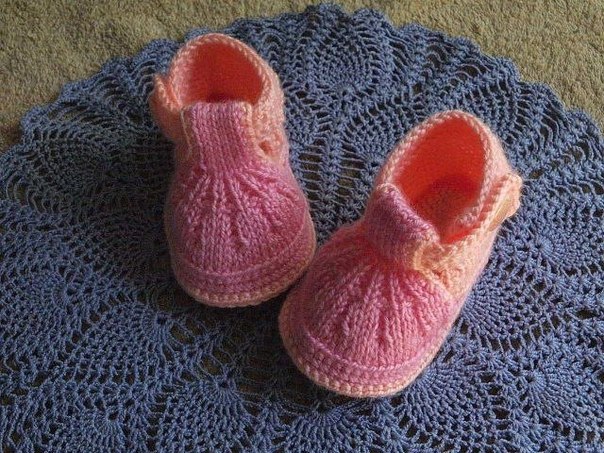
пинетки спицами
Вяжем пинетки спицами. Описание.
Подошва-крючок(стандарт,часто печатается в группах по вязанию)Далее 3-2 ряда столбиками без накида. прямо по краю подошвы.Потом вяжете на спицах. Делите работу на2части и вяжете отдельно носок (резинкой1 изн -5 лиц,через каждые 4 ряда убавляете по краям по 2 петли, а также в месте , где изн -3 петли вместе) пятку (лицевыми) ремешок для застёжки - крючок. В конце сшиваете обе части приблизительно1,5 - 2 см от подошвы.
1.
 [604x453]
Это цитата сообщения LediLana Оригинальное сообщение
Полный список комбинаций клавиш на клавиатуре
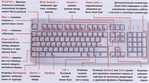
Горячие клавиши общего назначения
Сочетание клавиш Описание
Ctrl + Esc
Win Открыть меню «Пуск» (Start)
Это цитата сообщения Шадрина_Галина Оригинальное сообщение
Программы восстановления данных с жесткого диска и флешки
  [690x210] [690x210] |
Серия сообщений " Полезное о компьютере":
Часть 1 - Устанавливаем автоматический веб переводчик в МАЗИЛЕ
Часть 2 - Хотите проверить свой компьютер на наличие уязвимости в интернете
...
Часть 17 - Все, что вы хотели знать о клавиатуре
Часть 18 - Более 30 бесплатных антивирусные программы для Windows
Часть 19 - Программы восстановления данных с жесткого диска и флешки
Часть 20 - Работа с программой Microsoft Office
Часть 21 - Расширения, форматы файлов, чем открыть


Это цитата сообщения Elena_Besedkina Оригинальное сообщение
Хитрости на YouTube, о которых мало кто знает
YouTube — очень крутой сервис, который позволяет нам просматривать миллионы роликов и фильмов. И, чтобы сделать работу с ним комфортнее и легче, мы собрали список полезнейших настроек, которые помогут вам использовать его по полной.
Это цитата сообщения Babajka Оригинальное сообщение
Как взять с Ютуба фрагмент ролика
Выполняю свое обещание поделится с вами, мои дорогие друзья и читатели, очень простым секретом, как взять с Ютуба фрагмент ролика. Такая необходимость может возникнуть в том случае, когда вам вовсе не хочется размещать в своем дневнике ролик целиком, а только лишь его часть - начало, середину или концовку. Можно взять из одного и того же ролика несколько фрагментов и разместить их порознь в своем дневнике. Для этого необходимо проделать несколько шагов. Причем первые шесть шагов - это те манипуляции, которые вы традиционно делаете, когда берете на Ютубе код ролика целиком. Для тех, кто этого не знает, я повторю их пошагово.
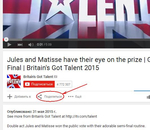
1. Открываете в Ютубе страничку с понравившимся видео и под названием ролика нажимаете "Поделится"
2. В открывшемся окне нажимаете HTML-код
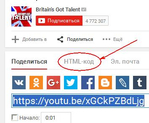
3. После щелчка появится код для вставки этого ролика в блог. Но в нем стоят размеры окна, в котором будет проигрываться видео (width="560" height="315) 560Х315. Эти размеры меня не устраивают и поэтому я введу свои размеры. Для этого щелкаю на "ЕЩЁ", которое под кодом.
Если кого-то устраивают эти размеры, то копируйте код в рамке и переходите на шаг 7.
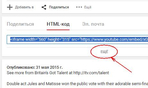
4. После нажатия на "ЕЩЁ" появится окно "Предварительный просмотр", под которым имеются три рамочки. Нажав на "Другой размер" можно выбрать уже готовые размеры и они сразу же появятся в коде ролика.
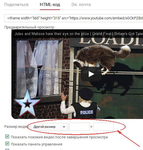
5. Но мне ни один из готовых размеров не подходит, потому что я для своего блога использую ширину 800 пикселей. Поэтому в среднюю рамочку я завожу размер 800 и нажимаю на клавиатуре "Enter" При этом правая рамочка заполнится автоматически.

6. В окне с кодом параметры ширины и высоты окна приняли нужные нам значения width="800" height="450". Делаем три щелчка в окне с кодом, чтобы выделить весь код без остатка и копируем его. На этом стандартная процедура закончена. Если вы желаете вставить ролик целиком в свой блог, то скопированный код вставляете в свой дневник и нажимаете "Предпросмотр" или "В черновик".
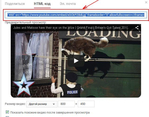
7. Если же хотите вставить фрагмент ролика то необходимо заблаговременно при его просмотре засечь время начала и время окончания фрагмента и перевести это время в секунды. Предположим начало моего фрагмента будет в 3 сек, а окончание - в 2 мин 49 сек. или если перевести в секунды - 169 сек.
Скопированный на Ютубе код имеет вот такой вид:
<iframe width="800" height="450"src="https://www.youtube.com/embed/xGCkPZBdLjg"frameborder="0" allowfullscreen></iframe>
В него надо добавить перед кавычками, как показано на рисунке ниже, выражение
?rel=0&start={&end=}
в котором вместо открывающих фигурных скобок поставить время начала (в нашем случае 3), а вместо закрывающих фигурных скобок - время окончания (в нашем случае 169)
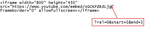
Получится следующее выражение для кода фрагмента ролика:
Это цитата сообщения Кикайон Оригинальное сообщение
Сервисы онлайн, которыми я часто пользуюсь
Это цитата сообщения зинаида65 Оригинальное сообщение
КАК УЗНАТЬ КТО ТЕБЯ ПОДСЛУШИВАЕТ!

КАК УЗНАТЬ КТО ТЕБЯ ПОДСЛУШИВАЕТ!
Полезные gsm-коды.
1) *#06#. Позволяет узнать уникальный номер IMEI любого смартфона, в том числе и iPhone.
2) *#21#. Позволяет получить информацию о включенной переадресации — звонков, сообщений и других данных. Очень удобно, если вы хотите проверить, не шпионит ли кто-нибудь за вами.
3) *#62#. С помощью этой команды вы сможете узнать, на какой номер производится переадресация входящих вызовов, если iPhone выключен или находится вне зоны действия сети.
4) ##002#. Отключает любую переадресацию звонков. Таким образом, принимать их будете только вы.
5) *#30#. Предоставляет информацию об определении номера входящего абонента
6) *#33#. Показывает информацию о блокировке исходящих поддерживаемых сервисов, таких как звонки, SMS и других данных.
7) *#43#. Отображает информацию об ожиданиях вызова.
8) *3001#12345#*. Так называемое меню «Джеймса Бонда»: здесь и информация о SIM-карте, и уровень сигнала сотовой сети, даже нашлось место показателям приема сотового сигнала. Все данные, кстати, оперативно обновляются.
http://interesno.cc/open/2895
Это цитата сообщения LudmelaRU Оригинальное сообщение
Как восстановить удаленные файлы....
Вопрос о том как восстановить файлы, удаленные с флешки или из корзины на вашем компьютере обычно возникает в следующих ситуациях:
- Вы случайно выполнили очистку корзины или удалили из нее часть файлов (папок).
- При удалении файлов с диска кнопкой Del случайно нажали также клавишу Shift. Эта комбинация приводит к удалению выделенных файлов «мимо» корзины, т.е. они сразу удаляются без возможности восстановления (как думают начинающие пользователи).
- Отформатировали флешку или жесткий диск (да, все что описано ниже, применимо также и к дискам).
- Потеряли файлы в результате атаки зверских вирусов или действий безответственных программ.
- Сделали что-то неведомое, что обычно выражается фразой начинающего пользователя: «Я ничего не сделал, они сами удалились!»
Эта проблема входит в ТОП-5 неприятных ситуаций, которые случаются с компьютерными новичками. Об этом говорят письма с вопросами, которые мне часто присылают. Возьмем хотя бы последнее:

Это цитата сообщения Александр_Лобков Оригинальное сообщение
Притча: Прогулки по воде
Прогуливаясь по берегу, Святой человек повторял слова молитвы, как вдруг услышал, что кто-то на той стороне реки повторяет священнейшую из молитв, причем с ошибками... Святой нанял лодку и отправился на другую сторону реки, чтобы найти того, который искажает святые слова.
И пока он греб, Он задумался о том, что некоторым удается достичь такой святости, что они начинают ходить по воде... Возможно, если он исправит незадачливого грешника, неправильно произносившего молитву, то сам сможет ходить по воде? Святой человек причалил к острову и обнаружил в пещере отшельника, сосредоточенного молитвой.
Это цитата сообщения тануля Оригинальное сообщение
Увеличиваем рисунок на компьютере!!! Очень просто!
 [400x248] Я давно хотела узнать , как можно увеличить рисунок, сделать его форматом больше чем А-4.
 1.Выбрать на компьютере программу Microsoft Office Excel 2007, нажав на надпись 1 раз курсором ( левая клавиша мыши):
Это цитата сообщения Александр_Лобков Оригинальное сообщение
Как создать электронную книгу с перелистыванием
Зачем нужна электронная книга? Прежде всего для себя - самый лучший способ сохранить любимые посты по какой то теме, это скопировать их все поочередно вместе с фотками в один word-овский документ... и создать из этого документа многостраничную электронную pdf книгу!
Которую можно будет потом читать на чем угодно, даже на любом планшете смартфоне... Ведь, офисные пакеты установлены не на всех гаджетах, а просмотровщик pdf файлов- есть всегда и почти на любом устройстве, кроме дверного замка.
Итак...
Шаг первый. Форматируем документ Word
При создании многостраничного офисного документа, который нужно переделать применяйте для реальных заголовков отдельных частей документа какой то из СТИЛЕЙ ЗАГОЛОВКОВ (потом это будут заголовки будущих страниц):
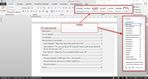
Для будущей электронной книги, отформатируйте офисный документ:
Это цитата сообщения Топ_Менеджер Оригинальное сообщение
Tails i386 1.3 - анонимный доступ в интернет
 [700x529]
Tails (The Amnesic Incognito Live System) Забывчивая Анонимная Живая Система - предназначенного для обеспечения максимально возможной анонимности при работе в сети Интернет. Включена поддержка UEFI boot, которая позволяет загружаться на новых компьютерах, а также на компьютерах Apple.
Tails выполнен в виде Live-системы, позволяющей из коробки обеспечить максимальный уровень анонимности и безопасности.
Для анонимного веб-серфинга используется Tor в изолированном режиме с поддержкой сетевых мостов (включая обфусцированные) и графической оболочкой Vidalia и Firefox с модификацией Iceweasel, для обмена сообщениями - Pidgin со встроенным OTR (Off-the-Record Messaging — криптографическим протоколом для систем мгновенного обмена сообщениями), в качестве почтового клиента - Claws Mail со встроенной поддержкой GnuPG, есть и офисный пакет LibreOffice, и KeePassX - для управления паролями, в общем, система функциональна и ничего дополнительного не нужно.