Это цитата сообщения FlashStudio Оригинальное сообщение
В этом уроке мы будем создавать яркую и красочную иллюстрацию.
Это цитата сообщения FlashStudio Оригинальное сообщение
Этот урок Photoshop покажет вам, как можно оставить некоторые части фотографии цветными, после того как вы конвертировали изображение в черно-белые цвета.
Это цитата сообщения FlashStudio Оригинальное сообщение
Во-первых, зайдите в фотошоп и создайте новый документ размером 600×200 pixels, с чёрным background-ом.
Создайте прямоугольник, размером 600×40 pixels, используйте Rectangular Marquee Tool (M)  [показать]. Используя стиль “fixed size” вы можете задать размеры.
маленький Совет для работающих в фотошопе
Взяла у
 Открытки_от_Саюри
Ребят,когда вы пишите надпись и под ней(!) нет фона.. встречаю вот что то подобное почти у всех вас((((( видите.. вокруг розы и лица девушки белый кант?????
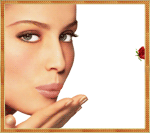 Как этого избежать====
Это цитата сообщения Дайтека Оригинальное сообщение
С простыми уроками типа : Фотошоп - оказаться там где Вас не было, Фотошоп - Как убрать цифры, Вставить фото в рамку в Фотошопе, думаю Вы уже справились, поэтому предлагаю попробовать что-то по серьёзнее, а точнее Наложение текстуры на части тела. На первый взгляд это может показаться достаточно трудно, но только на первый. И так приступим.
Это то чего мы хотим добиться
[показать]ДАЛЕЕ ... Это цитата сообщения FlashStudio Оригинальное сообщение
1. Создаем новый документ с черным фоном.
2. Пишем букву цветом #7a4b2d.
Это цитата сообщения BraveDefender Оригинальное сообщение
Многие из вас видели картинки или аватарки с «движущейся» рамочкой.
Вашему вниманию – один из несложных вариантов такого эффекта.

Это цитата сообщения BraveDefender Оригинальное сообщение
В дневнике полтора десятка уроков Photoshop, объединил для удобства
И переход по превьюшке…

 [показать]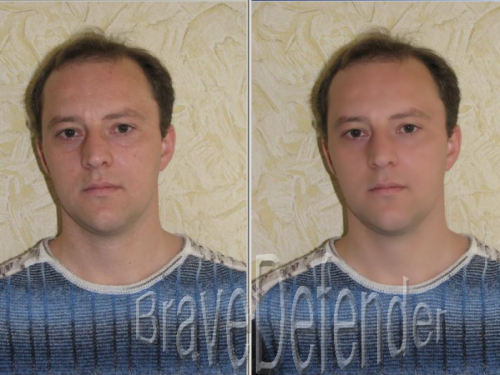



 [показать] [показать]
Это цитата сообщения BraveDefender Оригинальное сообщение
Часто хочется сделать лицо на фото гладеньким, без изъянов кожи и т.п. Словом, как на обложках глянцевых журналов. А ведь это совсем несложно :) Расскажу вам, как "очистить" лицу на фото в течение двух минут... и познакомлю с программой для автоматического выполнения этого фокуса.
Это цитата сообщения BraveDefender Оригинальное сообщение
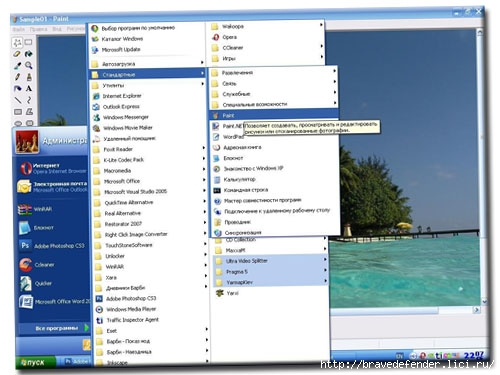
Оказывается немногие знают, что для открытия изображение в Photoshop не обязательно «бродить» в проводнике (Ctrl+O) или браузере (Alt+Ctrl+O).
[471x394]
Есть очень удобная функция для открытия файлов – перетаскивание.
Это цитата сообщения BraveDefender Оригинальное сообщение
Спасибо  _LexIncorp_
[401x571]
Это цитата сообщения FlashStudio Оригинальное сообщение
1. Создаем новый документ.
2. Берем инструмент Rounded Restangle (Прямоугольник со скругленными углами) и рисуем прямоугольник черным цветом. Радиус закругления — 30 пикселов. Скрываем контур (Ctrl+H).
Это цитата сообщения FlashStudio Оригинальное сообщение
Этот урок для тех, кто совсем не дружит с программой Photoshop и для тех, кому необходимо очень быстро поправить цвета. Для этого урока подходят фотографии, где слегка мутный и посторонний оттенок.
Это цитата сообщения FlashStudio Оригинальное сообщение
В этом уроке мы рассмотрим способ уменьшения размера файла и оптимизацию изображений для интернет страниц в формате Jpeg, при помощи диалогового окна «Save For Web».
Открываем фотографию (Ctrl+O), я для примера открыл размером 4048х2687 px с разрешением 300dpi и 1,3 MB. Из свойств фотографии понятно, что для интернет страниц она никак не подходит, по всем параметрам. Начнем сохранять и уменьшать фотографию, File >> Save For Web & Devices (Save For Web в ранних версиях Adobe Photoshop).