Это цитата сообщения BraveDefender Оригинальное сообщение
|
Вот и сегодня опять: "Здравствуйте, подскажите подробно, как сделать такой колор..." Каждый день в разных сообщества десятки людей: "...вы мне подробно все настройки объясните..." Но есть же очень простой способ: через функцию Match Color (Замена Цвета) в Photoshop.
|
Это цитата сообщения Ledy_OlgA Оригинальное сообщение
Девочки, которые спрашивали в личке как сделать ту или иную простенькую рамку, это для Вас!
если кому-то еще станет интересно, буду рада.
Создание некоторых настолько не сложное, что выделять их в отдельные уроки нет смысла,
вот и решила написать несколько примеров в одном уроке.
Предлагаю и Вам поделиться своими знаниями -
давайте выложим тут свои рамки (только не сложные)
у кого есть какие варианты создания простых рамок? всего в несколько шагов!!!
вот, к примеру, такие
СОЗДАНИЕ РАМКИ ИЗ ФОНА С СОХРАНЕНИЕМ КАРТИНКИ
1. открыли картинку - перевели в слой 0
2. инструментом выделение обвели внутреннюю сторону рамки и сделали инверсию
3. полученную обводку скопировали на новый слой
4. применили тиснение, контур, тень - кому что нравится
 [показать]
Это цитата сообщения LebWohl Оригинальное сообщение
Всем приветик!
Я вас, друзья, ещё не заморозила своими постами на зимнюю тему?
Сегодня ещё немного холода, вернее Ледникового периода.
Урок очень лёгкий, а эффект интересный.
Оригинал и конечный результат.
 [300x245]
 [300x245]
Это цитата сообщения Inmira Оригинальное сообщение
На мой взгляд перо - самый удобный, понятный и легкий в использовании инструмент. Давайте вместе начнем с самого простого. Займемся обтравкой контура.
Честно говоря, этот урок мне дается с огромным трудом, ибо перейдя в иллюстратор я рисую без Alt, и мне очень непросто сообразить, куда поставить точку, если Alt использовать все-таки можно. Но работа с использованием Alt, очень проста, и избавит нас от всех страхов перед пером. Дальше мы бесстрашно сможем учиться работать пером и без Alt в гладких точках. Итак начнем.
Вырежем цветочек. Я взяла эту картинку. Картинка увеличивается кликом по превью.
 [показать]
Дальше > > >
Это цитата сообщения FlashStudio Оригинальное сообщение
Выберите для объединения пару фотографий, желательно одного размера.
Это цитата сообщения FlashStudio Оригинальное сообщение
В данном уроке будем с Вами учиться создавать зеркальное отражение.
Это цитата сообщения FlashStudio Оригинальное сообщение
Сразу скажу, что когда я нашла этот урок и прочитала его бегло, показалось, что написано ужасно, без скриншотов и т.д. Но когда начала делать, поняла, что сделать все скрины - просто нереально )) урок действительно громоздкий, но результат очень интересный )
Это цитата сообщения EgoEl Оригинальное сообщение
Выполнив урок, получим такой результат)))
[показать] P. S. Форма рамки может быть абсолютно любой:
Это цитата сообщения EgoEl Оригинальное сообщение
Этот урок включает в себя 9 способов обработки векторных изображений в Adobe Photoshop. С их помощью Вы сможете добавить векторнымрисункам глубины цвета, контраста, текстур, расставить акценты.
Для чего необходимо обрабатывать векторные изображения?
Векторные изображения, как правило, выглядят очень плоскими и скучными из-за отсутствия визуальных эффектов и поэтому
постобработка в Adobe Photoshop добавит рисункам больше "жизни", ярких цветов, контраста, различных эффектов. Вот некоторые из моих работ до и после обработки в Фотошоп:
Метод 1: Эффект Lens Flare
[показать]Начнем с одной из моих последних работNext2Friends, в этой работе я задействовал как раз этот эффект, он очень прост и делается всего за пару шагов.
Я думаю у Вас найдется работа к которой можно было бы применить эффект "Линзы". Итак, создайте новый слой поверх изображения и залейте его черным цветом. Далее идем в Filter > Render > Lens Flare,
выставляем настройки по-душе, а затем меняем режим наложения слоя на Screen. Ну разве не просто? :)
Если Вы хотите оставить только некоторые области линзы, например центральную (самую яркую), то сделайте выделение вокруг нее, затем смягчите края выделения с помощью команды Feather (Alt+Ctrl+D), введите
значение от 10 до 20px, инвертируйте выделение
(Shift+Ctrl+I) и удалите содержимое с мощью клавиши Del.
Иногда действия одного фильтра бывает не достаточно и Вы можете добавить эффекта вручную, создав несколько цветных кружков и свечений.
остальные методы
Это цитата сообщения KaulitzGirl Оригинальное сообщение
Итак, наверное моногие задавались вопросом, как зделать такие картинки. Ну всмысле, чтобы они были мутные. Делается это очень просто.
Урок будет как делать такие картинки
[показать]Это цитата сообщения EgoEl Оригинальное сообщение
В этом небольшом уроке вы увидите, как создавать границы вашей фотографии используя меню Размер холста (Canvas size).
Когда мы закончим, то получим что-то вроде этого:
Читать далее
Это цитата сообщения FlashStudio Оригинальное сообщение
Блестящие стеклянные кнопки для веб-интерфейсов и скинов к приложениями долгое время были популярными решениями. В этом уроке мы научимся технике создания стеклянной сферической кнопки.
[показать]
Это цитата сообщения EgoEl Оригинальное сообщение
В этом уроке я расскажу как создать коллаж такого типа
 [показать]
начнем
Это цитата сообщения EgoEl Оригинальное сообщение
[показать] [показать]Итак, читаем сам урок
Actions – мощное средство автоматизации работы в Фотошопе. Это первое и главное его предназначение.
Photoshop умеет "запоминать" наши действия, а затем по команде воспроизводить их. Таким специализированным "магнитофоном" в Photoshop является палитра Actions. Макрокомандам можно сопоставить горячие клавиши, чтобы ускорить вызов наиболее часто употребляемых.
Когда целесообразно пользоваться Экшенами?
• Когда вам необходимо обработать по одной и той же схеме большую серию изображений.
• Когда вы создали интересную схему обработки и считаете, что она вам пригодится в дальнейшем.
• Когда вы просто хотите назначить горячую клавишу какой-либо часто используемой команде или группе команд, не имеющих стандартных горячих клавиш.
• Когда вы хотите быстро добиться конкретного результата, для достижения которого уже кто-то записал последовательность действий.
Actions бывают в основном двух видов: применяемые к изображению и к тексту.
Файл Экшена (Я буду это называть именно так)имеет формат atn и выглядит таким образом:
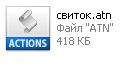
Вам попался нужный, интересный экшен, вы его скачали и хотите им воспользоваться.
- Чаще всего экшены (операции) уже используются для того, чтобы обработать изображение или текст.Для этого вы сначала должны загрузить картинку или написать текст
- Иногда экшен нужен для того, чтобы что-либо создать с нуля, например свиток.
[500x650]На его примере я и расскажу немного об Экшенах (Операциях).
как установить экшен и им воспользоваться
Скачать экшен "свиток" - смотри вложение