Это цитата сообщения Ikarus Оригинальное сообщение
Улыбнись =)
Раньше было - пришёл, увидел, победил
Теперь - скачал, посмотрел, удалил
+ + +
В холодное время года очень легко отличить умных девушек от красивых. Умные носят шапки, красивые - берегут прически...
+ + +
Что бы ты ни дал женщине, она сделает из этого что-то еще лучшее. Если ты дашь ей сперму, она родит ребенка. Если ты дашь ей квартиру, она сделает уютный дом. Если ты дашь ей продукты, она сделает вкусную еду. Женщина все преумножает и развивает. Поэтому, если ты сделал ей какую-нибудь малюсенькую какашку, будь готов получить обратно тонну говна.
>>>
Это цитата сообщения beauty_Nikole Оригинальное сообщение
Tom Newsom. Santas
Wishing You a Very Merry Christmas and the Happiest of New Years
 [показать]
Christmas Eve
Это цитата сообщения affinity4you Оригинальное сообщение
Томас Kinkade | Улочно-прогулочное :)
Американский художник Томас Kinkade, родился 19 января 1958 в г.Сакраменто, Калифорния.
[показать]
далее...
Это цитата сообщения FlashStudio Оригинальное сообщение
Студия Коллажа 2010
 [100x] [100x] |
Русский язык: Есть
Размер: 19.22 МБ
ОС: 98/2K/XP
Скачать Студия Коллажа 2010
Студия Коллажа - Описание разработчика:
"Удобная программа для создания эффектных композиций из множества фотографий, которые можно использовать как обои для рабочего стола, постеры или открытки. Создать красивый коллаж легко как с помощью готовых шаблонов, так и полностью самостоятельно.
Студия Коллажа позволяет также добавлять надписи, украшения и спецэффекты. Получившееся изображение можно просмотреть на полный экран, сохранить или распечатать.
Предусмотрена функция быстрого экспорта коллажей в любой из популярных графических форматов. "
Это цитата сообщения FlashStudio Оригинальное сообщение
Студия Эффектов 3.41
 [100x] [100x] |
Стоимость: Shareware 695 руб
Русский язык: Есть
Размер: 26.24 МБ
ОС: 98/2K/XP/Vista
Скачать Студия Эффектов 3.41
Студия Эффектов - Описание разработчика: "Студия Эффектов - это новая программа, которая с лёгкостью преобразит ваши фотографии при помощи сотен уникальных фильтров. Профессиональные эффекты для фото теперь доступны каждому. Просто выберите желаемый эффект и наслаждайтесь отличным результатом!
Программа позволяет добавлять фантастические свечения и туман, генерировать эффекты дождя, снега, молнии и звёздного неба... Создавать эффект старинного фото и рисунка карандашом, а также мозаики, гравюры, книжной иллюстрации и многое другое. Студия Эффектов включает также ряд уникальных фильтров, например, выжигание по дереву, кубизм и фотомонтаж.
Вы также сможете стильно оформить фотографии при помощи рамок и масок, добавить надписи и украшения. Программа включает большую коллекцию классических и современных рамок на любой вкус, которые придадут завершающий штрих вашей композиции.
Огромное количество эффектов, возможности их произвольной комбинации, а также удобный интерфейс программы открывают неограниченный простор для творчества!"
Это цитата сообщения RayOfLight Оригинальное сообщение
Modern Classical. Подборка музыки
BayanMiks - CHardash Monti
Beethoven - Moonlight Sonata
Bond - Allegretto
Bond - Explosive
Bond - Fuego
Bond - Speed
Bond - Winter
Chopin - Prelude in E minor,No4
Edvin Marton & Monte Carlo Orchestra - Fireworks
Edvin Marton - Magic Stradivarius
Edvin Marton - Tosca Fantasy
George Bizet - l'amour est un oiseau rebbelle
Keiko Matsui - Tribal Schubert
Keiko Matsui - Whisper From The Mirror
Ludwing Van Beethoven - For Eliese
Maksim Mrvica - Croatian Rhapsody
Massenet - Meditation (Thais)
Mozart - Eine Kleine Nachtmusik
Mozart - G-minor over the mosques
Mozart - Symphony No40,1st Movement
Rolf Lovland - Aria
Saint Saens - Aquarium
Vivaldi - Summer from the Four Seasons
Это цитата сообщения BraveDefender Оригинальное сообщение
Портрет на общем рисунке (Photoshop)
Кто только начинает осваивать Photoshop, может потренироваться на таком примере: я выделил часть изображения и, немного изменив его, добавил в виде увеличенного портрета. По-моему, очень миленько получилось :)
Это цитата сообщения Небом_хранимая Оригинальное сообщение
Цветы в PNG
[показать]Это цитата сообщения ПРО100НАТА Оригинальное сообщение
Посмотри в новый день не таясь!
[444x536]Не грусти, если что-то не так,
Не скучай, если вновь одинока,
Ведь обиды и горе – пустяк,
Хоть судьба иногда и жестока...
Твоих искренних глаз красоту
Пусть печаль никогда не скрывает:
В них несложно увидеть мечту,
Что к себе новый день призывает...
Суету и тоску прогони,
Что всегда по пятам бродит тенью...
И любовь в свою душу верни –
Ведь она неподвластна забвенью...
Улыбнись, ничего не боясь,
Окунаясь в спокойствия волны...
Посмотри в новый день не таясь,
Сердце радостью новой наполни...
Будь смелее – иначе нельзя,
Только так все мечты могут сбыться...
И запомни – найдутся друзья,
Что тебе не дадут оступиться.
[698x215]
Это цитата сообщения BraveDefender Оригинальное сообщение
Как сделать аватарку из большой анимированной картинки в Photoshop CS3
Вам понравилась анимированная картинка и вы захотели сделать из нее анимированную же аватарку? Вопрос здесь заключается в следующем: как изменить размер анимированного GIF-изображения, сохранив анимацию?
Например, имеем такую картинку Дракончика, жарящего Рыцаря, размером 350 х 350 пкс. Рядом– полученное изображение 120 х 120 (размер можно сделать практически любой, в разумных пределах, конечно).
[350x350] 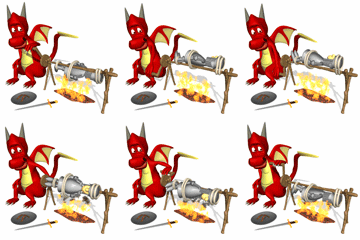
Сразу замечу, что сделать такой авик из картинки очень несложно, но огромная просьба внимательно читать пояснения к уроку :) И еще одно: многие действия по ходу работы можно делать разными способами, предусмотренными в Photoshop CS3. Но из-за своей природной лени, я буду указывать только те, которыми воспользовался сам в процессе подготовки поста :) И снова таки напоминаю, я пишу оооочень подробно, поэтому не пугайтесь длине урока – реально весь процесс займет у вас минуту.
Это цитата сообщения t_calypso Оригинальное сообщение
Три эффекта в ФШ.
[350x365] Как сделать в ФШ такой эффект здесь [350x365] Как сделать в ФШ такой эффект здесь [350x365] Как сделать в ФШ такой эффект здесь
Это цитата сообщения MADAM-48 Оригинальное сообщение
Урок "Виртуозная работа ластиком".
Интересные возможности обработки фото получаются с применением дополнительного слоя, который заливается подходящим цветом или узором (все зависит от Вашей фантазии).
Затем выбирается инструмент "Ластик", форма которого может быть в виде кляксы или какой-то фигуры размером не меньше 100 пикселов.
Стираем часть дополнительного слоя. Чтобы было видно где стирать, можно временно уменьшить непрозрачность дополнительного слоя. Рисунок исходного изображения будет виден и удаление станет более точным.
Последовательность действий:
Открываем исходное изображение с размерами, готовыми для печати.
Создаем дополнительный слой и заливаем его краской.
Выбираем инструмент ластик и его форму.
Форма ластика под номером 41 выбрана из набора кистей Assorted Brushes.
Уменьшаем непрозрачность дополнительного слоя до 70% и начинаем стирать лишние участки.
Затем восстанавливаем непрозрачность до 100% и видим готовый результат.
Таким же методом сделана вот такая поздравительная открытка:
Часть фона поздравительной открытки была стерта ластиком в виде кляксы в том месте, где на нижнем слое было изображение ребенка. Вот и вся хитрость. Выделять сложный контур не потребовалось.
В этом варианте использовалась кисть под номером 14 из исходного набора кистей.
Попробуйте применить этот прием. Он не сложный. Вариантов выбора формы ластика очень много, главное чтобы размер составлял не меньше 100 пикселов.
Урок взят с сайта http://www.adobemaster.ru
Перепечатка статьи допускается с обязательной ссылкой на сайт http://www.adobemaster.ru
Это цитата сообщения Kailash Оригинальное сообщение
Детальная инфа про каждую клавишу на КЛАВИАТУРЕ
Часто мы пользуемся клавиатурой только для того, чтобы напечатать текст в блоге и вбить адрес в строке браузера. А вот флешка, которая детально объясняет что за клавиши имеются у нас на стандартной клавиатуре.
Искренне ваш Kailash
Это цитата сообщения Karolina_K Оригинальное сообщение
Нарядный комплект для малышки
Нарядный комплект для малышки
[показать]
Это цитата сообщения Нина_Ярмаркина Оригинальное сообщение
Стихотворение матери Терезы
|

Это цитата сообщения Татьяна_Заря Оригинальное сообщение
Детская панамочка.
Зима,да зима,но так хочется летом красивые панамочки.Я вот увидела и не устояла,так понравилось.По моему легко вяжеться.
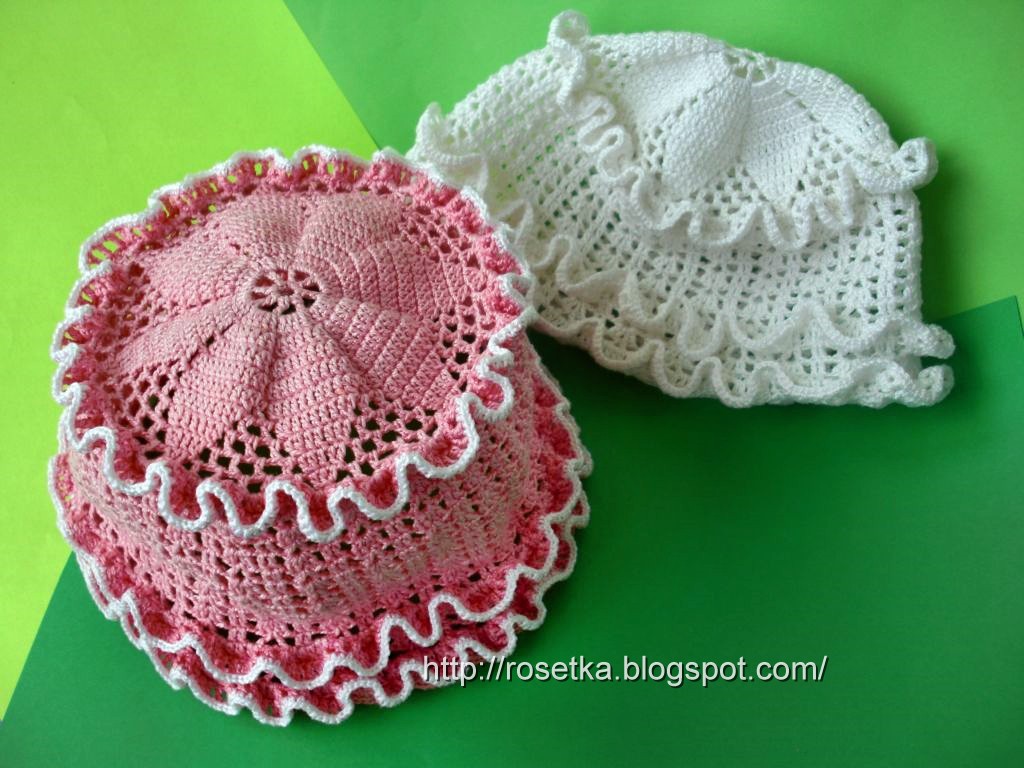
Представляю Вам мастер-класс по вязанию крючком панамки для девоки одного года от Ларисы (Розетки) из Краснодара.