Это цитата сообщения bloginja Оригинальное сообщение
Ускоряем открытие браузера
|


Это цитата сообщения bloginja Оригинальное сообщение
Установленные в Windows русские шрифты
|
win-win-win
|
Это цитата сообщения bloginja Оригинальное сообщение
Как показать расширения файлов
Показать расширения файлов.
Расширение файла - это то, что мы видим после наименования файла и точки после его имени - jpg, gif, exe, xml, ini, dll, reg и т.д
Оно указывает на его тип: exe - это программа, ipg- картинка, dll - библиотека, txt - текстовый файл и т.д.Для меня показ расширения файлов является необходимой функций. Ну как понять, что за файл, если не видно его расширение?
И, когда я впервые увидела, что расширения скрыты по умолчанию в ноутбуке, для меня это было не понятно: для чего это и кто это придумал.Сразу иду в Панель управления-Все элементы панели управления-Параметры папок
Откроется окно, в котором нажимаем вкладку Вид и в Дополнительных параметрах находим позицию "Скрывать расширения для зарегистрированных типов файлов". Убираем галочку напротив неё, жмём Применить и ОК.
Есть ещё один способ попасть в это окно: В любой папке, в которой вы на данный момент находитесь, вверху кликаем "Сервис", в выпавшем меню щёлкаем на "Параметры папок".


Серия сообщений "компьютер":
Часть 1 - Как отключить архивацию в Windows 7
Часть 2 - 2IPStartGuard - Контроль автозапуска
...
Часть 4 - Радиоприёмник в компьютере
Часть 5 - Поставить картинку на рабочий стол.
Часть 6 - Как показать расширения файлов
Часть 7 - Просмотр информации о компьютере
Часть 8 - Программа автоматически снимает галочки при установке
...
Часть 33 - Поиск и удаление дубликатов аудиофайлов
Часть 34 - Закончилась поддержка Windows 7
Часть 35 - Cравнить точное время с временем на вашем компьютере
Это цитата сообщения bloginja Оригинальное сообщение
Поставить картинку на рабочий стол.
Хотите поставить любимую фотку на рабочий стол? Это возможно!
У меня, к примеру, всегда перед глазами или моя семья, или Матрона.
[показать]
Как же я это сделала.

Это цитата сообщения bloginja Оригинальное сообщение
2IPStartGuard - Контроль автозапуска
Утилита 2IPStartGuard следит за добавлением программ в автозапуск.
Большое количество программ, содержащих, вредоносный код нуждаются в автозагрузке, для того, чтобы с запуском Windows потом делать свою грязную работу. Так вот, существует вспомогательная программа 2ip StartGuard, которая всегда предупреждает при попытке программ прописаться в реестр Windows.
Если вас беспокоит возможность того, что какое-нибудь приложение без вашего ведома пропишется в автозагрузку, установите на свою систему бесплатную утилиту 2IP StartGuard. После инсталляции программа начинает отслеживать любые попытки приложений встать в автозагрузку. В подобных случаях вы будете извещены информационной табличкой с возможностью разрешения или запрещения производимых сторонней программой действий. То есть выпадает окно, где она извещает, что такая-то программа хочет прописаться в автозагрузке и спрашивает разрешить или нет.
[547x383]
Скачать можно с моего облака http://yadi.sk/d/oZp0Ln6MG2h3r
Это цитата сообщения bloginja Оригинальное сообщение
Создание сборки портативных программ
Приложение Portableapps - Сборка портативных программ
Через данное приложение Вы легко скачаете нужные Вам портативные версии программ.
Главное достоинство портативных(Portable) версий программ в том, что они не требуют установки на компьютере. Их можно даже загрузить, например, на флешку и использовать на другом компьютере. Так же их можно загрузить в своё Облако.
Скачиваем по ссылке http://portableapps.com/ и устанавливаем на комп.После двойного клика по установочному файлу начинается поиск приложений. Затем выбираем программы (ставим галочки в чикбоксах напротив выбранных).
Начинается скачивание и установка выбранных программ.Во время установки выскакивают лицензии, в которых нужно кликнуть на "Принимаю".
Для начала, чтобы посмотреть как это будет выглядеть, не надо выбирать много программ, позже можно будет выбрать. А то установка будет долгой.
Теперь кликаем по папке в панели задач
и видим такую красоту справа
Это цитата сообщения bloginja Оригинальное сообщение
Как отключить архивацию в Windows 7
Архивация данных в Windows 7 включена по умолчанию. И сохранять архивированные данные лучше на съемный жесткий диск. Но мне это не нужно. Да и многим, думаю, тоже.
Достаточно сделать архивную копию системы (Образа системы), которая позволяет впоследствии восстановить операционку и создать один раз Диск восстановления.
Поэтому функцию Архивация данных в Windows 7 лучше отключить, потому что место на жестком диске расходуется и система начинает тормозить в это время.
Решились? Отключаем!
Панель управления\Система и безопасность\Администрирование\Службы

Это цитата сообщения bloginja Оригинальное сообщение
Закончилась поддержка Windows 7
|

Серия сообщений "компьютер":
Часть 1 - Как отключить архивацию в Windows 7
Часть 2 - 2IPStartGuard - Контроль автозапуска
...
Часть 32 - Сколько ядер в компьютере
Часть 33 - Поиск и удаление дубликатов аудиофайлов
Часть 34 - Закончилась поддержка Windows 7
Часть 35 - Cравнить точное время с временем на вашем компьютере
Это цитата сообщения griwunjka Оригинальное сообщение
Клипарт Семья.

Фотографии в альбоме «СемьЯ», автор Ирина N на Яндекс.Фотках
Это цитата сообщения R-Oksana Оригинальное сообщение
Схема "Белые ромашки"
 [показать]
Автор: R-Oksana
Создана: 16.01.2015 11:05
Скопировали: 29 раз
Установили: 11 раз
Примерить схему | Cохранить себе
Это цитата сообщения LEDY_ANGEL Оригинальное сообщение
Баннеры переходы в дневник и на уроки.(Ledy Angel)
Добрый день милые мои пчелки!решила прибраться у себя в дневнике и сделать несколько баннеров переходов ко мне на странички.а так же отдельно переходы на уроки средней сложности и высокой.Надеюсь так будет удобнее.


Серия сообщений "Мои баннеры.":
Часть 1 - Баннеры переходы в дневник и на уроки.(Ledy Angel)
Это цитата сообщения LEDY_ANGEL Оригинальное сообщение
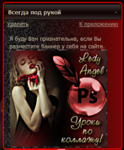
Как в приложение "всегда под рукой"установить кнопки или баннеры.
Как в приложение "всегда под рукой"установить кнопки или баннеры.
 [277x335]
Серия сообщений "УСТАНОВКА ФИЛЬТРОВ В ФОТОШОП ПОШАГОВО.МОИ УРОКИ.":
Часть 1 - ПУТЬ УСТАНОВКИ ФИЛЬТРОВ ДЛЯ виндоуз 7
Часть 2 - как пропатчить фильтр(пошаговая инструкция)
...
Часть 14 - фильтр Mystic Nights пошаговая установка(очень понравился)
Часть 15 - Фильтр Flaming Pear,complete.пошаговая установка+ключи для фильтра.
Часть 16 - Как в приложение "всегда под рукой"установить кнопки или баннеры.
Это цитата сообщения LEDY_ANGEL Оригинальное сообщение
Фильтр Flaming Pear,complete.пошаговая установка+ключи для фильтра.
Фильтр Flaming Pear,complete.пошаговая установка+ключи для фильтра.
Скачиваем отсюда.
http://www.saturnelladesign.fr/pages/filtres.htm

Это цитата сообщения jzayka Оригинальное сообщение
Как распаковать любой архив онлайн.Бесплатный разархиватор WOBZIP.
|
Это цитата сообщения DED_c_B9ITKU Оригинальное сообщение
Как ускорить работу компьютера и повысить его производительность на 50-60%.
Как можно ускорить работу компьютера
и повысить его производительность на 50-60%.
Компьютерный ликбез

Это цитата сообщения Лариса_Гурьянова Оригинальное сообщение
FormatFactory 3.3.5 Rus Portable by Valx
[370x450]FormatFactory - многофункциональный конвертер различных файлов мультимедиа.
Имеет рад дополнительных функций, превращающих FormatFactory в универсальный инструмент для работы с мультимедийными файлами разных форматов. Поддерживается конвертация популярных видеоформатов в MP4, 3GP, MPG, AVI, WMV, FLV, SWF, а также конвертация аудиоформатов в MP3, WMA, MMF, AMR, OGG, M4A, WAV.
В FormatFactory есть функция преобразования изображений в форматы JPG, BMP, PNG, TIF, ICO, GIF, PCX, TGA.
Это цитата сообщения Дайтека Оригинальное сообщение
Proshow Producer - новая версия на русском языке!
Думаю у каждого море фотографий. Хотите их скомпоновать и создать видео ролики? Тогда рекомендую программу Proshow Producer на русском языке, которая элементарна в использовании, уверена, что с её помощью даже ребёнок сможет создать клёвое слайд шоу за 5 минут. Все подробности о программе имеются на официальном сайте http://proshow-producer.su, но я всё же вам чуть чуть расскажу как ей пользоваться. Кому лень читать, в конце поста имеется видео инструкция.
1. Открываем программу и создаём новый проект, либо же тематическое слайд-шоу. Кстати, если вы работаете с программой не в первый раз и уже создавали проекты, то их можно открыть и продолжить редактировать. Proshow Producer на русском языке, так что думаю проблем у вас с ней никаких не возникнет в момент использования.
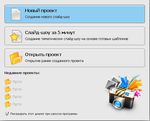
2. Выбрав вы попадаете в саму программу, там можно выбрать фотографии из которых в последствии вы и будите создавать свой видео-ролик (слайд-шоу). Совет - конечно же можно добавлять фотографии из разных папок, но я рекомендую предварительно создать отдельную и добавить туда все фото которыми хотите воспользоваться.
Это цитата сообщения Ирина-Краснодарочка Оригинальное сообщение
***

Автор: Ирина-Краснодарочка
Создана: 14.01.2015 22:10
Скопировали: 4 раз
Установили: 7 раз
Примерить схему | Cохранить себе

