

Поздравляю с Крещением Господне со Святым Богоявлением 2015
18-01-2015 07:44
Это цитата сообщения IrinaUl Оригинальное сообщение
Поздравляю с Крещением Господне со Святым Богоявлением 2015!
 [660x518]
 [250x]
Прорублена в реке купель, и совершен к ней крестный ход,
Чтоб душу на год очистить к реке стекается народ.
Не страшен им мороз Крещенский, идут, простуды не боясь,
Ныряют в воду, очищаясь, грехов с души смывая грязь.
Желаем вам в стремленьях Ваших столь чистыми по жизни быть,
И чтоб врата в Господне Царство вам ангелы пришли открыть!
[250x]
Хочу в Крещенья праздник пожелать,
Стихов побольше, меньше в жизни прозы,
Пусть будет жизнь такой, чтоб не страдать,
Любовь – сильней крещенского мороза.
Надежды, красоты и доброты,
И, безусловно, море позитива,
Стремиться к высоте своей мечты
Под жизненные вечные мотивы.
 [показать]
 Fresa-Felina
Это цитата сообщения IrinaUl Оригинальное сообщение
Поздравляю с Крещением Господне со Святым Богоявлением 2015!
[660x518] [250x]Прорублена в реке купель, и совершен к ней крестный ход,
Чтоб душу на год очистить к реке стекается народ.
Не страшен им мороз Крещенский, идут, простуды не боясь,
Ныряют в воду, очищаясь, грехов с души смывая грязь.
Желаем вам в стремленьях Ваших столь чистыми по жизни быть,
И чтоб врата в Господне Царство вам ангелы пришли открыть!
[250x]Хочу в Крещенья праздник пожелать,
Стихов побольше, меньше в жизни прозы,
Пусть будет жизнь такой, чтоб не страдать,
Любовь – сильней крещенского мороза.
Надежды, красоты и доброты,
И, безусловно, море позитива,
Стремиться к высоте своей мечты
Под жизненные вечные мотивы.
[показать] Fresa-Felina
Рамочка "Виноградный микс"
18-01-2015 07:34
Это цитата сообщения Захаринка Оригинальное сообщение
Рамочка "Виноградный микс"
комментарии: 2
понравилось!
вверх^
к полной версии
Это цитата сообщения Захаринка Оригинальное сообщение
Рамочка "Виноградный микс"
|
Здесь будет ваш текст |
 [показать] [показать] |
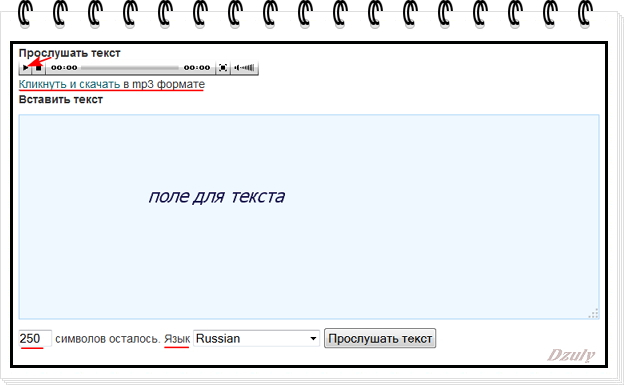
Cоздать звуковое приветствие и вставить его в дневник
18-01-2015 07:28
Это цитата сообщения bloginja Оригинальное сообщение
Cоздать звуковое приветствие и вставить его в дневник
комментарии: 1
понравилось!
вверх^
к полной версии
Это цитата сообщения bloginja Оригинальное сообщение
Cоздать звуковое приветствие и вставить его в дневник
|
Серия сообщений "Онлайн":
Часть 1 - Мультимедийные приложения онлайн
Часть 2 - Визуальный "Редактор HTML кода"
...
Часть 7 - Создаём музыкальную открытку Онлайн
Часть 8 - Создадим музыкальный хит ОНЛАЙН
Часть 9 - Cоздать звуковое приветствие и вставить его в дневник
Часть 10 - HTML отображается, как текст
Часть 11 - Подбираем нужный шрифт
Серия сообщений "Памятка для Лиру":
Часть 1 - Бегущая строка из картинок или текста
Часть 2 - Плееры в дневник
Часть 3 - Рамки для текста
Часть 4 - Сохранение дневника с Лиру на компьютер
Часть 5 - Cоздать звуковое приветствие и вставить его в дневник
Часть 6 - HTML отображается, как текст
Часть 7 - Закругляем углы на картинке
Визуальный "Редактор HTML кода"
18-01-2015 07:27
Это цитата сообщения bloginja Оригинальное сообщение
Визуальный "Редактор HTML кода"
комментарии: 1
понравилось!
вверх^
к полной версии
Это цитата сообщения bloginja Оригинальное сообщение
Визуальный "Редактор HTML кода"
|

Серия сообщений "Онлайн":
Часть 1 - Мультимедийные приложения онлайн
Часть 2 - Визуальный "Редактор HTML кода"
Часть 3 - Любителям общения онлайн в Интернете
Часть 4 - Проверим вредность своего мобильника
...
Часть 9 - Cоздать звуковое приветствие и вставить его в дневник
Часть 10 - HTML отображается, как текст
Часть 11 - Подбираем нужный шрифт
HTML отображается, как текст
18-01-2015 07:25
Это цитата сообщения bloginja Оригинальное сообщение
HTML отображается, как текст
Читать далее...
комментарии: 3
понравилось!
вверх^
к полной версии
Это цитата сообщения bloginja Оригинальное сообщение
HTML отображается, как текст
|
Серия сообщений "Онлайн":
Часть 1 - Мультимедийные приложения онлайн
Часть 2 - Визуальный "Редактор HTML кода"
...
Часть 8 - Создадим музыкальный хит ОНЛАЙН
Часть 9 - Cоздать звуковое приветствие и вставить его в дневник
Часть 10 - HTML отображается, как текст
Часть 11 - Подбираем нужный шрифт
Серия сообщений "Памятка для Лиру":
Часть 1 - Бегущая строка из картинок или текста
Часть 2 - Плееры в дневник
...
Часть 4 - Сохранение дневника с Лиру на компьютер
Часть 5 - Cоздать звуковое приветствие и вставить его в дневник
Часть 6 - HTML отображается, как текст
Часть 7 -


ЛЕЧИМ КАТАРАКТУ
17-01-2015 07:39
Это цитата сообщения erofeeva-alla Оригинальное сообщение
ЛЕЧИМ КАТАРАКТУ
 [300x347]
Давненько с Вами не общался, но причина была уважительная - начальная стадия катаракты.
Ну, как водится, врач навыписывал кучу дорогого лекарства, но не для того, что вылечить эту болезнь, а просто для того, чтобы она не прогрессировала.
Но меня это ну никак не устраивало.
Идешь по улице и видишь все как в тумане и туман то плотнее, то реже. Чтобы перейти дорогу и не угодить под машину - это надо умудриться.
Сейчас же у меня вообще нет тумана перед глазами, т.е. я вернулся к тому состоянию, которое у меня было до помутнения хрусталика.
И лечился я и вылечился я народным средством, а именно, настоем марьиного корня (оно же по аптечному называется "Пион уклоняющийся").
Принимал настой по столовой ложке 3-4 раза в день два месяца. Потребовалось чуть больше пачки этого корня.
Ну конечно же я дам Вам рецепт. Он очень прост. Поблагадарим же матушку ПРИРОДУ.
Марьин корень (пион уклоняющийся) используется в народной медицине при лечении катаракты.
1 ст. л. измельченного корня залить 1/2 литра кипятка.
Плотно закрыть крышкой и настоять 3 часа, после чего прокипятить 5 минут, процедить, охладить и пить по 1 ст. л. 4 раза в день.
Курс лечения 2 месяца, через месяц, при необходимости, повторяем курс.
1.
 [450x350]
http://cosmotarolog.ucoz.ru/forum/30-источник
комментарии: 0
понравилось!
вверх^
к полной версии
Это цитата сообщения erofeeva-alla Оригинальное сообщение
ЛЕЧИМ КАТАРАКТУ
[300x347] Давненько с Вами не общался, но причина была уважительная - начальная стадия катаракты.
Ну, как водится, врач навыписывал кучу дорогого лекарства, но не для того, что вылечить эту болезнь, а просто для того, чтобы она не прогрессировала.
Но меня это ну никак не устраивало.
Идешь по улице и видишь все как в тумане и туман то плотнее, то реже. Чтобы перейти дорогу и не угодить под машину - это надо умудриться.
Сейчас же у меня вообще нет тумана перед глазами, т.е. я вернулся к тому состоянию, которое у меня было до помутнения хрусталика.
И лечился я и вылечился я народным средством, а именно, настоем марьиного корня (оно же по аптечному называется "Пион уклоняющийся").
Принимал настой по столовой ложке 3-4 раза в день два месяца. Потребовалось чуть больше пачки этого корня.
Ну конечно же я дам Вам рецепт. Он очень прост. Поблагадарим же матушку ПРИРОДУ.
Марьин корень (пион уклоняющийся) используется в народной медицине при лечении катаракты.
1 ст. л. измельченного корня залить 1/2 литра кипятка.
Плотно закрыть крышкой и настоять 3 часа, после чего прокипятить 5 минут, процедить, охладить и пить по 1 ст. л. 4 раза в день.
Курс лечения 2 месяца, через месяц, при необходимости, повторяем курс.
1.
[450x350] http://cosmotarolog.ucoz.ru/forum/30-источник
Схема "Красивая лошадь"
17-01-2015 07:34
Это цитата сообщения be-ll Оригинальное сообщение
Схема "Красивая лошадь"
Схема "Красивая лошадь"
 [показать]


Это цитата сообщения be-ll Оригинальное сообщение
Схема "Красивая лошадь"
Схема "Красивая лошадь"
[показать]
Название: Красивая лошадь
Автор: be-ll
Создана: 16.01.2015 19:12
Скопировали: 54 раз
Установили: 85 раз
Примерить схему | Cохранить себе
Автор: be-ll
Создана: 16.01.2015 19:12
Скопировали: 54 раз
Установили: 85 раз
Примерить схему | Cохранить себе
Cравнить точное время с временем на вашем компьютере
17-01-2015 07:31
Это цитата сообщения bloginja Оригинальное сообщение
Cравнить точное время с временем на вашем компьютере
комментарии: 3
понравилось!
вверх^
к полной версии
Это цитата сообщения bloginja Оригинальное сообщение
Cравнить точное время с временем на вашем компьютере
Серия сообщений "компьютер":
Часть 1 - Как отключить архивацию в Windows 7
Часть 2 - 2IPStartGuard - Контроль автозапуска
...
Часть 33 - Поиск и удаление дубликатов аудиофайлов
Часть 34 - Закончилась поддержка Windows 7
Часть 35 - Cравнить точное время с временем на вашем компьютере
Сколько ядер в компьютере
17-01-2015 07:26
Это цитата сообщения bloginja Оригинальное сообщение
Сколько ядер в компьютере
комментарии: 3
понравилось!
вверх^
к полной версии
Это цитата сообщения bloginja Оригинальное сообщение
Сколько ядер в компьютере
|
 Сколько ядер в моём процессоре
Серия сообщений "компьютер":
Часть 1 - Как отключить архивацию в Windows 7
Часть 2 - 2IPStartGuard - Контроль автозапуска
...
Часть 30 - Правильная установка и настройка торрент-клиента.
Часть 31 - Скачать Windows 10 бесплатно (легально)
Часть 32 - Сколько ядер в компьютере
Часть 33 - Поиск и удаление дубликатов аудиофайлов
Часть 34 - Закончилась поддержка Windows 7
Часть 35 - Cравнить точное время с временем на вашем компьютере
Скачать Windows 10 бесплатно (легально)
17-01-2015 07:24
Это цитата сообщения bloginja Оригинальное сообщение
Скачать Windows 10 бесплатно (легально)
комментарии: 0
понравилось!
вверх^
к полной версии
Это цитата сообщения bloginja Оригинальное сообщение
Скачать Windows 10 бесплатно (легально)
| ||
Серия сообщений "компьютер":
Часть 1 - Как отключить архивацию в Windows 7
Часть 2 - 2IPStartGuard - Контроль автозапуска
...
Часть 29 - Компьютерная шпаргалка
Часть 30 - Правильная установка и настройка торрент-клиента.
Часть 31 - Скачать Windows 10 бесплатно (легально)
Часть 32 - Сколько ядер в компьютере
Часть 33 - Поиск и удаление дубликатов аудиофайлов
Часть 34 - Закончилась поддержка Windows 7
Часть 35 - Cравнить точное время с временем на вашем компьютере
Правильная установка и настройка торрент-клиента.
17-01-2015 07:22
Это цитата сообщения bloginja Оригинальное сообщение
Правильная установка и настройка торрент-клиента.
комментарии: 0
понравилось!
вверх^
к полной версии
Это цитата сообщения bloginja Оригинальное сообщение
Правильная установка и настройка торрент-клиента.
|

Серия сообщений "компьютер":
Часть 1 - Как отключить архивацию в Windows 7
Часть 2 - 2IPStartGuard - Контроль автозапуска
...
Часть 28 - Удаление большого спектра нежелательных программ
Часть 29 - Компьютерная шпаргалка
Часть 30 - Правильная установка и настройка торрент-клиента.
Часть 31 - Скачать Windows 10 бесплатно (легально)
Часть 32 - Сколько ядер в компьютере
Часть 33 - Поиск и удаление дубликатов аудиофайлов
Часть 34 - Закончилась поддержка Windows 7
Часть 35 - Cравнить точное время с временем на вашем компьютере
Серия сообщений "программы":
Часть 1 - 10 интересных фактов о Skype
Часть 2 - 2IPStartGuard - Контроль автозапуска
...
Часть 11 - Сканер для определения подключений злоумышленников через Wi-Fi
Часть 12 - Удаление большого спектра нежелательных программ
Часть 13 - Правильная установка и настройка торрент-клиента.
Часть 14 - Поиск и удаление дубликатов аудиофайлов
Компьютерная шпаргалка
17-01-2015 07:16
Это цитата сообщения bloginja Оригинальное сообщение
Компьютерная шпаргалка
комментарии: 1
понравилось!
вверх^
к полной версии
Это цитата сообщения bloginja Оригинальное сообщение
Компьютерная шпаргалка
|

Серия сообщений "компьютер":
Часть 1 - Как отключить архивацию в Windows 7
Часть 2 - 2IPStartGuard - Контроль автозапуска
...
Часть 27 - Сканер для определения подключений злоумышленников через Wi-Fi
Часть 28 - Удаление большого спектра нежелательных программ
Часть 29 - Компьютерная шпаргалка
Часть 30 - Правильная установка и настройка торрент-клиента.
Часть 31 - Скачать Windows 10 бесплатно (легально)
...
Часть 33 - Поиск и удаление дубликатов аудиофайлов
Часть 34 - Закончилась поддержка Windows 7
Часть 35 - Cравнить точное время с временем на вашем компьютере
Сканер для определения подключений злоумышленников через Wi-Fi
17-01-2015 07:14
Это цитата сообщения bloginja Оригинальное сообщение
Сканер для определения подключений злоумышленников через Wi-Fi
комментарии: 0
понравилось!
вверх^
к полной версии
Это цитата сообщения bloginja Оригинальное сообщение
Сканер для определения подключений злоумышленников через Wi-Fi
|

Серия сообщений "компьютер":
Часть 1 - Как отключить архивацию в Windows 7
Часть 2 - 2IPStartGuard - Контроль автозапуска
...
Часть 25 - 15 вещей, которые Chrome умеет делать без расширений
Часть 26 - Обновление утилиты Dr.Web CureIt, не заходя на сайт каждый раз
Часть 27 - Сканер для определения подключений злоумышленников через Wi-Fi
Часть 28 - Удаление большого спектра нежелательных программ
Часть 29 - Компьютерная шпаргалка
...
Часть 33 - Поиск и удаление дубликатов аудиофайлов
Часть 34 - Закончилась поддержка Windows 7
Часть 35 - Cравнить точное время с временем на вашем компьютере
Серия сообщений "программы":
Часть 1 - 10 интересных фактов о Skype
Часть 2 - 2IPStartGuard - Контроль автозапуска
...
Часть 9 - Ускоряем загрузку Windows, распределяя загрузку программ и приложений по времени
Часть 10 - Блокировка доступа к определённым сайтам.
Часть 11 - Сканер для определения подключений злоумышленников через Wi-Fi
Часть 12 - Удаление большого спектра нежелательных программ
Часть 13 - Правильная установка и настройка торрент-клиента.
Часть 14 - Поиск и удаление дубликатов аудиофайлов
Сколько ядер у вашего компа?
17-01-2015 07:08
Это цитата сообщения bloginja Оригинальное сообщение
Сколько ядер у вашего компа?
комментарии: 1
понравилось!
вверх^
к полной версии
Это цитата сообщения bloginja Оригинальное сообщение
Сколько ядер у вашего компа?
|
Серия сообщений "компьютер":
Часть 1 - Как отключить архивацию в Windows 7
Часть 2 - 2IPStartGuard - Контроль автозапуска
...
Часть 18 - Как переименовать группу файлов в одной папке.
Часть 19 - Подредактируем меню "Отправить"
Часть 20 - Сколько ядер у вашего компа?
Часть 21 - Ускоряем загрузку Windows, распределяя загрузку программ и приложений по времени
Часть 22 - Блокировка доступа к определённым сайтам.
...
Часть 33 - Поиск и удаление дубликатов аудиофайлов
Часть 34 - Закончилась поддержка Windows 7
Часть 35 - Cравнить точное время с временем на вашем компьютере
Подредактируем меню "Отправить"
17-01-2015 07:04
Это цитата сообщения bloginja Оригинальное сообщение
Подредактируем меню "Отправить"
комментарии: 2
понравилось!
вверх^
к полной версии
Это цитата сообщения bloginja Оригинальное сообщение
Подредактируем меню "Отправить"
|
Серия сообщений "компьютер":
Часть 1 - Как отключить архивацию в Windows 7
Часть 2 - 2IPStartGuard - Контроль автозапуска
...
Часть 17 - Добавляем в меню "Пуск" пункт "Выполнить"
Часть 18 - Как переименовать группу файлов в одной папке.
Часть 19 - Подредактируем меню "Отправить"
Часть 20 - Сколько ядер у вашего компа?
Часть 21 - Ускоряем загрузку Windows, распределяя загрузку программ и приложений по времени
...
Часть 33 - Поиск и удаление дубликатов аудиофайлов
Часть 34 - Закончилась поддержка Windows 7
Часть 35 - Cравнить точное время с временем на вашем компьютере
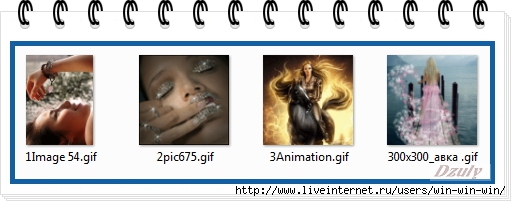
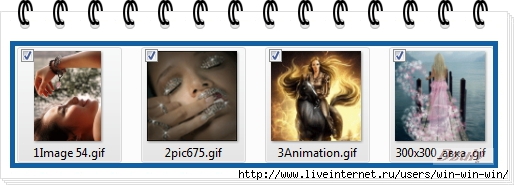
Как переименовать группу файлов в одной папке.
17-01-2015 07:02
Это цитата сообщения bloginja Оригинальное сообщение
Как переименовать группу файлов в одной папке.
Читать далее...
комментарии: 1
понравилось!
вверх^
к полной версии
Это цитата сообщения bloginja Оригинальное сообщение
Как переименовать группу файлов в одной папке.
|

Серия сообщений "компьютер":
Часть 1 - Как отключить архивацию в Windows 7
Часть 2 - 2IPStartGuard - Контроль автозапуска
...
Часть 16 - Режим бога в Windows 7
Часть 17 -
Меняем ссылку "Панель управления" в меню Пуск на меню "Панель управления"
17-01-2015 06:53
Это цитата сообщения bloginja Оригинальное сообщение
Меняем ссылку "Панель управления" в меню Пуск на меню "Панель управления".
Читать далее...
комментарии: 2
понравилось!
вверх^
к полной версии
Это цитата сообщения bloginja Оригинальное сообщение
Меняем ссылку "Панель управления" в меню Пуск на меню "Панель управления".
|