Это цитата сообщения Lju-boris Оригинальное сообщение
Шпаргалка Градиентная рамка в ProShow Producer
Очень красивый эффект появление рамки созданной
из градиента программы ProShow Producer.
Думаю, шпаргалка пригодится в работе.
Серия сообщений "Уроки ProShow Producer":
Это цитата сообщения Lju-boris Оригинальное сообщение
Шпаргалка ProShow Producer - Фото альбом
Моя очередная шпаргалка в работе с ProShow Producer.
Учимся сами создавать проекты - Альбом для фото.
В шпаргалке принцип создания такого проекта.
А дальше ваши фантазии... Это не сложно.
Скачать мини проект на 6 фото
Серия сообщений "Уроки ProShow Producer":
Это цитата сообщения AnnaDu Оригинальное сообщение
Делаем открытку в Paint
Урок 1.
Итак, приступаем к созданию нашего первого шедевра! Я не буду рассказывать о самой программе и её функциях, потому что думаю, чтобы пощёлкать по кнопкам и прочитать справку в целях изучения программы будет достаточно максимум часа. А мы приступим сразу к практическим занятиям!Сейчас мы с вами будем делать вот такую открытку:

Это цитата сообщения Amfidalla Оригинальное сообщение
Делаем бесшовные фоны
Мне очень нравится делать схемы, это ужасно увлекательное занятие) Так вот, для того, чтоб сделать схему, для нее обязательно нужно изготовить бесшовную картинку. А делается это очень легко! Благодаря программе GIMP , эта программа абсолютно бесплатна и очень удобна в использовании. Вот ссылка, скачиваем, устанавливаем и приступаем.
Запускаем программу, она состоит из трех окошек. Первое- GNU Image Manipulation Program, второе- слои, каналы, контуры... и третье- панель инструментов. В первом окошке нажимаем ФАЙЛ - ОТКРЫТЬ, выбираем картинку для будущего фона.
 [597x594]
Теперь открывайте в меню ФИЛЬТРЫ -> КАРТА -> БЕЗ ШВОВ
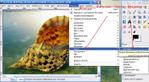 [700x384]
Ну вот, фон готов. Сохраняем, выбирая пункт СОХРАНИТЬ КАК потому, что вам эта картинка еще может пригодится. Если нет, то тогда просто нажимает сохранить.
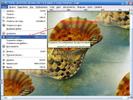 [700x525]
Удачи!
***********
Всегда нужно идти в ногу со временем и не стоит себя ограничивать, тем более в таком вопросе как общение. безлимитный тариф мтс позволит вам всегда быть на связи и не заботится о том, сколько же у вас денег снимет со счета тот или иной телефонный разговор.
Это цитата сообщения Дайтека Оригинальное сообщение
Вставить фото в рамку.
Предлагаю Вам ознакомиться ещё с одним графическим редактором -Paint.NET 3.5.1 которым можно при желании частично заменить фотошоп. Программа на русском языке и является абсолютно бесплатной.
Сегодня расскажу как с помощью этой программы за 2 минуты вставить фото в рамочку.
1) В программе открываете Файл – Открыть (находите подходящую рамочку и открываете её, если у Вас нет рамочек то посмотрите вот эти возможно что-то Вам подойдет - Для фотошопа - 200 рамок png и 300 рамок для фотошопа.)

 [показать]ДАЛЕЕ ...
 Это цитата сообщения Tatiana_Goroshko Оригинальное сообщение
Урок 3.
Урок 3.
Украсим рамочку.
(Извините, что урок не "по дате", просто я готовила его несколько месяцев назад...)
Предположим, вы хотите как-нибудь украсить имеющуюся у вас рамочку. Торжество момента, может быть, требует этого или картинка, которую вы хотите «облачить», скажем, не совсем выразительная … Ну, хотим и всё!!!«Скоро, скоро Новый год!...» . Думаю, момент приближается довольно торжественный.Для примера возьмём уже знакомую нам рамочку:
 [показать]Украшать её будем вот этой чудесной рождественской ветвью:

Это цитата сообщения Tatiana_Goroshko Оригинальное сообщение
Урок 4.
Урок 4.
Делаем орнаментальную рамку.
Тоже очень легко и просто.Берём какой-либо элемент, например, вот такой: [показать]И будем делать из него рамочку!
Это цитата сообщения Tatiana_Goroshko Оригинальное сообщение
Paint - Урок 5.
Делаем открытки в Paint.
Урок 5.
Сегодня будем делать рождественскую открытку!
Коли уж мы сделали рождественскую рамочку, то доведём наше творчество до логического конца – сделаем открытку!

Это цитата сообщения AnnaDu Оригинальное сообщение
P.S. Открытки в Paint.
Была очень приятно удивлена довольно большому (в рамках моего скромного дневника) интересу к изготовлению открыток с помощью Paint. Конечно, не все владеют гениальным Фотошопом (я думаю, они просто не решаются заняться им в конце концов!), поэтому с помощью простенькой программы Paint можно быстро и просто сделать милые открыточки для друзей. Главное, чтобы было из чего делать!
Я сегодня начиталась ОЧЕНЬ приятных для меня комментариев (ещё раз огромное всем спасибо!!!), поискала в своих закромах...И предоставляю на Ваш суд подборку материалов для изготовления довольно симпатичных открыточек.
Вот таких, например:
[показать] [показать] [показать] [показать]
В качестве фонов я взяла замечательные пейзажи Томаса Кинкейда, подобрала немного картинок в формате PNG-8. Возникшие, возможно, проблемы с несоответствием размеров можно легко ликвидировать с помощью Microsoft office picture manager. Уверена, у Вас всё получится замечательно!
Удачи и приятной работы!
Это цитата сообщения Н_НИНА Оригинальное сообщение
Делаем рамку в Paint Net

Это цитата сообщения Зиновия Оригинальное сообщение
Урок 2.Создаем хэдер
Урок 2.Создаем хэдер
Этот урок будет посвящён созданию элементарного хэдера. Хэдер или шапка сайта, это как правило, в простейшем варианте, изображение с наложенным на него текстом. В 50 % сайтов размещённых во всемирной паутине хэдер имеет именно такой вид. Однако этот урок не такой узкоспециализированый как может показаться. Поздравительные открытки, визитки и просто семейные фотографии с надписью, так же можно делать этим способом, а посему приступим.
Выберем исходное изображение, например вот это.
[500x375]
Это цитата сообщения Зиновия Оригинальное сообщение
Урок 1. Удаление красных глаз
Урок 1. Удаление красных глаз
Удаление красных глаз в фотографиях, пожалуй самая востребованная функция при редактировании домашних фото. В Paint.NET эта операция осуществляется легко и эффективно, в чём предлагаю убедится и вам.
Итак имеем исходное фото.
[показать]
Это цитата сообщения Зиновия Оригинальное сообщение
Часть 6.Изучаем панель инструментов
Часть 6.Изучаем панель инструментов
Рассмотрим два оставшихся окна рабочего стола Paint.NET: окно "Слои" и окно "История". Начнём со слоёв.
Окно слоёв позволяет оперировать компонентами многослойных изображений, отслеживать и осуществлять действия непосредственно со слоями, как по отдельности, так и совместно.
[показать]
Это цитата сообщения Зиновия Оригинальное сообщение
Часть 5.Изучаем панель инструментов
Часть 5.Изучаем панель инструментов
С панелью палитра в редакторе Paint.NET мы уже сталкивались в предидущих уроках "Вводного курса". Сейчас же мы обобщим знания, а так же познакомимся с другими возможностями данного инструмента. При запуске Paint.NET, "Палитра" по умолчанию находится в левом нижнем углу рабочего окна, но вы можете двигать её с помощью мышки в любое место, а так же полностью убирать со стола. Для того, что бы открыть палитру снова идем в меню "Окно" в главной панели. Посмотрим на "Палитру", в английской версии "Colors".
[показать]
Это цитата сообщения Зиновия Оригинальное сообщение
Часть 4.Изучаем панель инструментов
Часть 4.Изучаем панель инструментов
Это последний урок посвящённый знакомству с панелью инструментов Paint.NET.
На очереди инструмент "Пипетка".
[показать]
"Пипетка" служит для определения цвета в изображении на уровне конкретных пикселей, составляющих цвет изображения. Пока не понятно, но сейчас обьясню. Возьмём такую картинку.
Это цитата сообщения Зиновия Оригинальное сообщение
Часть 3.Изучаем панель инструментов
Часть 3.Изучаем панель инструментов
Продолжим изучение Paint.NET и его панели инструментов. Следующим инструментом, с которым мы познакомимся, станет "Текст". Это важная и часто используемая функция. Применительно к нашему графическому редактору "Текст" в основном используется для наложения надписей на изображение.
[показать]
Кликнем по пиктограмме "Текст" и посмотрим какие возможности нам предоставит этот инструмент, дополнительные настройки традиционно смотрим в главной панели.
Это цитата сообщения Зиновия Оригинальное сообщение
Часть 2.Изучаем панель инструментов
Часть 2.Изучаем панель инструментов
Продолжим изучение панели инструментов Paint.NET. Следующим по порядку инструментом, который мы рассмотрим является "Заливка".
[показать]
В Paint.NET "Заливка", в отличии от стандартного Paint Windows, так же имеет расширеные настройки. Кликнем по пиктограмме "Заливка" и посмотрим на главную панель(обведено красной рамкой). Здесь мы увидим настройки, схожие с настройками рассмотреной нами ранее "Волшебной палочки".
Читать далее
Это цитата сообщения Зиновия Оригинальное сообщение
Часть 1.Изучаем панель инструментов
Часть 1.Изучаем панель инструментов
Данный курс назван мною вводным, несмотря на то, что создан далеко не первым, и дело здесь вот в чём. Изучая форумы, читая комментарии к статьям на сайтах посвящённых графическим редакторам, я заметил, что есть люди не знающие аксиом работы в редакторах, люди не умеющие пользоваться самыми простыми и основопологающими функциями. Это не их вина. Возможно они просто недавно начали работать с компьютером, а Paint.NET вообще установили только сегодня. Поэтому последнее дело обзывать таких пользователей "чайниками" и отмахиваться от них, как от надоедливых мух, лучше поможем им.
Начнём с панелей. После того как вы установили Paint.NET, первый запуск вам покажет следующую картинку, правда вместо моего кота будет белый лист.
[показать]
В левом верхнем углу расположена панель инструментов, рассмотрим её внимательно.