Это цитата сообщения Miss_SV Оригинальное сообщение
Горячие мясные блюда (из курицы). Подборка 5
|
Драники, запеченные с куриным фаршем «Дровишки»
Ингредиенты: |
Куриные грудки в кефире.
Продукты для приготовления: |
|
Волшебная курица
Курица, или любые ее части на ваш выбор. |
Куриная грудка запеченная и ароматная - обворожительно ВКУСНАЯ!
оль |
|
Цыпленок запеченный с картофелем
ингредиенты : http://www.liveinternet.ru/community/lj_elena_fialka/post202910984/ |
курица, запеченая с помидорами. три куриные грудки без кости, два помидора, две луковицы и банка сметаны. |
|
|


Прочла недавно книги Элизабет Гилберт:
« Есть, молится и любить»
«Законный брак»
Первая книга читается легко. Там много познавательного и интересного. Стала бестселлером неожиданно для самой Элизабет. Она человек коммуникабельный. Ездит по всему миру, .заводит везде друзей, которые эту книгу помогали ей редактировать и издать.
Вторая-продолжение первой. Хотя темы подняты совсем другие.Здесь по ходу дела прослеживается вся история создания закона о браке в разных странах мира.Читается тяжелей. Я даже иногда пролистывала. Но всёравно много познавательного и интересного. Вот маленькие кусочки из книг: существуют 4 всадника Апокалипсиса:
1)Неумение слушать
2)Обидчивость
3)Стремление критиковать
4)Неуважение
По- моему, все эти качества и в наши дни приводят к нетерпимым явлениям в коллективах, в семьях, к разрушению брака…стоит задуматься.
Артур Шопэнгауэр ( до Фрейда):
«Брак это 2 дикообраза в зимнюю ночь: по одиночке-мёрзнут, вместе - колют друг друга иглами и разбегаются. Всё время ищут оптимальное расстояние между близостью и замерзанием»
Зигмунд Бауман (Польша):»В браке нельзя получить всё сразу- близость и независимость»
Талмуд (4век):
«В постеле разведённого мужа, который спит с разведённой женой – лежат четверо. Супруги по-прежнему спят с ними в одной кровати».
Настоятельно советую почитать .Мне не было жалко времени ,которое я потратила на чтение книг
Элизабет Гильберт. Скачала с Либрусека, LITMIR.net или Флибуста уже не помню, найти легко.
Это цитата сообщения Cadmii Оригинальное сообщение
HTML коды для сайта
Text
Your text Your text Your text
|

Это цитата сообщения igorinna Оригинальное сообщение
Вот такая вот лестница 16-я авеню в Сан-Франциско !
Это цитата сообщения igorinna Оригинальное сообщение
Незабудка в легендах и преданиях
Как возник цветок
Одна из древнегреческих легенд повествует, что слезы Эгле, невесты пастушка Ликаса, вызвали к жизни голубые незабудки. В Греции незабудки называют светло-голубыми глазами пастушки Эгле.
Это цитата сообщения igorinna Оригинальное сообщение
Фото Татьяны Макушиной
Сердце женщины
Хрупкий и нежный цветок
Женскому сердцу подобен умытому
Слезами радости и слезами печали.
Это цитата сообщения О_себе_-_Молчу Оригинальное сообщение
Всем сладких и сказочных снов !
 [показать]
Это цитата сообщения igorinna Оригинальное сообщение
Селам - язык цветов
На Востоке цветы были своеобразным языком, с помощью которого влюбленные могли объясниться. Этот язык известен в Европе с XVIII в. под персидским названием "селам" - приветствие. Он стал "звучать" на балах, в семейных играх и письмах, постоянно изменяясь и получая новый смысл. Цветок мог означать целую фразу, заключать в себе ответ, вопрос, пожелание.

Россию с языком цветов познакомил Д. П. Ознобишин, известный тогда поэт и переводчик, фольклорист. Он перевел с персидского и издал в 1830 г. книгу "Селам, или Язык цветов", где каждому растению (а их упоминалось в книге более 400) соответствовала какая-либо фраза. Символика роз, лилий, незабудок, ромашек связана с эмоциональным образом цветка: яркостью, нежностью, благоуханием. Послав избраннице, например, ландыш, кавалер тем самым признавался ей в любви, потому что на языке цветов ландыш "звучит" так: "Долго и тайно я любил тебя".
Книга "Селам, или Язык цветов" была очень популярна среди молодежи. Молодые люди, зная значение цветов и растений, могли говорить о своих чувствах на их языке. В наши дни язык цветов почти забыт, и, посылая роскошный букет из тюльпанов, роз, анемон, лютиков, гиацинтов и медвежьих ушек, мы уже не уславливаемся о месте и времени тайного свидания. Но и до сих пор мы считаем белую розу и белую лилию символами невинности, красную розу - символом любви, а махровые бархатцы - короткого счастья.
А вот как можно "прочитать" другие цветы:
Это цитата сообщения dneprianka Оригинальное сообщение
Тимур Темиров - Если б тебя в этом мире любимая не было
Это цитата сообщения Amenika Оригинальное сообщение
Необычные дома
Одним из таких людей является англичанин Саймон Дале, который живет в настоящем волшебном лесном доме!
Дом Саймона чем-то напоминает нору хоббита (помнишь замечательную книгу Дж.Р.Р. Толкина и не менее замечательный фильм-трилогию "Властелин колец" П. Джексона?)
 [400x280]
 [400x299]
Это цитата сообщения Ellyushka Оригинальное сообщение
Как создавать красивые надписи в Word?
Как создавать красивые надписи в Word?
Как создавать красивые надписи в Word?
Вы, наверное, раньше видели красиво оформленные тексты, созданные в программе Word. Они яркие, и необычно выделяются на фоне всего текста. Для строгих документов конечно, использование данных надписей нецелесообразно, но для личных документов и открыток это то, что надо!
Делается это так. Нажимаем «Вставка», затем – «Рисунок», затем «Объект WordArt». И выбираем нужный стиль надписи. После этого жмем «Ok». На этом все, красивая надпись у вас создана. Вы можете поэкспериментировать, выбирая тот или иной стиль надписи.
Да, чуть не забыла! Размер выбранной надписи можно изменять, как увеличивая, так и уменьшая его. Для этого щелкаем левой клавишей мыши по картинке-надписи, появится черная окантовка вокруг надписи. Затем подводим мышь к правому нижнему углу надписи, пока не увидите двустороннюю стрелочку. Когда стрелочка появилась, нажимаем левой клавишей на картинку и растягиваем ее либо вправо, либо вниз. Можно одновременно в обе стороны.
Аналогично можно поиграться с размером шрифта. Для этого щелкаем левой клавишей мыши по картинке-надписи два раза. Появится окно. В появившемся окне стоит название «Размер». Щелкнув по стрелочке под словом «размер», можно выбрать размер шрифта.
Еще можно при желании поменять сам шрифт. Для этого щелкаем левой клавишей мыши по картинке-надписи два раза. Появится окно. В появившемся окне стоит название «Шрифт». Щелкнув по стрелочке под словом «Шрифт», можно изменить шрифт.
Да, еще можно поменять сам текст надписи. Для этого щелкаем левой клавишей мыши по картинке-надписи, появится черная окантовка вокруг надписи. А внизу страницы появится маленькое окно. В нем выбираем название «Изменить текст». После изменения жмем «Ok».
Также можно поменять цвет текста. Для этого щелкаем левой клавишей мыши по картинке-надписи, появится черная окантовка вокруг надписи. А внизу страницы появится маленькое окно. В нем выбираем картинку «Краска, льющаяся из баночки на кисть». После изменения жмем «Ok».
В общем, поэкспериментируйте, и найдите свой стиль оформления красивой надписи!
Серия сообщений "Компьютер для чайников":
Часть 1 - Поискомая система Gooqle
Часть 2 - Вся правда о букве С в скобках
...
Часть 78 - Как разместить фото или картинку в текстовом документе Word?
Часть 79 - Как нумеровать страницы в Word?
Часть 80 - Как создавать красивые надписи в Word?
Часть 81 - Как увеличить масштаб или размер шрифта документа,созданного в программе Microsoft Word?
Это цитата сообщения Verchitel22 Оригинальное сообщение
ПРОГА для ВОССТАНОВЛЕНИЯ ЗРЕНИЯ
  [670x503] [670x503]...НЕ ЗАБУДЬТЕ ВКЛЮЧИТЬ КОЛОНКИ,ПРОГРАММА со ЗВУКОВЫМ СОПРОВОЖДЕНИЕМ... P.S. ...предлагаемая программа проверена на собственном опыте, ежедневные упражнения действительно дают ощутимый результат.  [503x20] [503x20]  |
http://blogs.mail.ru/mail/glpkisa/54D3E04E9FD74E75...page=#comment_529E582D3D62D10B
Это цитата сообщения Jo-Ann Оригинальное сообщение
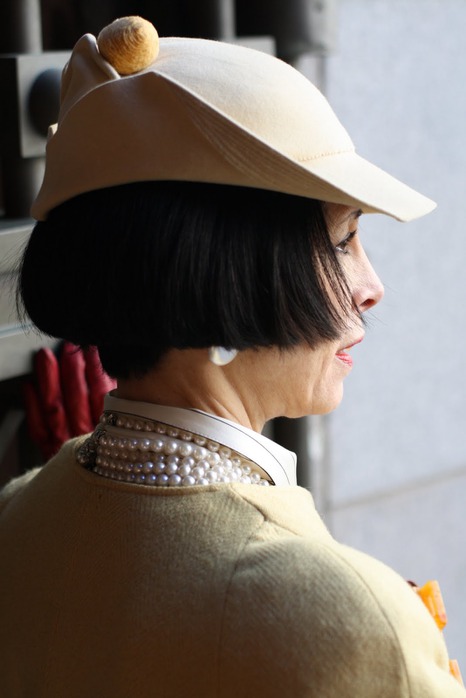
О ЖЕНЩИНАХ В ВОЗРАСТЕ...
 [458x152]
 [466x698]
Это цитата сообщения Babajka Оригинальное сообщение
Удивительные мосты Китая
Всего в мире существует более миллиона мостов. Все они разной длины, высоты и красоты. Но есть интересные факты о некоторых, которые многим неизвестны. Так, например, жители южной провинции Канас в Куско, Перу, собрались построить мост над ущельем, который соеденит несколько отрезаных деревень с дорогой в цивилизованый мир. Длинна моста 36 метров и он целиком и полностью сплетён из травы, или, например, мост вдоль Китая и Гонконга. Думаю, меньше слов, больше дела. В качестве примера, представляю вам три десятка слайдов о самых удивительных мостах Китая. Переход от слайда к слайду в ручном режиме по стрелкам на поле изображения или внизу на полосе управления слайдами.
Платежная система LiqPay – это универсальная платежная платформа, которая позволяет принимать платежи на сайтах. Если вы пользуетесь электронными деньгами WebMoney, то здесь легко можно осуществить обмен wm на liqpay для выполнения моментальных выплат с использованием банковских карт Visa и MasterCard.
Серия сообщений "Города и страны":
Часть 1 - Фантастические города будущего
Часть 2 - Удивительные мосты Китая
Часть 3 - Красоты Австрии.
Часть 4 - Хочу в Турцию.
...
Часть 28 - Мавзолей Тадж-Махал в Индии
Часть 29 - Прогулка по ночному Сингапуру
Часть 30 - Золотой храм Хар Мандир в Индии
Это цитата сообщения tanya-vamp0810 Оригинальное сообщение
Чтобы быстро скопировать изображение
Взято здесь:http://natalya84i.blogspot.com/2010/07/blog-post_7078.htmlЧтобы быстро перенести изображение с любого сайта к себе не страницу, не обязательно сохранять его у себя на компьютере. Достаточно знать его прямую ссылку.
Вот алгоритм действий:
1. Щелчок правой кнопкой мышки по картинке;
2. Выбираем графу "Копировать адрес изображения":
 [показать]
или если такой строки нет, то выбираем последнюю строчку "Свойства изображения" и в открывшемся окне копируем адрес изображения:
[показать]
3. Вставляем ссылку в следующий код:
<img src="Ссылка на изображение">
Это цитата сообщения О_себе_-_Молчу Оригинальное сообщение
Девственная Природа / успокаивающая флэшка
 [700x525]