Это цитата сообщения GalaFeya Оригинальное сообщение
Урок Отделяем волосы от фона (обтравка волос, шерсти и т.д.)
Тут уже писали про отделение фона от картинки, вот один из частных случаев, касаемых волос и шерсти животных:
Открываем фото в Photoshop
 [показать]
 Это цитата сообщения DJILIYA Оригинальное сообщение
Картинка с отражением
Захотелось нам сделать картинку с отражением. Абсолютно не важно, что будем отражать.
Это цитата сообщения avalona Оригинальное сообщение
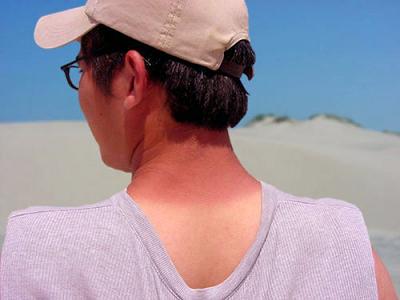
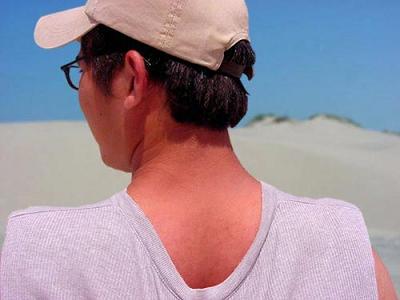
Исправляем летние фотографии
Это цитата сообщения Jurij_Kosonogov Оригинальное сообщение
Памятка начинающему фотошописту

Куда девать скачанные кисти, стили, градиенты и т.д..
Что и где лежит в фотошопе...

Это цитата сообщения Оригинальное сообщение
Как защитить свои фотографии? - урок проставления копирайта на изображения
Если вы хотите защитить свои авторские права на фотографию, этот урок поможет вам достаточно просто и профессионально поставить на изображение крпирайт.
И так приступим.
Открываем в фотошопе нужное нам изображение:
[показать]Создаем копию слоя, с исходным изображением. Для этого захватываем первый слой который у нас есть и переносим его на "создать новый слой" (Create a new lawer) указаное место стрелкой:
[показать]ДАЛЕЕ >>>
Искренне, Ваш не читатель RadioHeads
Это цитата сообщения Sexy_Lady Оригинальное сообщение
Как улучшить качество фотографии. Часть I.
На самом деле есть множество способов, для каждого изображения нужно подбирать свой. Основными моментами являются цвет и резкость. Еще всякие шумы, блики и т. п. Заранее прошу извинить, я самоучка (читать: "псих-одиночка"), терминологии не знаю, пишу просто. Мне важно, чтобы был результат. Превращать фото в картинку тоже не собираюсь, просто опишу несколько основных способов по улучшению качества и приведу примеры.
Это цитата сообщения niktnt Оригинальное сообщение
Полезные линки про Photoshop
мега полезный пост - ВСЕ о Photoshop
вам в ЦИТАТНИК
1. Сам фотошоп (CS2) - скачать
http://www.liveinternet.ru/journals...jpostid=9309050
Установка программы
http://www.liveinternet.ru/journals...jpostid=9681662
Активация Photoshop
http://www.liveinternet.ru/journals...postid=12365636
2. Вводный урок (запуск и начало работы)
http://www.liveinternet.ru/journals...jpostid=9315348
3. Как делать аватарки.
http://www.liveinternet.ru/journals...jpostid=9497107
4. Как уменьшать (увеличивать) фотографии.
http://www.liveinternet.ru/journals...jpostid=9500672
http://www.liveinternet.ru/journals...postid=10475034
5. Анимированные аватары.
http://www.liveinternet.ru/journals...jpostid=9502530
http://www.liveinternet.ru/journals...postid=10477526
6. Пишем текст.
http://www.liveinternet.ru/journals...jpostid=9503112
http://www.liveinternet.ru/journals...postid=11818405
7. Основы фотомонтажа и работа со слоями.
http://www.liveinternet.ru/journals...jpostid=9508792
8. Пиксел и разрешение(основные понятия)
http://www.liveinternet.ru/journals...jpostid=9512497
9. "Очищаем" фотографию.
http://www.liveinternet.ru/journals...jpostid=9529940
10. Учимся заливать.
http://www.liveinternet.ru/journals...jpostid=9530748
11. Цветокоррекция.
http://www.liveinternet.ru/journals...jpostid=9533652
12. Учебники по фотошопу.
http://www.liveinternet.ru/journals...jpostid=9566869
http://www.liveinternet.ru/journals...jpostid=9659432
Это цитата сообщения Serdoliks Оригинальное сообщение
УРОКИ ФОТОШОПА
Это цитата сообщения ФотоМаська Оригинальное сообщение
Обработка фотографии
Сегодняшний урок посвящен тому, как обработать фотографию в фотошопе - убрать неровности кожи, изъяны, прыщи, морщины и т.д. Вы сможете обработать фото и сделать идеальную кожу и выразительные глаза. Обработка фотографии займет всего полчаса, а результат вас непременно порадует.
Это цитата сообщения Sheree Оригинальное сообщение
Уроки Фотошопа: Голливудский постер из фотографий
Уроки Фотошопа: Голливудский постер из фотографий
В этом уроке мы собираемся взять парочку фотографий и смешать их вместе, создав подобие Голливудского плаката. Сделать это очень просто благодаря Маске слоя, а вот найти две аналогичных по цвету фотографии не всегда легко, и в конечном итоге эффект смотрится не очень красиво, потому что цвета не совпадают.
С помощью этого урока вам не нужно будет беспокоиться о цвете фотографий, потому что мы удалим с них их цветовую гамму и добавим свои цвета, чтобы смешать две фотографии и сгладить переходы между ними.
Вот первая фотография которую я буду использовать:
Вот изображение с которым я буду сливать первую фотографию:
И вот заключительный результат:
Это цитата сообщения VolshebnicaS Оригинальное сообщение
КАК разложить анимацию в CS3 на кадры?
|
Это цитата сообщения Sheree Оригинальное сообщение
Фотошоп: Работа с текстом. 69 уроков
Фотошоп: Работа с текстом. 69 уроков
|
|
Это цитата сообщения _LexIncorp_ Оригинальное сообщение
Красивые эффекты Фотошопа|Beautiful Photoshop Effects - более 50 потрясающих уроков
| Волновой эффект взрыва Mental Wave Explosion Effect  [250x187] [250x187] |
Отражение в воде Realistic Water Reflection  [250x234] [250x234] |
Эффекты замещения Displacement effects  [250x194] [250x194] |
| Делаем фото более заманчивыми Make Photos More Suggestive  [250x198] [250x198] |
Полутоновые точки и линейный свет Halftone Dots and Linear Light  [250x125] [250x125] |
Эффект комичности в стиле ретро Retro Comic Book Effect  [250x188] [250x188] |
Это цитата сообщения Tanja_Boitcova Оригинальное сообщение
Чистка лица + всей фотографии
Шаг1 : Открываем фото которое собираемся редактировать и дублируем его (Layer – Duplicate Layer) и удаляем предыдущий слой используя кнопку Delete Layer в окошке с слоями
Шаг2 : Встаем на слой и убираем дефекты кожи с помощью инструмента Patch tool (J)
Шаг3 : Переходим во вкладку Channels (каналы) и встаем на канал Red дальше Image – Adjustments – Auto Contrast, затем Image – Adjustments – Auto Levels
при следующем шаге советую быть внимательным
Шаг4: И так идем Filter – Noise - Reduse Noise (Фильтр – Шум - Убрать Шум) и Strength - 10, остальные ползунки на 0, теперь смотрим на привью и аккуратно начинаем двигать Preserve Details двигаем до тех пор пока не проявятся основные детали ( глаза, ресницы) но не не должно быть много чужих пикселей, изображение должно быть как бы разглажено.
Теперь 3 и 4 шаги применяем ко всем каналам
И так опять возвращаем все каналы и возвращаемся к Layers, Если результат вас не удовлетворяет повторите 4 шаг
Теперь займемся кожей
Примените Polygonal Lasso Tool выделите лицо с отступом от края. После этого измените настройки инструмента и уберите Выделение с глаз, губ, ноздрей...
Скопируем это выделение Edit – Copy (ctrl+c) и вставим копию на новом слое Edit – Paste (ctrl+v). Применим Filter – Blur – Gaussian Blur со следующими настройками. - 4.1
Уменьшим прозрачность приблизительо до 69%.
Объедините слой с предыдущим Layer – Merge Down (ctrl+e)
Ну вот собственно и все

Это цитата сообщения Tanja_Boitcova Оригинальное сообщение
Урок фотошопа Тонирование кожи
1. Откройте фотографию в фотошопе. Пока всё просто )
2. Создайте новый слой (Layer>New>Layer)
3. Выберите инструмент gradient tool
4. Градиентом выберите например прозрачную радугу
5. Далеев опциях Reflected Gradient
6. Протяните градиент от верхнего левого угла к правому нижнему
7. Измените прозрачность слой на, к примеру, 25 %
8. Ластиком обработайте те места, на которые не хотели бы применить эффект
9. Сотрите радугу на глазах..
10. Подкорректируйте до нужного эффекта с помощью unsharp mask, adjusting color и контраста
Должно получится вот так
[313x205]
Это цитата сообщения Tanja_Boitcova Оригинальное сообщение
Улучшаем качество фотографии
1. Итак берем не слишком хорошее фото
2. Дублируем слой и применяем к дубликату Filter>Other>High Pass (Фильтр-Другой-Цветовой контраст) в 5рх. Затем меняем режим наложения слоя на Hard Light (Жесткий свет).
3. Теперь дублируем этот слой, режим наложения сохраняем.
4. Дублируем слой с первичной фотографией и ставим режим наложения на Screen (Осветление). Убираем ластиком или маской получившиеся слишком черные места на фото.
5. Сгруппируйте слои в смарт-объект или просто слейте их (если вы так предпочитаете работать), потом идите в Image >Adjustments>Shadow and Highlights (Изображение-Коррекция-Светотени) ползунками отрегулируйте светотени и средний тон так, как это будет лучше для вашего фото.
6. Основа этого способа улучшения фотографии готова, дальше вы можете добиваться и более хорошего результата, применив известные вам способы и просто еще поиграв с настройками.
У меня получилось вот для сравнения
[580x416]
Это цитата сообщения Tanja_Boitcova Оригинальное сообщение
Уроки фотошоп. Улучшение качества фото с мобильного телефона.
Данный урок посвящен улучшению фотографий, полученных с мобильных телефонов.
В настоящее время уже почти все телефоны, смартфоны и коммуникаторы в обязательном порядке оснащаются фотокамерой. И если, еще год-два назад качество съемки было очень низким, то сейчас некоторые модели позволяют получить фотографию, сравнимую по качеству со снимком, полученным бюджетной «цифромыльницей». Так или иначе, появилась возможность если не получить изначально качественный снимок, то хотя бы материал для дальнейшей обработки. О том, как улучшить фотографии с мобильных телефонов, смартфонов и других мобильных устройств и пойдет речь в этом уроке.
Основные проблемы фотографий с камерофонов — шумы, низкое разрешение, невысокая резкость, неточности цветопередачи. При хорошем освещении фотографии, как известно, выходят более качественными. При плохом освещении без вспышки не обойтись, но она есть далеко не во всех моделях, и далеко не всегда спасает ситуацию. Для примера я специально взял фото плохого качества, сделанное в условиях низкой освещенности.
Итак, приступим.
Это цитата сообщения Tanja_Boitcova Оригинальное сообщение
Урок фотошопа Анимированный аватар
Я вам расскажу, как за пару шагов создать мигающую анимацию.
Сначала открываем фото, с которого будем делать анимацию.
Это цитата сообщения Tanja_Boitcova Оригинальное сообщение
Уроки фотошоп. Фото в карандашный рисунок
Открываем фотографию в Photoshop.
more] Дублируем слой — Layers > Duplicate layers (Ctrl+J)
Переводим фото в черно-белые цвета — Image > Adjustments > Desaturate (Shift+Ctrl+U)
Дублируем черно-белый слой (Ctrl+J)
Инвертируем изображение (Ctrl+I)
Режим смешивания ставим Color Dodge
Все пропало, аа!! Не паникуем )
Идем в фильтры — Filter > Blur > Gaussian Blur, радиус выставляем 2-3 пикселя.
Жмем ок, радуемся )