Это цитата сообщения AnnaDu Оригинальное сообщение
Душистый горошек. Скрап-набор.


Серия сообщений "Творческим душам":
Часть 1 - Божьи коровки. КлипАрт.
Часть 2 - Растительный декор. КлипАрт.
...
Часть 98 - Нежный воздух весны. Скрап-набор. 4.
Часть 99 - Ярлычки "Весенние".
Часть 100 - Медный пенни. Очень элегантный мини-скрап

Это цитата сообщения Оленька_Коваленко Оригинальное сообщение
Распакованный скрап-набор "Розовое чудо"
Распакованный скрап-набор "Розовое чудо"

Это цитата сообщения svetlera Оригинальное сообщение
Клип арт записочки для комментариев
160 фото

Посмотреть Клип арт записочки для комментариев
Это цитата сообщения Логово_Белой_Волчицы Оригинальное сообщение
Открыточки к Пасхе.
 [600x450]
 [показать]
Это цитата сообщения Жагуара Оригинальное сообщение
Живые фотографии
Джейми Бек (Jamie Beck), фотограф из Нью-Йорка, оживил фотографии, немного их анимировав. Такой подход не является чем-то совершенно новым, но Джейми нашел наиболее подходящее ему применение.


Это цитата сообщения ЭМИЛЛИ Оригинальное сообщение
Тренинг.Курс первый,Урок №5.
В пятом и шестом уроке мы будем учиться работать с маской слоя:
применять в ней фильтры, с её помощью вырезать объекты.
Создадим кадр киноплёнки с помощью стандартных возможностей фотошопа.
Создадим лёгкую анимацию, имитирующую помехи.
__________________________________________________________

Коллаж " В стиле РЕТРО"
Результат.
 [показать]
Коллаж будем делать двумя уроками - 5 и 6.
Это заключительные уроки первого курса.
Урок первый. Кадр старой плёнки.
Результат урока.
[показать]
Читать далее


Кулечек завязывается на тесемку (готовую или сшитую из той же ткани, что и верхняя часть морковки). Шить морковку будем на подкладке, то есть никаких швов видно не будет. Длина готовой морковки 30см, диаметр 9см.
Apophysis - интересный инструмент для генерации фракталов на основе базовых фрактальных формул. Созданные по готовым формулам фракталы можно редактировать и неузнаваемо изменять, регулируя разнообразные параметры. Так, например, в редакторе их можно трансформировать, либо изменив лежащие в основе фракталов треугольники, либо применив понравившийся метод преобразования: волнообразное искажение, перспективу, размытие по Гауссу и др. Затем стоит поэкспериментировать с цветами, выбрав один из базовых вариантов градиентной заливки. Список встроенных заливок достаточно внушителен, и при необходимости можно автоматически подобрать наиболее подходящую заливку к имеющемуся растровому изображению, что актуально, например, при создании фрактального фона в том же стиле, что и иные изображения некоего проекта. При необходимости несложно подрегулировать гамму и яркость, изменить фон, масштабировать фрактальный объект и уточнить его расположение на фоне. Можно также подвергнуть результат разнообразным мутациям в нужном стиле. По окончании следует задать размеры конечного фрактального изображения и записать его визуализированный вариант в виде графического файла (jpg, bmp, png).
Так выглядит интерфейс программы :
Примеры на моих работах:
 [показать]
 [показать]
 [показать]
 [показать]
Как сделаеть аватар из видеофайла ?
В этом вам поможет VirtualDub.
Не смотря на свои относительно скромные размеры, VirtualDub является качественным и бесплатным видео редактором с удобным пользовательским интерфейсом. При знании основ работы с видео, освоить все тонкости обработки и захвата видеокартинки с VirtualDub не составит труда. Основные возможности VirtualDub: конвертирование видео из одного формата в другой, захват видео, отдельная обработка видео и звукового потока, разделение AVI файлов на части, соединение AVI файлов, вырезание из AVI звука, изменение задержки звука и т.д. Кроме того, VirtualDub позволяет уменьшать размеры видео файлов (качество при этом, естественно, теряется).
(VirtualDub: вырезаем кусок, очень краткая инструкция
VirtualDub позволяет очень быстро разрезать avi на несколько кусков, либо вырезать кусочек из середины. Для этого нужно:
1. открыть avi файл
2. в меню Edit установить Direct stream copy (этим мы говорим Dub'у что ничего конвертить не нужно, а копировать как есть)
3. Edit > Go to... - указываем начало куска
4. Edit > Set selection start
5. Edit > Go to... - указывает где кусок заканчивается
6. Edit > Set selection end
7. File > Save as AVI... - указываем имя файла для кусочка)
Для того чтобы сделать аватар из видео необходимо :
1. В VD открываем нужный нам видеофайл (File - Open video file). Жмем на паузу, в начале того фрагмента, который нужно вырезать (на рис.1 'a' и 'b' для покадрового шага).
2. рис.1 'c' - нажимаем эту кнопку, чтобы определить начало - от куда вырезать наш кусок видео, затем кнопка 'd' - конец (нужный нам видеофрагмент выделится голубым цветом между треугольничками на линейке).
3. Сохраняем в avi (сохранится то, что выделено голубым цветом на линейке) File - Save segmented AVI (рис.2).
Всё, нужный фрагмент сохранен.


рис.1 рис.2
4. Далее, открываем avi файл в фотошопе инструментом Crop Tool обрезаем нужный кусок видео уменьшив его на 100х100 пикселей, для этого нужно предварительно выставить нужные параметры ширины и высоты в пикселях.
5. В окне анимации удаляем несколько кадров, так как их слишком много (опять же это индивидуально для каждого видео, если кадры почти одинаковы, можно ими пожертвовать), выставляем нужную скорость видео в секундах .
6. Сохраняем в gif.
Вот мой вариант, поиздевалась над мультфильмами "Золушка" и "Красавица и чудовище"
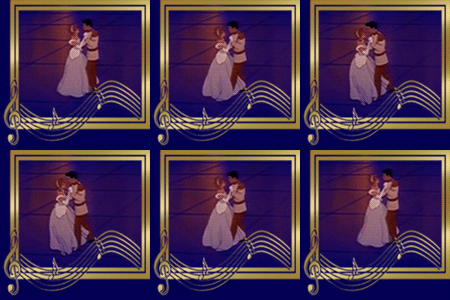
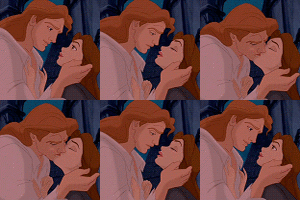

Перевила ВИДЕО в GIF анимацию если кому понравиться берите.
Все картинки при нажатии на Радикале будут анимированными.
 [показать]
 [показать]
 [показать]
 [показать]
 [показать]
 [показать]
 [показать]
 [показать]
 [показать]
 [показать]
 [показать]
 [показать]
 [показать]
 [показать]
 [показать]


Плагин позволяет преобразовать картинки в необычные изображения на основе фрактального алгоритма.Эффекты основаны на извлечении так называемой скрытой рекурсивной текстуры образа. С помощью Fractalius также можно получить необычные эффекты освещения и карандашные наброски.
Подобные вещи можно делать самим, как в ФШ, так и в ГИМПе, достаточно установить этот плагин.
Результаты работы этого редфиловского плагина многие видели. Вверху преведён пример изображений обработанных этим плагином.
Язык русский, в настройках очень легко разобраться.
Так выглядит интерфейс этого плагина
Я качала по этой ссылке архив, в котором находится файлы английского и русскоязычного плагина, установка, ключи, коды не требуются.
Для ГИМПа набор стандартных действий необходимых для установки фотошопного плагина.

Это цитата сообщения Логово_Белой_Волчицы Оригинальное сообщение
Открыточки к Вербному Воскресенью.
 [450x516]
 [450x600]
Это цитата сообщения daf53 Оригинальное сообщение
В продолжение поста "Создаем фоны для дневника". Сжатие картинок.
В предыдущем посте была затронута тема уменьшения веса картинок, фонов. Так вот.Отдельные текстуры созданные в программе Texture Macker имеют вес более 150 kb, и стандартными методами трудно уменьшить их вес до заветных 80 kb. При этом картинки сильно теряют в качестве. Ну, и чтобы довести начатое дело с фонами для дневника до конца, я в инете нашел программу, которая очень хорошо сжимает картинки практически почти без потери качества, уменьшая вес картинок до 50 и более процентов.
Advanced JPEG Compressor 2010.8.1.96 portable
Одна из самых функциональных программ для сжатия изображений в формате JPEG. Возможно сжатие до 50% без потери качества. Главной особенностью программы является возможность просмотра сжатого изображения в режиме реального времени, т.е. Вы увеличиваете или уменьшаете уровень компрессии, и картинка тут же изменяется.
Серия сообщений "Полезные программы":
Часть 1 - Создаем фоны для дневника
Часть 2 - В продолжение поста "Создаем фоны для дневника". Сжатие картинок.