Это цитата сообщения zerno-Ros Оригинальное сообщение
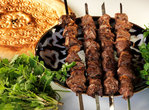
Шашлыки от Сталика Ханкишиева - невероятно вкусно!
Рецепт шашлыков от Сталика Ханкишиева. Так вкусно, что ум отъешь - можно запретить, как наркотики.
Уже не первый раз публикую аппетитные рецепты приготовления шашлыков от известного кулинара ![[info]](http://l-stat.livejournal.com/img/userinfo.gif?v=3) stalic
stalic
Далее самое интересное и аппетитное!
Загляните ко мне на кухню: 
Чебуреки или "Трое из Ферганы" от Сталика Ханкишиева. Самый колоритный в рунете рецепт
Сырные лепёшки за пять минут. Процитировано более тысячи раз раз.
 Шашлыки от Сталика Ханкишиева. Невероятно вкусно!
Это цитата сообщения Егорова_Таня Оригинальное сообщение
 [показать] [показать]Иллюстрированный самоучитель по устранению сбоев и неполадок домашнего ПК Как пользоваться книгой? Загляните в оглавление этой книги, она разделена на двадцать глав, которые вполне подробно рассказывают обо всех ситуациях, встречающихся каждому пользователю в ежедневной практике. Не стоит читать всю книгу подряд. Несмотря на относительно малый объем, в ней можно найти массу интересной информации, которую попросту нет смысла запоминать. Пусть книга лежит в ящике стола - она вам поможет при решении конкретных проблем или, например, если захотите "предохраниться" и заранее изучить интересующий вас вопрос. По ходу изложения материала акцент делается на поиск проблемы в программах, а не в аппаратном обеспечении, что не исключает необходимости периодической диагностики всего оборудования. Это позволит полностью исключить возможность проведения лишней работы, а также избежать потери ценной информации. Предисловие Введение:
Почему компьютер дает сбои? Можно ли избежать сбоев в работе ПК? Классификация сбоев и неполадок Типичные ошибки и заблуждения пользователя |
Это цитата сообщения Legionary Оригинальное сообщение
Давно пора было написать этот пост.
Учитывая, что для всех новозарегенных на народе, мастерская уже не доступна из-за нововведений,- будем учиться пользоваться narod2
Для тех кто вообще не понимает о чем идет речь, советую посмотреть пост Создаем себе "очень полезное" место под сайт и под файлы (текст ссылки уже отвечает на вопрос "зачем?")
В том посте мы уже учились регистрироваться на народе (яндексе), так что повторять этот момент не будем.
Основное отличие бесплатного хостинга narod и narod2
- Нет мастерской. Есть весьма запутанный конструктор сайта.
Когда народ2 только появился, возможности загрузить туда файлы по http не было (или я просто не нашел). Сейчас же есть доступ к файлам и по http и по ftp.
Тут было бы логично разъяснить вам, что же такое http и ftp... Но дабы не перегружать пост инфой не по теме,- пропустим этот момент.
Читать дальше > > >
Это цитата сообщения Моя_кулинарная_книга Оригинальное сообщение
 [показать]
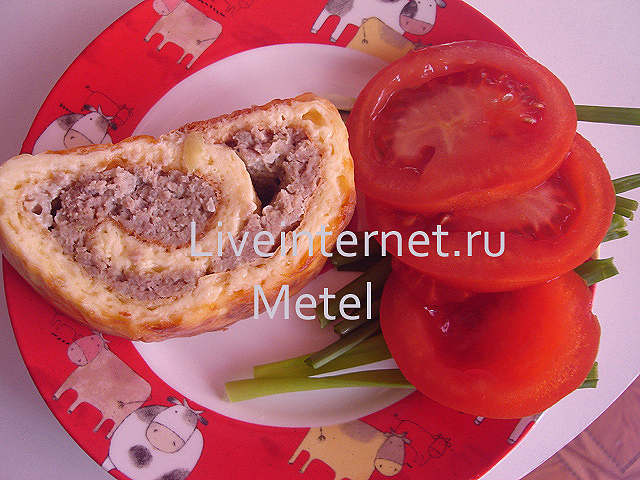
Простой такой рулет, что особо и говорить-то не о чем, но вот перцы… Перцы там очень кстати оказались.
Это цитата сообщения Моя_кулинарная_книга Оригинальное сообщение
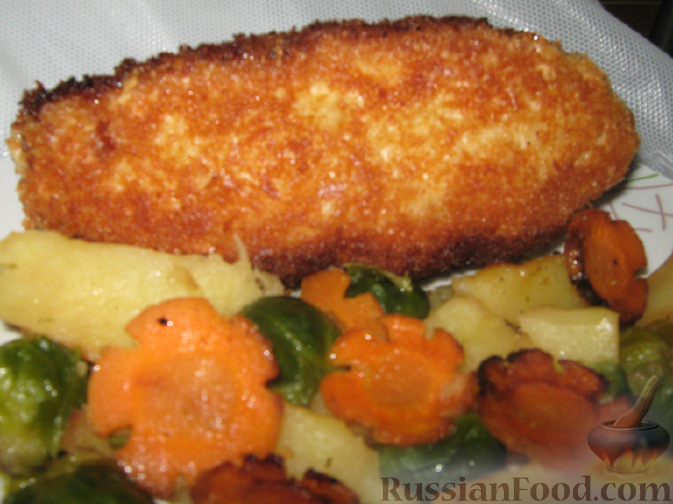
Кто сказал, что котлеты по-киевски нельзя приготовить дома на сковороде? Глупости! Котлеты по-киевски, рецепт которых хочу вам предложить, можно и нужно готовить! Поделюсь своим способом. :-)
Это цитата сообщения Oksana_Hilles Оригинальное сообщение

- 400 гр постной говядины
- 5 средних картофелины
- 2 крупных луковицы
- 200 гр маргарина
- 200 мл пива
- 400 гр муки
Сложность приготовления: ***
Время приготовления: 1 час 30 мин
Калорийность в 100 гр: 212 ккал
Это цитата сообщения SvetlanaT Оригинальное сообщение
Какой выбрать цвет для шрифта поста. Вы можете выбрать здесь.
Дальше делаем так: Копируйте код из окошка.
В этом коде,где написано КОД ЦВЕТА- ВСТАВЛЯЙТЕ понравившийся код Буквенного
или Цифрового цвета,выбрав его из большого разнообразия цветов.
Внутрь кавычек, кавычки не трогаем. А где написано, ВАШ ТЕКСТ, пишите свой текст.
Вот ещё один код,но он работает только на ЛИРУ. [color=red] ВАШ ТЕКСТ [/color]
Вместо слова red вставляйте КОД ЦВЕТА-буквенного или цифрового.
БУКВЕННЫЕ КОДЫ ЦВЕТА.
Aqua Black Fuchsia Green Aquamarine Lime Maroon Navy Olive Purple Red Silver Teal White Yellow Blue
Gold Orange Pink Peru Chocolate Coral Violet Grey
ЗДЕСЬ далее...SvetlanaT

Это цитата сообщения Галина_Бикмуллина Оригинальное сообщение
|
[показать]
|
907 |
|
[показать]
|
999 |
|
[показать]
|
865 |
|
Азербайджанский суп «Овдух» (окрошка на кефире) |
1583 |
| Грибная |
Это цитата сообщения EFACHKA Оригинальное сообщение
Программа - Sqirlz Water Reflections version 2.0 + Руссификатор
|
Это цитата сообщения Mademoiselle_Viv Оригинальное сообщение
 [700x700]
СКАЧАТЬ ЗДЕСЬ
Серия сообщений "Все для ФОТОШОПа":
Часть 1 - Фотошоп-Да
Часть 2 - Простой способ уменьшить фото в Фотошопе
...
Часть 98 - УГОЛКИ из блога IRINI
Часть 99 - Маски
Часть 100 - Рамочки с помощью фильтра Fragment
Это цитата сообщения Svyatoslav_Lee Оригинальное сообщение
Не всем по силам сразу начать осваивать Macromedia Flash, поэтому я предлагаю поиграться с простенькой программой Sothink Glanda, которая подходит для большинства простых задач.
Урок по работе с программой будет основан на флэш-заголовке из вот этого дневника
Скачать программу можно тут
Скачали, установили, открыли.
При старте поверх окон откроется дополнительное окошко с выбором: Blank document, Album, Banner, Navigation Button. Выбираем первый вариант.
Предварительно у нас должен быть сделан рисунок в фотошопе. Я сделал такой, размером 836х109:

В верхней панели находим закладку Insert - Image и выбираем наше изображение.
Зажав левую кнопку мыши, перетаскиваем наше изображение так, чтобы оно совпадало по верху и левой стороне с пустым, белым прямоугольником так, чтобы линии совпадения стали оранжевого цвета. Затем наводимся на нижний правый угол белой части нашей конструкции и выравниваем по правой стороне и нижней части:
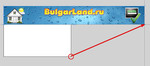
Я решил, что заголовок должен вести на сайт http://bulgarland.ru, поэтому нажимаем на правую кнопку мыши на изображении (всплывет подсказка Shape) и выбираем в выпадающем списке Element Properties. Откроется вспомогательное окно. В первой закладке кликаем на Edit Action в следующем Open URL, вписываем в поле адрес, куда должно переадрисовываться при нажатии и в поле Target выбираем blank.
Я взял из готовых анимаций волны. Они находятся в правой вертикальной панели, в Backgrounds - Dynamik. Два раза кливаем на файлике Wave.glm. Растягиваем на всю длину нашего документа и немного приплюснем.
Теперь поместим необходимый текст. Снова идем в верхнюю панель Insert - Text. Сразу выбираем необходимый шрифт потому, что после это отредактировать не удастся. Выбрали, в самом верхнем поле ввели нужный текст и нажали ОК. Немаловажная вещь: чтобы перемещать наш текст и растягивать/сжимать его, нужно попасть курсором в одну из букв. Если курсор на пустом/прозрачном месте, этот слой не редактируем. Установили текст в нужном месте. Теперь в верхней панели находим кнопку Add effect. Кликаем и получаем три набора - для входа, анимации и выхода. То есть в первом наборе эффекты появления текста, во втором как он будет играть на странице и в следующем, как закончится.
Например, в первом наборе (Entrance) выбираем эффект Zoom in. Понятно из названия, что текст из ничего станет увеличиваться. Выбираем себе произвольное количество эффектов входа, анимации и выхода. После выбора первого эффекта, у нас появится их список. Кликнем правой кнопкой на надписи Text и выберем Config
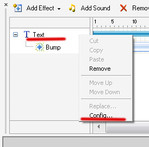
Здесь мы можем любым удобным для нас способом отредактировать наш текст. Сделать его любого цвета, использовать градиенты.
Справа от этой панельки при добавлении эффектов появляется длинная горизонтальная панель с длительностью эффекта. Ее можно уменьшать и тогда скорость эффекта будет более быстрой или увеличивать, ну вы сами понимаете, что будет при этом.
Для просмотра получающегося флэша надо использовать кнопку Preview - это зеленый треугольничек в самой верхней панели.
Итак, мы создали нашу анимацию, теперь сохраним ее.
Это просто: File - Export Movie
Файл сохранится в формате swf. Чтобы, к примеру, поместить его в заголовок дневника, нужно его где-то выложить. Например, создать закрытую от всех запись или, как сделал я, скинуть в корневую директорию любого сайта. На "народе", к примеру.
После этого заходим "настройки", "эпиграф дневника" и пишем там в квадратных скобках flash=836,109,адрес_места_где_находится_файл/имя_файл.swf
Цифры в начале, это размер нашей, сделанной в фотошопе основной картинки.
Можно, к примеру, наделать кнопок и положить их поверх основной картинки. Присвоив каждой путь к определенному место в Сети, как рассказано выше. Вариантов много. Все в ваших руках!
Это цитата сообщения милена70 Оригинальное сообщение
Библиотека бесплатных программ... много...
[25x]Comodo Antivirus — эффективный антивирус, который обнаруживает и уничтожает вредоносные программы и вирусы. [25x]Ad-Aware Free Internet Security - популярная многофункциональная бесплатная антишпионская и антивирусная программа. [25x]Outpost Security Suite Free — бесплатный пакет для комплексной защиты компьютера от угроз, исходящих извне.Это цитата сообщения Legionary Оригинальное сообщение
Ищем ссылку! Урок о том, чего лучше не делать, но знать об этом надо
Сей пост - урок от "противного". Все помнят историю с "синими квадратиками" в комментах? Спамеры этакэ:)
Посмотрите на саааамое первое предложение этого поста... Есть там ссылка? Вроде и нету... А она есть, даже кликабельная:)
Вот сейчас и научу вас делать такие ссылки... (повторю заголовок,- не делайте так, это не хорошо. Но в качестве шпиона плагиата своих же постов - можно использовать ;) )
Суть в том, что мы просто делаем нашу ссылку точно такой же как и весь текст сообщения, поста и пр.
Кто еще не догадался, в предложении "Всем огромный привет!" слово "огромный" - это ссылка, можете кликнуть:)
Читать дальше > > >
Это цитата сообщения Naniika Оригинальное сообщение
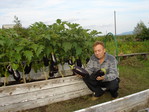
Я уже публиковала заметки садовода Игоря Лядова о его отличных результатах. Вот почитайте еще .может что- нибудь пригодится и Вам.
 [600x450]
Это цитата сообщения ledi_Meledi Оригинальное сообщение

В этом сборнике собрано 50 уроков по Фотомонтажу и программе Photoshop.
Уроки записаны в текстовом формате. Кроме того в книге имеется несколько кистей и фонов для Photoshop.
Читать далее
Серия сообщений "- УРОКИ Photoshop -":
Часть 1 - Как открывать и сохранять gif-анимацию в CS 3.
Часть 2 - Анимация текста (2)
...
Часть 98 - Ставим готовую анимашку на фото
Часть 99 - Видео уроки Adobe Illustrator. Использование инструме
Часть 100 - Видео уроки Adobe Illustrator. Работа с кистью
Это цитата сообщения Лилёша Оригинальное сообщение
[показать]6 яиц
250 гр. майонеза
250 гр. тертого чедера
100 гр. пармезана
600 гр. свинины
луковица
соль, перец
Это цитата сообщения Arnusha Оригинальное сообщение
Но там много полезного и для Ли.ру,и потому решила выбрать
у автора,что здесь будет полезно и показать вам!Все 5 серий
полезны как для начинающих,так и для опытных пользователей.
Сегодня 1 серия о самых простых тегах.Еще раз спасибо Проксима.
|