

Это цитата сообщения Логово_Белой_Волчицы Оригинальное сообщение
 [515x71]
 [показать]
 [показать]
Это цитата сообщения Логово_Белой_Волчицы Оригинальное сообщение
 [625x100]
 [500x491]
 [475x451]
Это цитата сообщения Matrioshka Оригинальное сообщение


Это цитата сообщения Matrioshka Оригинальное сообщение

Summer Sunset

Kittyland

Moon Babies
Это цитата сообщения Matrioshka Оригинальное сообщение

Spring Feeling

Rising to Greet the Dawn
Это цитата сообщения Лариса_Гурьянова Оригинальное сообщение
Это цитата сообщения ЭМИЛЛИ Оригинальное сообщение
Это цитата сообщения AnnaDu Оригинальное сообщение


Обожаю делать композиции-кластеры из цветов, ленточек, рамочек и т.п. Они не только красиво смотрятся, но и делать их - одно удовольствие. Вот уж где простор для фантазии!
При создании кластеров я очень часто употребляю такую красивую "фишку", как обвивание рамочек, веточек, заборчиков ленточками, веточками, тесёмочками. Самые глазастенькие из вас усмотрели и попросили поделиться "методикой". С удовольствием делюсь!
Это цитата сообщения Lottaza Оригинальное сообщение
Все мы любим сияющее и сверкающее, ну прям как сороки -белобоки )) Лично я, к примеру, как увижу что-то блестяще-красивое, сразу тяну в коллекцию на дисочек)) Пришел черед рассказать, как заделать самим такую красоту.
 [700x525]
Сегодня мы сделаем вот такую золотистую текстуру, отливающую теплыми бронзовыми оттенками, и не просто так, а с авторским бесшовным узором!
Это цитата сообщения Lottaza Оригинальное сообщение
Бесшовные узорчатые текстурки очень популярны для использования на сайтах, блогах, дневниках, при создании коллажей и пр. При умелом их применении можно получить довольно эффектный результат. А что может быть более приятным создания собственного бесшовного узорчатого рисунка? Итак, мы рассмотрим основные этапы и получим свой эксклюзивный и неповторимый узор.
Это цитата сообщения Н_НИНА Оригинальное сообщение
Скачать DP Animation Maker 2.0 Rus Portable тут http://files.mail.ru/2Y50LT
Дата: 2011
Платформа: Windows All
Интерфейс: Русский
Лекарство: вшито
Размер: 8,8 Мб
DP Animation Maker — простая в использовании программа, которая поможет вам быстро и без хлопот создавать анимированные фоны, изображения, заставки и сохранять их как анимированные GIF файлы, видеоролики в формате AVI или исполняемом файле EXE. Инструментарий программы позволит вам добавлять эффекты имитирующие аквариум, подводный мир, стеклянный шар и другие. При этом можно добавлять без ограничений дополнительные объекты анимации и эффекты такие как снегопад, пузырьки, дождь, молнию, листопад, огонь, рефлекцию, животных, рыб, растения и мн др.
Для создания анимации в DP Animation Maker потребуется всего лишь одно изображение и вы несколькими щелчками мыши сможете добавить к нему от бабочек до молнии.Можно воспользоваться готовыми примерами программы, либо самому ваять свое произведение, используя инструменты и шаблоны программы.
Программа DP Animation Maker может сохранять результат в трех популярных форматах с возможностями настройки выходных параметров:
• Анимированный GIF
• Видео формат AVI
• Исполняемый файл .EXE
Новое в DP Animation Maker 2.0
• Изменен интерфейс программы
• Добавлены новые эффекты
• Устранены ошибки в анимации Матрица
• Исправлено добавление музыкальных файлов к анимации
• Изменены панели вызова эффектов
• Добавлены кнопки отмены и возврата к последнему действию
Как создать анимацию?
Загрузить любые изображения, используя кнопку Изменить фон. Затем добавить анимации с использованием кнопки Анимация. Вы можете добавить объектов анимации из списка столько, сколько захотите. Вы также можете импортировать ваши собственные анимации в формате GIF. Параметры каждой анимации могут быть скорректированы с помощью элементов управления слева.
Как сохранить анимацию в формате GIF?
Нажмите соответствующую опцию в меню Экспорт. Укажите файл для сохранения и нажмите кнопку Сохранить. Следующий диалог позволяет установить параметры анимации:
• Ширина / Высота изображения — устанавливает размеры финальной картинки.
• Продолжительность анимации — устанавливает время анимации в секундах.
• Количество кадров в секунду — устанавливает качество анимации. Более высокое значение дает плавную анимацию.
Как сохранить анимацию в виде AVI?
Нажмите соответствующую опцию в меню Экспорт. Укажите файл для сохранения и нажмите кнопку Сохранить. Следующий диалог позволяет установить параметры анимации.
• Ширина / Высота изображения — устанавливает размеры финальной картинки.
• Продолжительность анимации — устанавливает время анимации в секундах.
• Количество кадров в секунду — устанавливает качество видеопотока. Более высокое значение дает плавную анимацию, но замедляет время сжатия.
• Сжатие — позволяет выбрать определенный кодек для вывода видео или сохранить несжатый видеопоток.
Скачать программу можно ЗДЕСЬ
Серия сообщений "DP Animation Maker":
Часть 1 - программа Animation Maker
Часть 2 - Animation Maker 2.0 Rus Portable
Часть 3 - Работаем в DP Animation Maker
Часть 4 - Программа DP Animation Maker
Часть 5 - Программа для создания анимации - DP Animation Maker. » Nov-designs.ru - рамки,шаблоны и клипарты скачать бесплатно
Часть 6 - DP Animation, доработка картинки в ФШ
Это цитата сообщения Mademoiselle_Viv Оригинальное сообщение
1. Создаем папку. Совершенно не важно, где она будет располагаться. У меня она стоит просто на диске С, так мне проще ее искать. Я назвала ее "PLUG-INS". Но можно использовать и "родную" папку "plug-ins" в фотошопе, не создавая дополнительную. Главное, знать, где ее искать.
2. Теперь, открываем Фотошоп.
Заходим по адресу:
Редактирование / Установки / Внешние модули
 [693x696]
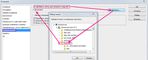
3. Дальше по скрину: находим папку с плагинами, кликаем на нее и жмем ОК.
 [700x283]
4. Кликаем на общий "ОК".
Теперь все фильтры, загруженные в эту папку появятся в фотошопе, при условии, что Вы не забыли загрузить MSVCRT10.dll
НЕ ЗАБУДЬТЕ ПЕРЕЗАГРУЗИТЬ ФОТОШОП!!!!!
 [240x200]
Это цитата сообщения ivushka1112 Оригинальное сообщение
|
Это цитата сообщения ivushka1112 Оригинальное сообщение
Это цитата сообщения LIKA9966 Оригинальное сообщение
Чтобы пользоваться клипартами большого размера
для создания изображений, публикующихся в интернете,их нужно уменьшить,
но при уменьшении качество большого клипарта может снизиться,
он станет более размытым.
Это легко исправить.
Достаточно воспользоваться инструментом "резкость"
(фильтром "умная резкость"
(меню - фильтр - усиление резкости - умная резкость)
лучше пользоваться для улучшения качества уменьшенного фона)
Рассмотрим на примере.
1. Я уменьшила клипарт змеи до 300 пикселей
по высоте, ширина уменьшилась автоматом.
(меню - изображение - размер изображения.)
2.Активируем инструмент "резкость",
размер кисти устанавливаете в зависимости от размера изображения.
Я установила 106 пикселей, кисть мягкая, интенсивность инструмента 100 %
 [462x48]
 Прошлась кистью произвольно, но с акцентом на глаза.
Разница очевидна.
[514x300] К фону я применила "умную резкость" с эффектом 121%
(уменьшение с 3000пикселей до 300пикселей по ширине)
[250x265] [500x333] С теплом, Ольга Бор
Мои уроки и советы новичкам и любителям Photoshop
Это цитата сообщения LIKA9966 Оригинальное сообщение
[600x89] [показать]Для этого нам нужен Adobe Illustrator - он работает практически с любым типом графического файла - в том числе PDF, EPS, FXG, Photoshop (PSD), TIFF, GIF, JPEG, SWF, SVG, DWG, DXF, и многие другие.
Для тех , кто ещё не скачал Adobe Illustrator :
Скачать Adobe Illustrator CS5 Lite Тихая установка (2010/ENG/RUS/UKR)
Откроем например файл EPS : Файл - Открыть
[583x600]Желательно изображению придать 100% размер, но необязательно
[597x600]Изображение в формате EPS, AI и т.д., можно увеличивать-растягивать на любой размер без потери качества изображения.
Сначала нужно увеличить "Монтажную Область", т.к. картинку можно растягивать только в рамках "Монтажной области". Для этого в панели инструментов жмём вот на такой значок
 , появились маленькие белые квадратики, тянем за них и увеличиваем "Монтажную Область" на ваше усмотрение. [598x600]
Применить "Монтажную Область" - кликаем на инструмент "Выделение"
 и видим, что размер рабочей области во круг изображения увеличился: [600x599]
Откроем окно "Слои" - оно находиться на правой панели
[600x598]Видим два слоя : Layer1 - наше изображение, Layer2 - белый фон под изображением
Layer2 - глазик выключаем, а Layer1 - разворачиваем нажатие на стрелочку
Каждая картинка находиться на отдельном слое :
[600x598]Наша задача : Увеличить каждую картинку в отдельности и сохранить в том формате, который вам необходим. Для этого выключим глазки на всех слоях с картинками, кроме одного (выбор за вами)
Встаём на этот слой :
[600x598]Если развернуть выбранную группу , мы увидим что, каждая часть картинки находиться на отдельном слое. При желании можно отключить не нужные слои (например убрать надпись) и работать дальше
[596x600]Для удобства группу свернём обратно.
Для того что бы увеличить-растянуть изображение, нам нужно выделить всю картинку .
Активный инструмент "Выделение" : 1 способ - просто кликнуть на картинку, или 2 способ - нажать в окне "Слои" около слова "Группа" на кружочек, 3 способ - идём Выделение - Все объекты в активной монтажной области
[600x569]Зажимаем клавишу Shift и тянем за уголки картинки растягивая её по диагонали, сначала отпускаем мышку, потом клавишу Shift. Не выходите за рамки "Монтажной Области".
[600x569]Что бы снять выделение - просто кликните мышкой в стороне.
Теперь решите, как вы хотите
Это цитата сообщения Viva-Scarlett Оригинальное сообщение
Картинки кликабельны!


Серия сообщений "Новогодний клипарт":
Часть 1 - Новогодние свечи в ПНГ
Часть 2 - Символ 2012 года
...
Часть 29 - Новогодний клипарт 2013
Часть 30 - Змейки
Часть 31 - Новый новогодний клипарт!
Это цитата сообщения Viva-Scarlett Оригинальное сообщение
Картинки кликабельны!


Серия сообщений "Новогодний клипарт":
Часть 1 - Новогодние свечи в ПНГ
Часть 2 - Символ 2012 года
...
Часть 27 - Новогодние шаблоны
Часть 28 - Новогодние трафареты
Часть 29 - Новогодний клипарт 2013
Часть 30 - Змейки
Часть 31 - Новый новогодний клипарт!


