Это цитата сообщения GELSI Оригинальное сообщение
ПОИСК ФАЙЛОВ mp3. ДЛЯ БЕСПЛАТНОГО СКАЧИВАНИЯ
 [550x32]
ПОИСК ФАЙЛОВ mp3. ДЛЯ БЕСПЛАТНОГО СКАЧИВАНИЯ
Подарок для всех любителей музыки. Поисковая машинка по бесплатным файлам mp3.
Забиваете исполнителя или песню и google выдаёт вам рабочие ссылки на бесплатную перекачку музыки.
Задействовано около двухсот коллекций.
Вы, конечно поняли, что теперь эти все гигантские списки ссылок на mp3 ресурсы, вам больше не понадобятся!
Это цитата сообщения Н_НИНА Оригинальное сообщение
Формулы рамочек, блог Натальи Петровой
|
Это цитата сообщения Mademoiselle_Viv Оригинальное сообщение
151 анимашка для украшения картинок и текстов
 [показать] [показать] [показать] [показать] [показать] [показать] [показать] [показать] [показать] [показать] [показать] [показать] [показать] [показать] [показать] [показать] [показать] [показать] [показать] [показать] [показать] [показать] [показать] [показать] [показать] [показать] [показать] [показать] [показать] [показать] [показать] [показать] [показать] [показать] [показать] [показать] [показать] [показать] [показать] [показать] [показать] [показать] [показать] [показать] [показать] [показать] [показать] [показать] [показать] [показать] [показать] [показать] [показать] [показать] [показать] [показать] [показать] [показать] [показать] [показать] [показать] [показать] [показать] [показать] [показать] [показать] [показать] [показать] [показать] [показать] [показать] [показать] [показать] [показать] [показать] [показать]
Это цитата сообщения Дайтека Оригинальное сообщение
Как создать цветную надпись.
Всем привет! Сегодня хочу Вам рассказать как создавать цветные надписи в программе GIMP, надеюсь кому-нибудь пригодится. (у кого такой программы нет в конце поста есть ссылка где её можно скачать.) И так приступим.
1.Отрываете программу. Нажимаете Файл – Создать. У Вас открывается окошко в котором Вы можете задать размер, но по большому счёту делать это не обязательно, просто нажимайте ОК и всё.
[показать]ДАЛЕЕ ... Это цитата сообщения Дайтека Оригинальное сообщение
Разделители для текста.
Всем удачи и хорошего настроения!
Что нужно для вставки:
Расширенный редактор:
1. Копируете код из флейма
2. Новая запись - нажимаете кнопку ИСТОЧНИК - вставляете код в нужное Вам место - ещё раз нажимаете кнопку - ИСТОЧНИК
Простой редактор:
1. Копируете код из флейма
2. Новая запись , вставляете код в нужное Вам место.

Остальные рамочки, эпиграфы, картинки и инструкция как вставить их в пост находятся в разделе - Для оформления блога
[показать] [показать] [показать]Далее ... Это цитата сообщения Дайтека Оригинальное сообщение
Изготовление разделителей для текста.
Всем привет! Иногда так бывает, что нужно разделить текст на части, но как назло ни один из имеющихся разделителей не подходит под имеющиеся в тексте картинки (фотографии и т.п.), ну или вы просто хотите чтоб у Вас были свои оригинальные разделители которых нет ни у кого другого. Вот именно в таких случаях идеально подходит бесплатная программа PhotoScape (у кого её нет в конце поста есть ссылка где её можно скачать.) Сегодня попробую рассказать как с помощью этой программы за считанные минуты создать эксклюзивные разделители для текста самостоятельно.
Создавать будем на примере Вот этого разделителя.

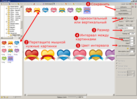
1.Первое что нужно сделать так это определить нужен Вам вертикальный или горизонтальный разделитель для текста.
2.Перетащите мышкой нужные картинки верхнюю часть программы
3.Отрегулируйте размер разделителя в большую или меньшую сторону
4.Если Вы хотите сделать интервал между картинками, то просто увеличьте его
5.Можно сделать интервал цветным
6.Сохраняем получившийся разделитель.
 [показать]Далее ...
 Это цитата сообщения Оригинальное сообщение
Котоматрица

Смотрим и поднимаем настроение!
Это цитата сообщения NATALI-NG Оригинальное сообщение
Урок от NATALI:Разные эффекты в фотошопе -7
 [500x435]
 [500x435]
Читать далее
Серия сообщений "Мои уроки":
Часть 1 - Урок от NATALI: Выделение при помощи быстрой маски
Часть 2 - Урок от NATALI:Использование маски на картинке
...
Часть 87 - Урок от NATALI:Разные эффекты -5
Часть 88 - Урок от NATALI:Хитрости в фотошопе
Часть 89 - Урок от NATALI:Разные эффекты в фотошопе -7
Часть 90 - Урок от NATALI:Рисуем крылья
Часть 91 - Урок от NATALI:Круги на воде
Часть 92 - Урок от NATALI:Тиснение -3
Часть 93 - Урок от NATALI:Раскрашиваем узор в анимации
Часть 94 - Урок от NATALI:Фильтр -Текстура -Зерно
Это цитата сообщения Логово_Белой_Волчицы Оригинальное сообщение
Обворожительные красотки Pin-up.
[показать] [показать]











Это цитата сообщения Legionary Оригинальное сообщение
А знаете ли вы?
Для чего кнопки "Home" и "End" на клавиатуре?
 [показать]
"Home" - верх страницы (в браузере)
"End" - низ страницы.
Можно использовать эти кнопки,- а не крутить колесико мыши по три часа или двигать ползунок справа:-)
Для перехода в "более нижнюю" часть страницы можно также нажать"пробел":-)
Это цитата сообщения Rost Оригинальное сообщение
Самый простой способ сохранить видео и музыку с ЛиРу.
http://savefrom.net/
| Это не просто очередное дополнение в | , а реально полезная всем ссылка. |
Многие часто задают примерно такие вопросы:
- "Как сохранить музыку с ЛиРу?"
- "Как сохранить видео с ЛиРу?"
- "Как скачать видео с YouTube и подобных сайтов?"
- "Как скачать видео с YouTube в высоком качестве?"
- "Как получите прямые ссылки на файлы для их скачки с filefactory.com, friendlyfiles.net, bitroad.net, shareonall.com, uploading.com, zshare.net, sendspace.com, mediafire.com?"
- "Как скачать видео и музыку с livejournal.com, vkontakte.ru, myspace.com, zaycev.net?"
Много вопросов, не так ли. И всего один ответ:
"Надо использовать сайт "Save From Net"!" ("Сохрани из сети")
А главное, что им очень просто пользоваться! Надо просто добавить "savefrom.net/" перед URL-адресом страницы и нажать "Enter" (такая кнопка на клавиатуре). А сайт вам просто выдаст ссылку на то, что вы хотите! Остаётся только сохранить нужное вам по этой ссылке.
LI 5.09.15
Такой плеер(дизайн выбираете любой) можно сделать по уроку,который в посте ниже...
[показать] [показать] [показать]Create a playlist at MixPod.com
Это цитата сообщения Нина_Гуревич Оригинальное сообщение
 [показать]
Music Playlist at MixPod.com
 [показать]
 [показать]
 [показать]
 [показать]
 [показать]
 [показать]
 [показать]
 [показать]
 [показать]
 [показать]
 [показать]
Это цитата сообщения Н_НИНА Оригинальное сообщение
Генераторы для фото, блог Таня, идущая по Судьбе
|
Это цитата сообщения Душица Оригинальное сообщение
Сделать схему - элементарно!
Напишу инструкцию, как очень просто и быстро сделать свою собственную схему для дневника. Для этого нужно всего ничего. Зайдите в "Настройки", а затем - в "Настройки дизайна".
Сразу попадете в подраздел "Настройки схемы", где увидите много разных окошечек для загрузки, меню с цветом и размером шрифта, и прочее.
Разобраться во всем этом очень просто, т.к. все очень структурировано. Просто грузите нужный вам фон в окошечке "фоновая картинка страницы" (фон нужно загружать с вашего компьютера), фон на сообщения, по желанию - на дополнительные блоки и панель навигации.
Важно! Фон должен быть до 78 кб весом.
Вопрос - где брать бесшовные фоны? Можно вот здесь: http://www.fonydnevniki.sitecity.ru - очень много самых разных эффектных фонов, все размеры подогнаны для ЛиРу. Можно - здесь: http://www.lenagold.ru/fon/main.html - фоны достаточно простые, зато огромный выбор и самые разные сюжеты, размер тоже подходит для Лиру. Вот здесь тоже большой выбор очень простеньких, но миленьких фонов: http://fonegallery.narod.ru
Или можно сделать фон самим, инструкции здесь: http://www.liveinternet.ru/users/2670115/post131842330.
Итак, фоны загрузили. Теперь нужно определиться с цветом, размером и типом шрифта - здесь ничего грузить не надо, а надо просто выбрать из предложенных вариантов.
Обратите внимание на колонку сверху слева, она называется "цвет фона". Это - цвет вашей т.н. "подложки", тот цвет, который будет под основным фоном. Если специально никакие фоны не грузить, можно составить схему только из этих, уже предлагаемых цветов.
Еще можете обратить внимание, есть такая колонка - "цвет рамок". Это какого цвета будет обводка сообщений, фона на панели навигации и доп. блоках. Впрочем, такую рамочку можно вообще не делать - достаточно поставить галочку рядом со словом "прозрачный".
И самое главное: когда вы все загрузили, выбрали шрифты - схему надо сохранить!
В самом низу страницы есть окошко предпросмотра созданной схемы, а под ним - меню, где нужно написать название вашей схемы, поставить галочку в окошке "сохранить набор цветов как схему" и нажать на кнопочку "внести изменения". Только тогда ваша схемка сохраниться!
Когда вы все сохранили, схема уже готова и отображается у вас в дневнике. Чтобы поделиться ее кодом с кем-нибудь, или переустановить ее повторно, нужно пойти в подраздел "Управление схемами" - там хранятся все загруженные и сохраненные схемы. Выбираете вашу схему по названию, щелкаете по ней - справа появляется ее код, заключенный в квадратные скобки. Вот его нужно аккуратно скопировать и вставить в сообщение - это если вы хотите поделиться схемой с друзьями, например.
Вот и все! В любом случае, придется поэкспериментировать, но уверяю вас, что разобраться в настройках схемы очень просто и под силу каждому.
|
Это цитата сообщения BraveDefender Оригинальное сообщение
Баю-бай, должны все кисы ночью спать
А вы готовы отдыхать перед началом рабочей недели?
Это цитата сообщения Н_НИНА Оригинальное сообщение
Мишки новогодние, сообщество "Волшебные идеи для блога"
