урок
14-03-2019 22:26
комментарии: 0
понравилось!
вверх^
к полной версии
урок
14-03-2019 17:39
Это цитата сообщения Mademoiselle_Viv Оригинальное сообщение
Водяной знак в Корел
 © by Mademoiselle Viv
комментарии: 0
понравилось!
вверх^
к полной версии
Это цитата сообщения Mademoiselle_Viv Оригинальное сообщение
Водяной знак в Корел
В этом уроке я покажу вам простой способ сделать собственный Водяной знак
Создайте изображение 300 х 200 пикс.
Активируйте инструмент текст.
Шрифт на ваш выбор ....
Напишите свое имя или ник

Активируйте инструмент "Волшебная палочка"
Настройки

Кликните по пустому полю на слое, чтобы появилось выделение
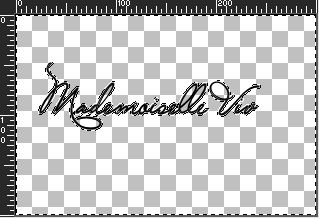
Выделение - Инвертировать
Delete на клавиатуре.
На слое осталось только выделение.

Эффекты - 3D - Тень

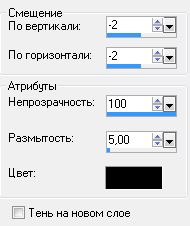
Выделение - Отменить.
Прямоугольным выделением обведите надпись
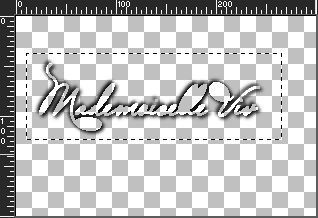
Изображение - Обрезать по выделенному.
Файл - Экспорт - Специальная кисть
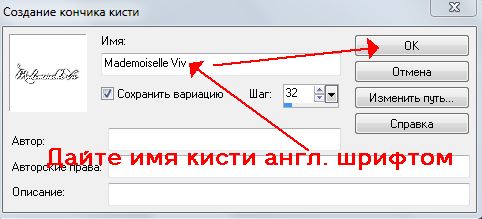
Вот что получилось у меня
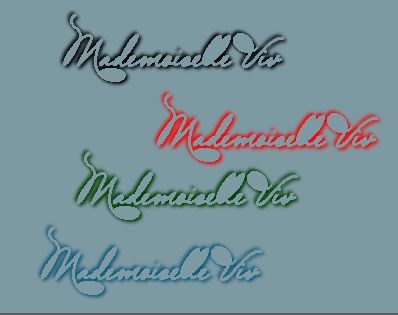
Можно добавить кистью к тексту завиток или картинку

Кисти-завитки можно подобрать ЗДЕСЬ

ЖЕЛАЮ УДАЧ В ТВОРЧЕСТВЕ!!!!
 © by Mademoiselle Viv
Серия сообщений "Подсказки для начинающих":
Часть 1 - Вырезаем изображение с помощью инструмента Выделение
Часть 2 - Клипарт из картинки
...
Часть 13 - Уменьшаем вставленную картинку в Корел.
Часть 14 - Панель *Материалы*в Корел
Часть 15 - Водяной знак в Корел
Часть 16 - Импорт и экспорт кистей в Corel PSP
Часть 17 - Работа с маской в Corel PSP.
...
Часть 19 - Текст с изгибом вниз (или внутри круга)
Часть 20 - PSP настройки параметров.
Часть 21 - Как установить инструмент Деформация
урок
14-03-2019 17:37
Это цитата сообщения Mademoiselle_Viv Оригинальное сообщение
КАК СДЕЛАТЬ TUBE
ПОДСКАЗКИ ДЛЯ НАЧИНАЮЩИХ
1 - Открыть программу Corel Psp
2 - Открыть JPG в Psp
3 - Выберите изображение в палитре слоев
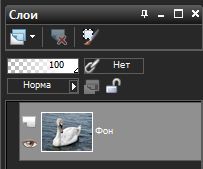
4 - Нажмите правой кнопкой мыши на слой и "Преобразовать фоновый слой"
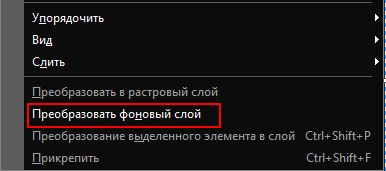
5 - Включить Выбор инструмента - Выделение от руки
с такими настройками

Для небольших изображений поставьте размытие краев на 2
Для волос женщин - на 5.
6. Обвести изображение
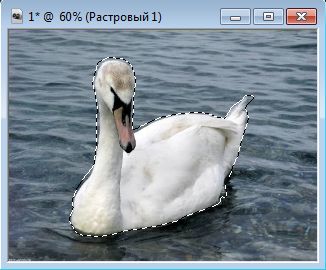
Выделение / Инвертировать и нажать Delete на клавиатуре.
7. Слои / Создать новый растровый слой, залить цветом. Переместить слой с цветом вниз
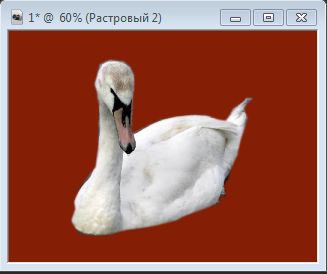
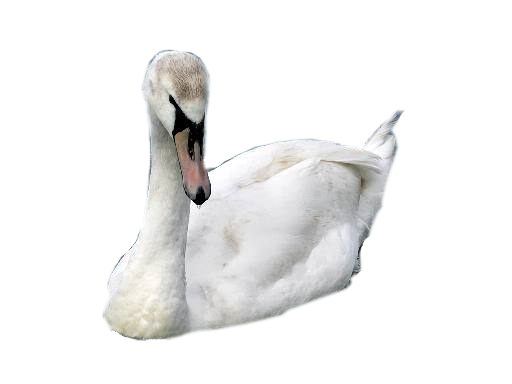
8. Проверить точность выделения и, если нужно подправить ластиком.
9. Удалить цветной слой и сохранить Tube, в PNG.
комментарии: 0
понравилось!
вверх^
к полной версии
Это цитата сообщения Mademoiselle_Viv Оригинальное сообщение
КАК СДЕЛАТЬ TUBE
1 - Открыть программу Corel Psp
2 - Открыть JPG в Psp
3 - Выберите изображение в палитре слоев

4 - Нажмите правой кнопкой мыши на слой и "Преобразовать фоновый слой"

5 - Включить Выбор инструмента - Выделение от руки

с такими настройками

Для небольших изображений поставьте размытие краев на 2
Для волос женщин - на 5.
6. Обвести изображение

Выделение / Инвертировать и нажать Delete на клавиатуре.
7. Слои / Создать новый растровый слой, залить цветом. Переместить слой с цветом вниз

8. Проверить точность выделения и, если нужно подправить ластиком.
9. Удалить цветной слой и сохранить Tube, в PNG.

Серия сообщений "Подсказки для начинающих":
Часть 1 - Вырезаем изображение с помощью инструмента Выделение
Часть 2 - Клипарт из картинки
Часть 3 - Функция *Окрашивание*
Часть 4 - Уточнение области обрезки изображений
Часть 5 - КАК СДЕЛАТЬ TUBE
Часть 6 - Устанавливаем фильтры в Корел
Часть 7 - Урок. Как загрузить в Корел кисти фотошопа
...
Часть 19 - Текст с изгибом вниз (или внутри круга)
Часть 20 - PSP настройки параметров.
Часть 21 - Как установить инструмент Деформация
урок
14-03-2019 17:32
Это цитата сообщения Mademoiselle_Viv Оригинальное сообщение
Клипарт из картинки
ПОДСКАЗКИ ДЛЯ НАЧИНАЮЩИХ
Откройте картинку, из которой будете вырезать, и подготовленный фон.
Я возьму вот эти
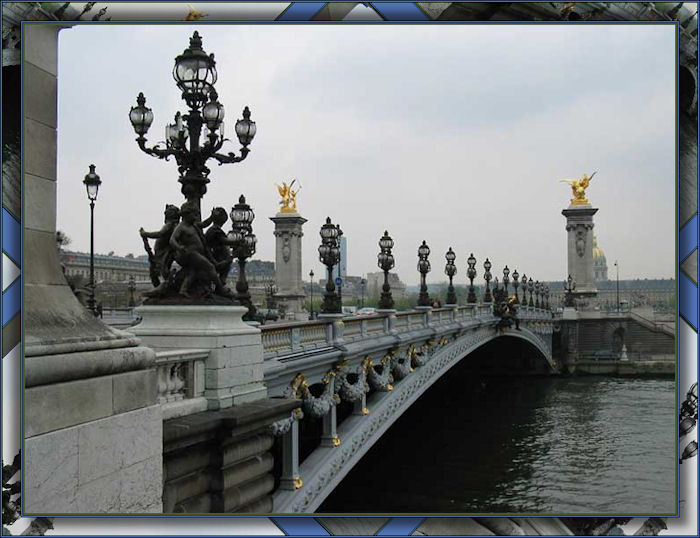
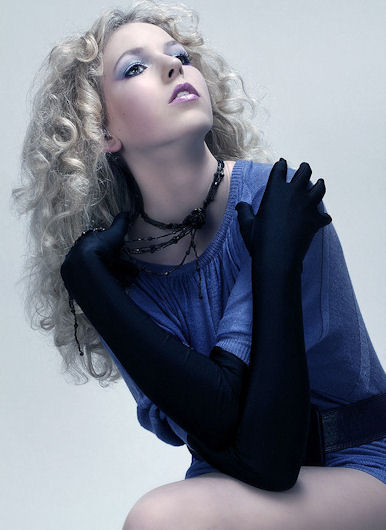
Возьмите инструмент выделения и обведите вокруг предмета, который вы хотите перенести на коллаж. Вам не нужна точность, просто аккуратность.
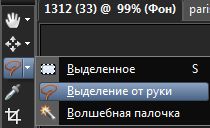
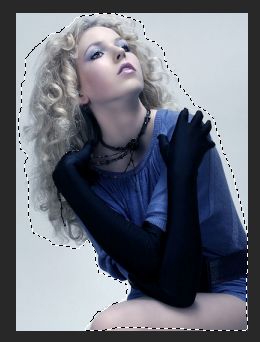
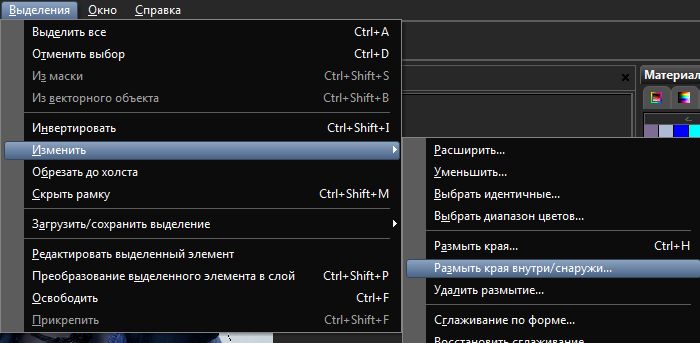
Выделение / Изменить / Размыть края внутри/снаружи
Теперь проставьте размытие по обе стороны и степень размытости до 50 или больше в зависимости от предмета и как близко вы сделали свое выделение, и вы видите на картинке ниже, как оно передвинулось внутрь и за его пределы.
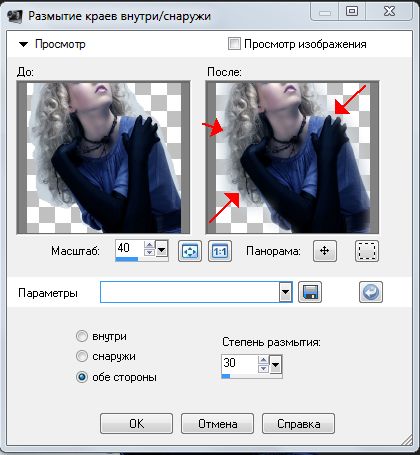
Теперь вы можете скопировать изображение и вставить на фон.
Вот результат
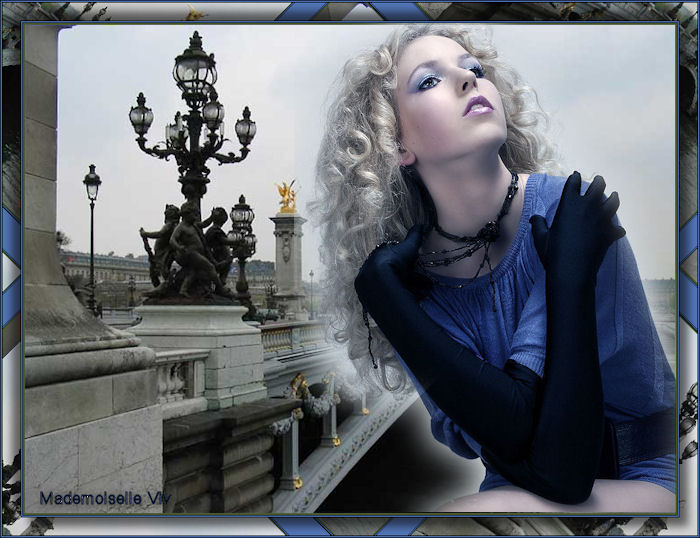
УДАЧИ!
комментарии: 0
понравилось!
вверх^
к полной версии
Это цитата сообщения Mademoiselle_Viv Оригинальное сообщение
Клипарт из картинки
Откройте картинку, из которой будете вырезать, и подготовленный фон.
Я возьму вот эти


Возьмите инструмент выделения и обведите вокруг предмета, который вы хотите перенести на коллаж. Вам не нужна точность, просто аккуратность.


Выделение / Изменить / Размыть края внутри/снаружи

Теперь проставьте размытие по обе стороны и степень размытости до 50 или больше в зависимости от предмета и как близко вы сделали свое выделение, и вы видите на картинке ниже, как оно передвинулось внутрь и за его пределы.

Теперь вы можете скопировать изображение и вставить на фон.
Вот результат

УДАЧИ!
Серия сообщений "Подсказки для начинающих":
Часть 1 - Вырезаем изображение с помощью инструмента Выделение
Часть 2 - Клипарт из картинки
Часть 3 - Функция *Окрашивание*
Часть 4 - Уточнение области обрезки изображений
...
Часть 19 - Текст с изгибом вниз (или внутри круга)
Часть 20 - PSP настройки параметров.
Часть 21 - Как установить инструмент Деформация
урок
14-03-2019 17:31
Это цитата сообщения Mademoiselle_Viv Оригинальное сообщение
Работа с маской в Корел
Урок № 8 Работа с маской в Корел
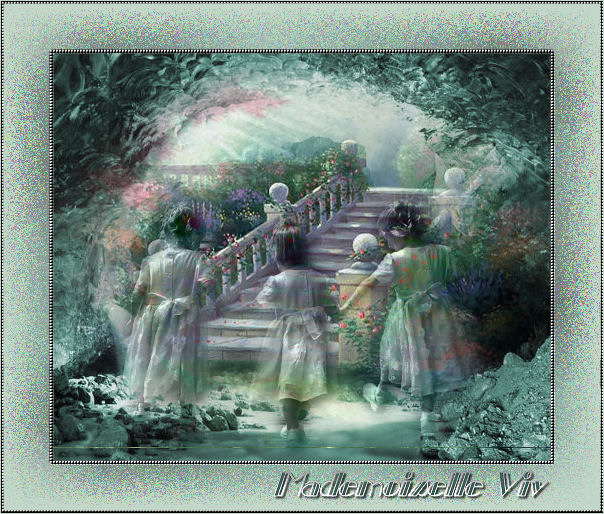
Положите серебряный узор в папку "Узоры".
Установите шрифт Pc Ragtime в папку шрифтов Windows.
Возьмите маску и перенесите ее в папку "маски".
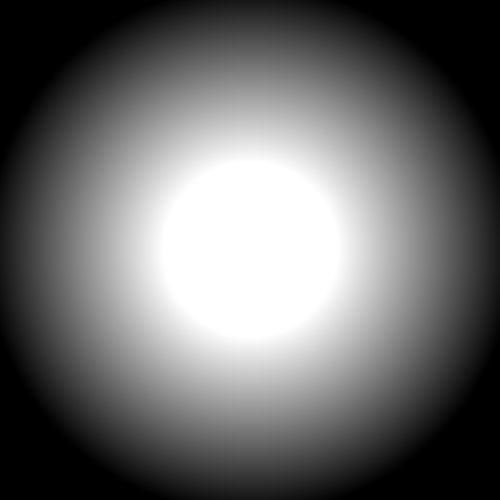
Все готово? Начинаем.
Это цитата сообщения Mademoiselle_Viv Оригинальное сообщение
Работа с маской в Корел

Положите серебряный узор в папку "Узоры".
Установите шрифт Pc Ragtime в папку шрифтов Windows.
Возьмите маску и перенесите ее в папку "маски".


Все готово? Начинаем.

урок
13-03-2019 22:13
Это цитата сообщения Инноэль Оригинальное сообщение
УРОК ДЛЯ КОРЕЛА-ДЕЛАЕМ КЛИПАРТ
Нажмите, чтобы увидеть картинки
комментарии: 0
понравилось!
вверх^
к полной версии
Это цитата сообщения Инноэль Оригинальное сообщение
УРОК ДЛЯ КОРЕЛА-ДЕЛАЕМ КЛИПАРТ
| УРОК ЭТОТ ОЧЕНЬ ПРОСТ,НИЧЕГО САМИМ ДЕЛАТЬ ПРАКТИЧЕСКИ НЕ НАДО,ВСЕГО В ДВА КЛИКА. ДЛЯ ЭТОГО НУЖНО СКАЧАТЬ МАСКУ И ЗАГРУЗИТЬ ЕЕ В ВАШ КОРЕЛ. ДЕЛАЕМ КЛИПАРТ ВОТ ИЗ ТАКОЙ КАРТИНКИ  А ВОТ РЕЗУЛЬТАТ.  |
урок
13-03-2019 00:17
Это цитата сообщения Vera_Larionova Оригинальное сообщение
Мои коллажи +материал.Вырезка девушки моя.


 комментарии: 0
понравилось!
вверх^
к полной версии
комментарии: 0
понравилось!
вверх^
к полной версии
Это цитата сообщения Vera_Larionova Оригинальное сообщение
Мои коллажи +материал.Вырезка девушки моя.
урок
13-03-2019 00:16
комментарии: 0
понравилось!
вверх^
к полной версии


урок
13-03-2019 00:15
комментарии: 0
понравилось!
вверх^
к полной версии


урок
12-03-2019 02:55
комментарии: 0
понравилось!
вверх^
к полной версии


урок
12-03-2019 02:53
Это цитата сообщения Vera_Larionova Оригинальное сообщение
Мои коллажи +материал.Вырезка девушки моя.
комментарии: 0
понравилось!
вверх^
к полной версии
Это цитата сообщения Vera_Larionova Оригинальное сообщение
Мои коллажи +материал.Вырезка девушки моя.
урок
27-02-2019 01:14
Это цитата сообщения MARISCHKA_SSS Оригинальное сообщение
Баннеры мастеров коллажного искусства.
Читать далее...
комментарии: 0
понравилось!
вверх^
к полной версии
Это цитата сообщения MARISCHKA_SSS Оригинальное сообщение
Баннеры мастеров коллажного искусства.
 |
 |
 |
 |
 |
 |
 |
 |
 |
 |
 |
 |

|
 |
 |
 |
 |
урок
24-02-2019 22:39
комментарии: 0
понравилось!
вверх^
к полной версии


урок
23-02-2019 23:52
комментарии: 0
понравилось!
вверх^
к полной версии

урок
18-02-2019 23:22
комментарии: 0
понравилось!
вверх^
к полной версии


урок
18-02-2019 19:44
комментарии: 0
понравилось!
вверх^
к полной версии
урок
18-02-2019 02:24
Это цитата сообщения NATALI-NG Оригинальное сообщение
Плагин из серии Alien Skin Software- Splat 1.0 (Full version)

Набор в который входят 6 фильтров для создания имитации живописи и графики. Половина из них предназначена для создания художественных рамок вокруг изображения (Frame, Border Stamp, Edges). Остальные утилиты помогут заполнить выделенную область группами изображений (Fill Stamp), имитировать изображение, нанесенное на заданную текстуру (Resurface), и стилизовать под ASCII-графику (Patchwork).
После установки Splat! Photoshop начинает понимать такие форматы, как *.rfr, *.tub. Имеется конвертер файлов. Можно комбинировать рамки, текстуры, грани, границы, мозаики.
Данный плагин работает в Adobe Photoshop, а также в Macromedia Fireworks и Jasc Paint Shop Pro.
Год выпуска: 2009
Версия: Collection 2009 for CS4
Разработчик: Alien Skin Software, LLC
Платформа: Windows XP, Vista, Se7en.
Язык интерфейса: только английский
Таблэтки: Присутствуют
Системные требования:
Intel Pentium 4 processor (либо совместимый)
Windows XP or later.
ОЗУ 1024 Мб
Разрешение монитора 1024x768 и больше
Adobe Photoshop CS3 и выше
Adobe Photoshop Elements 6 и выше *
Adobe Fireworks CS4 *
Corel Paint Shop Pro Photo X2 *
Corel PhotoPaint X3 и выше *
ссылка для скачки: http://turbobit.net/5gwvat9y1va7.html

Читать далее
комментарии: 0
понравилось!
вверх^
к полной версии
Это цитата сообщения NATALI-NG Оригинальное сообщение
Плагин из серии Alien Skin Software- Splat 1.0 (Full version)

Набор в который входят 6 фильтров для создания имитации живописи и графики. Половина из них предназначена для создания художественных рамок вокруг изображения (Frame, Border Stamp, Edges). Остальные утилиты помогут заполнить выделенную область группами изображений (Fill Stamp), имитировать изображение, нанесенное на заданную текстуру (Resurface), и стилизовать под ASCII-графику (Patchwork).
После установки Splat! Photoshop начинает понимать такие форматы, как *.rfr, *.tub. Имеется конвертер файлов. Можно комбинировать рамки, текстуры, грани, границы, мозаики.
Данный плагин работает в Adobe Photoshop, а также в Macromedia Fireworks и Jasc Paint Shop Pro.
Год выпуска: 2009
Версия: Collection 2009 for CS4
Разработчик: Alien Skin Software, LLC
Платформа: Windows XP, Vista, Se7en.
Язык интерфейса: только английский
Таблэтки: Присутствуют
Системные требования:
Intel Pentium 4 processor (либо совместимый)
Windows XP or later.
ОЗУ 1024 Мб
Разрешение монитора 1024x768 и больше
Adobe Photoshop CS3 и выше
Adobe Photoshop Elements 6 и выше *
Adobe Fireworks CS4 *
Corel Paint Shop Pro Photo X2 *
Corel PhotoPaint X3 и выше *
ссылка для скачки: http://turbobit.net/5gwvat9y1va7.html

Читать далее
урок
15-02-2019 17:11
комментарии: 0
понравилось!
вверх^
к полной версии


урок
15-02-2019 17:07
Это цитата сообщения Небом_хранимая Оригинальное сообщение
1656 - Мой урок Corel - Mood color
 [840x610]


Это цитата сообщения Небом_хранимая Оригинальное сообщение
1656 - Мой урок Corel - Mood color
 [840x610]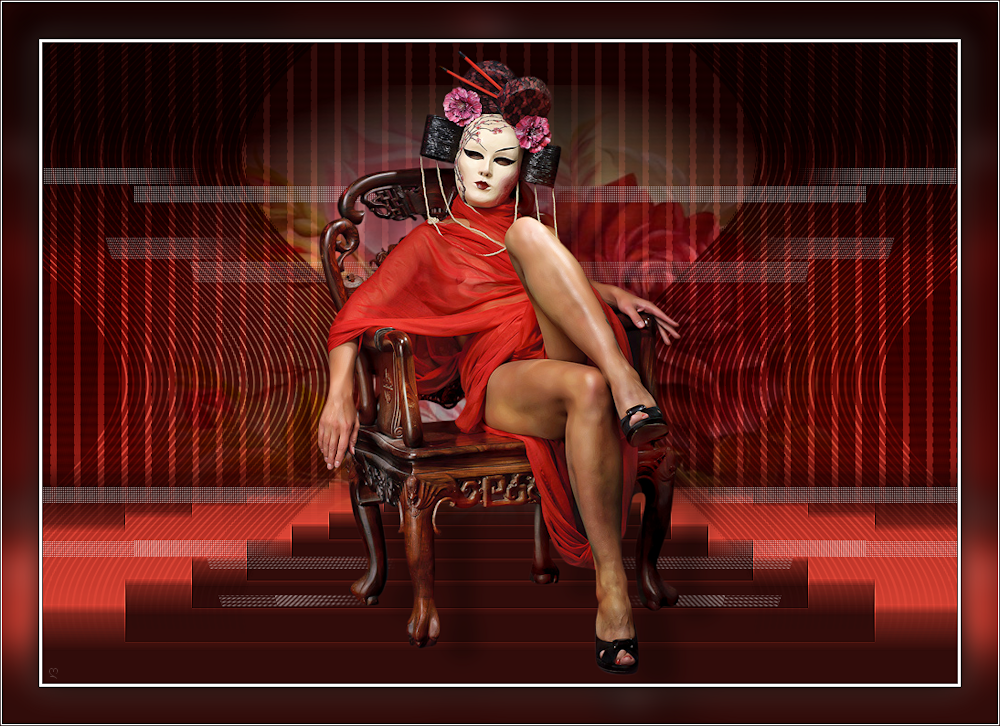

урок
12-02-2019 01:25
комментарии: 0
понравилось!
вверх^
к полной версии


