Это цитата сообщения Sabine_Astana Оригинальное сообщение
УРОК ОТ HELEN. ПРЕВРАЩАЕМ ФОТО В ФЭНТЕЗИ КАРТИНКУ! 4 ЭТАПА.
| Урок от HELEN. Превращаем фото в фэнтези картинку! Источник 4 этапа. Здравствуйте! Я создала урок по обработке фото в 4 этапа: Кожа, Глаза, Губы, Общий вид. Цель - сделать из фото картинку фэнтези. )) Этот урок разделён как-бы на 4 урока.  [показать] [показать] Фотошоп и Фэнтези |
 |
Это цитата сообщения Sabine_Astana Оригинальное сообщение
Tutorial by Noé Design "41."
Видеоурок качеством желает быть лучшим, но кое что можно разобрать....
Kwak Ji Young
/Алина Пак/
 [800x497]
Урок №41
Автор урока: Noé Design
Источник урока и материала: здесь
Перевод на русский язык,
адаптация для Corel PSP PX 2,
редактирование текста,
выполнение скриншотов от


18 января 2014 года
На главную страницу
В этом уроке использовано фото Алины Пак, которое можно посмотреть здесь
 [800x497]
туба выполнена по уроку jzayka
Это цитата сообщения Марина_Кузьмина Оригинальное сообщение
Несколько простейших упражнений из арсенала гейш
|
Это цитата сообщения Александрова_Маргарита Оригинальное сообщение
Учимся писать текст в COREL
Это моё объяснение на вопрос как написать, наклонить, выделить.....
Я самоучка, если есть другие способы,
а я знаю они найдутся, очень даже хорошо -
выкладывайте в моих комментариях,
конечно-же я буду учиться и ещё многим пригодится.
И так:
Это цитата сообщения Nat-talla Оригинальное сообщение
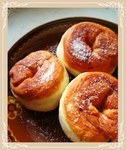
Пончики
 [331x394]
Не знаю, что может быть вкуснее.
И что может быть быстрее приготовлено,
чем глубокоуважаемые мною и американскими полицейскими пончики.
Рецепт прост, как таблица умножения.
Приготовить их легко смогут даже те, кто с кулинарией на "Вы".
Итак, нам понадобятся:
0,5 л. тёплой кипячённой воды
50 гр. дрожжей
4 стак. муки
соль
сахар
Подробный рецепт с фото здесь...
На всё от замешивания до готовых пончиков у меня уходит примерно час- полтора времени.
И ещё:
Из этого же теста можно вполне приготовить жаренные на сковороде пирожки с начинкой (картофель, капуста...) или беляши с мясом.
Но тогда в начале рецепта в муку добавляем меньше сахара, а больше соли, чтобы тесто получилось не сладким, а присоленным.
Вот такое универсальное тесто.
Готовьте на здоровье. Радуйте себя и своих близких :)
Это цитата сообщения Ledi_Bliss Оригинальное сообщение
Импортируем кисти в корел.
Делая коллажи по урокам, столкнулась с тем, что загружая кисти в корел по пути Documents\Corel PaintShop Pro\15.0\Кисти, они не правильно отражались, либо не отражались вовсе.
Сегодня нашла способ как правильно их загружать. И решила поделиться этим способом с вами.
Итак, вы скачали материал для коллажа в котором вложены кисти. Для примера буду использовать материал с урока Танюши – Krilo Angela
Так выглядит наша кисточка в папке. Как видите, она имеет два формата.
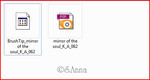
Раньше я копировала эти оба файла в папку Documents\Corel PaintShop Pro\15.0\Кисти, НО в программе эти кисти у меня не отражались. Тогда я делала так: Открывала файл кисти формата PSP в программе и через Файл/ Экспорт/ Специальная кисть, экспортировала их в программу. Причем приходилось менять название кисти, изменяя авторское наименование.
Для того что бы загрузить кисть правильно делаем так:
Открываем корел
Файл/ Импорт/ Специальная кисть

Откроется окошко
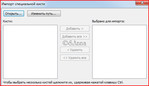
Жмем кнопочку «открыть»
Откроется окошко, в котором указываем путь к нашей кисточке, которую мы скачали вместе с материалом для коллажа.

Выбираем кисть, жмем открыть и наша кисточка появляется в окошке импортирования

Кликаем на файл, жмем добавить или добавить все

И вот наша кисточка перекочевала в соседнее окошко
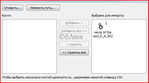
Жмем OK
Активируем инструмент кисть, и любуемся результатом
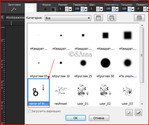
Как видите, авторское наименование кисти не изменилось!
Надеюсь вам пригодиться данный урок!
Удачи и успеха в творчестве!!!
Это цитата сообщения Sabine_Astana Оригинальное сообщение
Как "правильно" создать градиент для Corel PSP PX2
| Как "правильно" создать градиент для программы Corel Paint Shop Pro Photo X2. Как в других версиях - не знаю, конкретно, нашла урок по своей 2-ой версии. Источник урока: здесь (2-ой) Под этим текстом: Below is another Gradient tutorial to show you how you can take JPG, GIF, PNG, BMP images and use their colors to inspire gradients. I will show you how to easily get the colors, and use them to make a gradient. Перевод на русский: Ниже приведен еще один урок по созданию градиента, чтобы показать вам, как вы можете взять JPG, GIF, PNG, BMP изображения и использовать их цвета, чтобы создать градиент. Я покажу вам, как легко получить цвета, и использовать их, чтобы сделать градиент. Читать далее С уважением - SabinA  [480x480] [480x480] |
|
Это цитата сообщения Semenova_Irina Оригинальное сообщение
Фильтр Sinedots II
 [800x659]
Хочу рассказать о замечательном бесплатном фильтре Sinedots II, на примере графического редактора Adobe Photoshop.
Плагин занимает около 320 КБ и размещается в папке C:\Program Files\ Photoshop \Plug-Ins\Filters
Этот фильтр вы можете скачатьЗдесь
С помощью этого фильтра Sinedots II , вы сможете рисовать на своих изображениях всевозможные параллельные линии, спирали, делать красивую анимацию из переплетающихся линий. Да вы, наверняка, раньше уже встречались с такими изображениями.
Это цитата сообщения Лариса_Гурьянова Оригинальное сообщение
Знакомимся с фильтром Splatter...
КОД ДЛЯ МЕЙЛА.
[показать] ПАМЯТКА НАЧИНАЮЩИМ ФОТОШОПЕРАМ
Совершенно замечательный фильтр Splatter, с помощью которого можно сделать до 20 эффектов: облака, звездочки, снег, дождь, листопад, геометрические эффекты и др.
Давайте рассмотрим некоторые из них.
Геометрические эффекты в 3D
 [700x526]
СКАЧАТЬ ФИЛЬТР Splatter...
 [690x455]
 [478x156]
 [618x708]
 [616x686]
 [606x676]
Анимация облаков
 [680x450]
 [610x680]
 [613x676]
 [615x678]
Анимация снега
 [700x438]
 [606x677]
 [603x678]
 [609x680]
Точно так же анимируем и другие эффекты этого плагина.
Можно сделать и такой эффект с этим фильтром
 [800x501]
для вас Лариса Гурьянова
Серия сообщений "Работа фильтров
Это цитата сообщения Мила-Милена Оригинальное сообщение
Урок к коллажу "Top Picture "
Top Picture
|
Серия сообщений "Мои переводы уроков от Hilda-Rosa":
Часть 1 - Урок к коллажу "Top Luce Del Giorno"
Часть 2 - Урок к коллажу "Top Kiwi's Oelfilter "
...
Часть 5 - Урок к коллажу "Unlimited"
Часть 6 - Урок к коллажу "Top Between Rows"
Часть 7 - Урок к коллажу "Top Picture "
Часть 8 - Урок к коллажу "Retrato de uma saudade"
Часть 9 - Урок к коллажу "Tenda Cigana"
...
Часть 16 - Перевод к уроку "Ispirazione"
Часть 17 - Перевод к уроку " O Quadro"
Часть 18 - Перевод к уроку "Top Raio de Luz"
Это цитата сообщения Killzero Оригинальное сообщение
Клипарт "Женщины в шоколаде" (3 единицы)
[показать] [показать]
Ещё одна внутри...
Найдено в сети...
Это цитата сообщения Лариса_Гурьянова Оригинальное сообщение
Retouch Pilot 3.5.3 Retail Rus portable
Retouch Pilot 3.5.3 Retail Rus portable
Retouch Pilot - ретушь фотографий. Автономная программа и плагин для Adobe Photoshop и других фоторедакторах. Программа Retouch Pilot разработана для удаления нежелательных объектов и ретуши любых дефектов, существующих на фото или появившиеся при сканировании. Если у Вас на снимке есть лишний объект, а кадрирование приведет к потери интересной части кадра, обработайте фотографию инструментом Латание программы Retouch Pilot. Retouch Pilot позволяет восстановить старые фотографии. Вы сможете удалить дефекты, появившиеся при долгом хранении, такие как трещины эмульсии и фиксажные пятна, и даже восстановить оторванные уголки на оцифрованном изображении. Программа дополнена русскими интерфейсом и русским файлом справки.
Информация о программе:
Название: Retouch Pilot
Год выхода: 2012
Платформа: Windows XP/Vista/Windows 7/8
Язык интерфейса: Русский
Размер: 6.68 MB
Сборка: ThinApp by SoftLab-Portable.net
Информация для восстановления: 1%
Лекарство: не требуется
Пароль на архив: нет
Серия сообщений "Портативная (portable) программа":
Часть 1 - Очень интересная программка для рисования огнем!
Часть 2 - Adobe Photoshop CS6 13.0
...
Часть 31 - Revo Uninstaller Pro - программа для удаления ненужных программ
Часть 32 - Ulead GIF Animator 5.0.5 Portable Rus - Скачать бесплатно
Часть 33 - Retouch Pilot 3.5.3 Retail Rus portable
Часть 34 - Loaris Trojan Remover 1.2.9.3 Portable
Часть 35 - Torrent TV Player 2.1 Rus Portable
Часть 36 - HAL 1.08.127 Portable by vadik
Это цитата сообщения Miss_Niya Оригинальное сообщение
Как раскрашивать фотографию в фотошопе. Подробный урок
В сегодняшнем уроке я хочу познакомить вас с замечательным плагином для раскрашивания черно-белых фотографий. Скачать его можно вот здесь, инструкция по установке внутри в текстовом файле. Особенно рекомендую новичкам иметь в своей коллекции плагинов и фильтров именно этот. С ним процесс раскрашивания фотографий превратится для вас в увлекательное занятие. Конечно, в интернете огромное количество уроков по раскрашиванию, но они достаточно мудреные, а здесь все понятно. С каждой новой работой по раскрашиванию придет навык обращения с программой, придет опыт и ваши результаты будут великолепны.
Также на нашем сайте много уроков по использованию других плагинов и фильтров, например, Как сделать рамочку с фильтром эскиз в фотошопе.
Но, приступим к изучению урока по раскрашиванию фотографий.
Шаг 1.
Открываем в фотошопе старую сосканированную фотографию. На ней семья ветерана Великой Отечественной. Вот и будет память на День победы. Сразу идем на вкладку Изображение – Режим – RGB. Переводим фотографию в этот режим. Видимых изменений на экране не будет.
Шаг 2.
Это цитата сообщения tinochka1956 Оригинальное сообщение
Делаем сверкающую новогоднюю елку с помощью плагина Xenofex 1.1
[показать]Фотографии в альбоме «уроки» valentina-grebeniuk на Яндекс.Фотках
1.
 [показать]
2.
 [показать]
Это цитата сообщения TalaNat Оригинальное сообщение
Как сделать кисть из выделенного элемента в Corel PSP
Как сделать кисть из выделенного элемента в Corel PSP
Ранее я рассказала, как сделать кисть из картинки на прозрачном фоне.
Теперь мы попробуем сделать кисть из выделенного элемента.
Допустим, вы хотите сделать кисть из вот такого фрагмента на вашей картине

Ну не нужна вам вся картинка. Нужна только рыбка золотая.
Да чтобы еще и желания исполняла!
1. Активируем инструмент лассо вот с такими настройками


И аккуратненько выделяем нужный фрагмент.
Это цитата сообщения Валентинка555 Оригинальное сообщение
Маски для ФОТОШОПа и PSP( маски - 6)
Фотографии в альбоме « Маски-6» Mademoiselle Viv на Яндекс.Фотках
 [показать]
Далее...
Это цитата сообщения almiria_kh Оригинальное сообщение
Дождь с плагином Альен Скин...
Плагин ален скин (Вложение-кисти)  [500x667] [500x667] |
Это цитата сообщения krilo_angela Оригинальное сообщение
Отделение объекта от фона в Corel PSP
Всем привет!
По просьбе читательницы, я сегодня опишу как отделяю объект от фона, т.е делаю tubes.
Это будет самый простой и не сложный объект.
Открываем изображение
Преобразовываем его в растровый слой.
Дублируем.
Слой с оригинальным изображением закрываем видимость.
Делаем дополнительные слои 2-3 слоя
и заливаем контрастными цветами
В своем варианте я сделала 3 слоя
Вы можете таких слоев сделать больше.
Для чего это нужно, для того что бы проверить, как хорошо почищен tubes, ведь на разных цветовых слоях можно увидеть белые или черные пиксели по краю (или не увидеть, если все хорошо почищено :) )

Хорошо увеличиваем изображение, так что бы было видно четкие пиксели, на скрине показан край шляпы. В моем варианте увеличение 800%

Активируем инструмент выделение от руки (лассо) 
настройки

Далее начинаем не большими шагами делать выделение
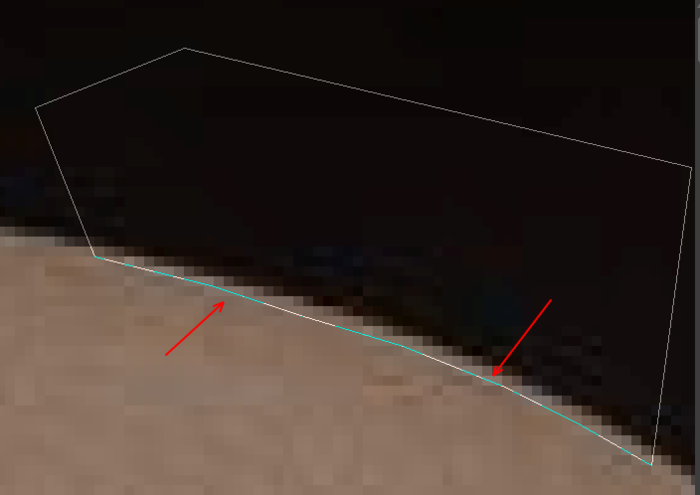
примерный внутренний отступ от края 2-3 пикселя
и нажимаем Delete
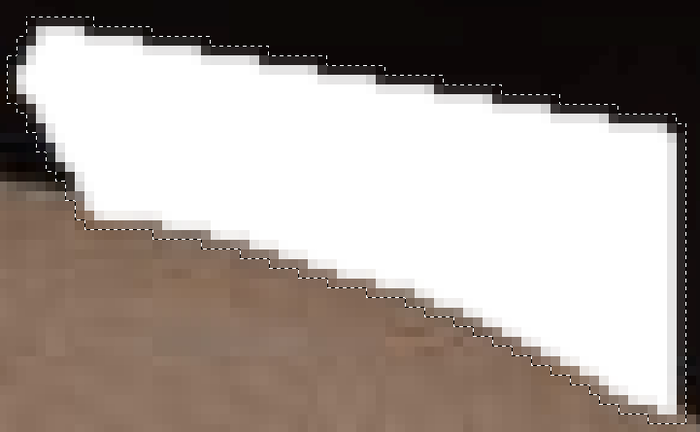
Выделение - отменить
потом снова идем по контуру объекта
выделяем и нажимаем Delete


и не забываем проверять как почищено, по переменно закрываем и открываем слои с контрастными цветами.
Когда набьете руку, можно будет делать выделения большего размера.
Если вы случайно обрезали нужный элемент, то вы смело можете обратиться к оригинальному изображению. Выделить нужный элемент, преобразовать в слой, слой переместить на верхний уровень и слить с нижним. Затем убрать лишнее.
Вот и та модель которую я вырезала, сохранила в PNG т.к. в младшей версии изображение сохраненное pspimages x14 у Вас не откроется.

(Да, вышла 15 версия Corel PSP Ура!!! интересно, какой он стал:) )
Желаю творческих успехов и вдохновения!
Если возникнут вопросы, или что то будет не понятно, ПИШИТЕ! разберемся :)
Серия сообщений "TUBES":
Часть 1 - TUBES
Часть 2 - TUBES
...
Часть 23 - TUBES PSP
Часть 24 -