 [показать] [показать]Планета Меридиан - мир, существующий параллельно Земле. С самого начала на Меридиане власть принадлежала королеве. Однако в результате государственного переворота, принц Фобос установил на планете свой режим. Элион, дочка последней королевы и законная наследница меридианского трона, была отправлена верными последней королеве слугами на Землю в маленький городок Хиттерфилд. После того, как Фобос пришел к власти, Меридиан стал мрачной планетой, на которую почти не попадали лучи Солнца. Намерения Фобоса на посту главы Меридиана были агрессивными по отношению к другим мирам, он имел намерение получить господство над ними. Чтобы защитить остальные планеты от интервенционистких намерений Меридиана, Совет Братства на планете Кондракар создаёт «магическую стену» вокруг Меридиана — Великою Сеть, иначе называемую Завесой. Сюжет мультсериала начинается с проходящего в городе Хитерфилд призыва очередного поколения Стражниц. |
Это цитата сообщения Галерея_Дефне Оригинальное сообщение
Рамочкa593
|
Спасибо за фоны Екатерине Ианниковой!
Код рамочки в комментаpиях
Это цитата сообщения Галерея_Дефне Оригинальное сообщение
Рамочка 618
|
Код рамочки в комментаpиях
Это цитата сообщения Галерея_Дефне Оригинальное сообщение
Рамочка 664
Ваш текст |

Код рамочки в комментаpиях
Примечание:Для небольшого текста!

Это цитата сообщения Smelena Оригинальное сообщение
Коллажики и открыточки для комментов - 6
Приветик, мои дорогие!
Долго копила разные картинки, которые я сделала,
и вот, выставила, как-то многовато получилось...ну, дык..столько
сделала, чего уж там... [показать]
Смотрите, забирайте, если понравится что-то, буду только рада:))) [показать] [показать] [показать]
 [700x525]
 [700x525]
 [700x525]
 [700x525]
 [700x525]
 [700x525]
 [700x525]
 [700x525]
 [700x525]
 [700x525]
 [700x525]
 [700x525]
 [700x525]
 [700x525]
 [700x525]
 [700x525]
 [700x525]
Это цитата сообщения morela4 Оригинальное сообщение
3-D Трансформер Free Rus Plug-in for Photosop
Помните первые версии шопа ? Ну, не самую первую, а чуть попозже. Вот там была
эта функция, а после 6 версии этот фильтр зачем-то был удален из
Фотошопа . Но никто не забыт, ничто не забыто. Установите его (файлик
3D Tpansformer.8BF) сюда: *\*\Adobe Photoshop***\Plug-Ins\Filters и он
снова будет работать! Правда, в CS5 свои крутые инструменты 3D, но
кто-то ещё и CS3 и CS4 использует, а у кого-то и в пятёрке ностальгия
по трансформеру. После установки ищите эту функцию в
Фильтры\Рендеринг...
[526x406] [526x340]
ОС: Windows All
Версии Photoshop: все CS
Язык интерфейса: русский / английский
Формат: 8BF
Размер: 465 Кб

Dump.ru
Серия сообщений "ФШ плагины":
Часть 1 - Как сделать бесшовным фон
Часть 2 - Применение Плагина Sparkle.
Часть 3 - Плагин для фотошопа Flaming Pear - Создание водной поверхности .
Часть 4 - Набор фильтров для Фотошопа-Filters Unlimited 2.zip
Часть 5 - УРОК СНЕГ С ПОМОЩЬЮ ПЛАГИНА VDL Adrenaline Snowflakes
Часть 6 - Урок - Работа с фильтром EXTRACT (извлечь)
Часть 7 - описание фильтра Хеnofex
Часть 8 - Mystical Lighting PShop Plug-in
Часть 9 - плагин Kodak DIGITAL GEM
Часть 10 - Плагин для создания бесшовных фонов в Photoshop
Часть 11 - TextArt - плагин для Photoshop
Часть 12 - Beauty Box Photo for Adobe Photoshop v1.0 FOSI
Часть 13 - УРОК-КАК ЗАГРУЗИТЬ ПЛАГИН EYE CANDY 4000
Часть 14 - Плагин AV Bros Page Curl Pro 2.1. Урок анимамации с помощью этого плагина.
Часть 15 - Набор плагинов CPK Designs
Часть 16 - Скачать Плагины к Photoshop
Часть 17 - Фильтр "Sybia"
Часть 18 - Фильтр Xero
Часть 19 - 3-D Трансформер Free Rus Plug-in for Photosop
Часть 20 - Открыть в фотошопе файлы формата psp, pspimage, tub
Часть 21 - StarFilter Pro 1.0.1 for Adobe Photoshop
Часть 22 - Alien Skin Snap Art v2.0.1 for Adobe Photoshop
Часть 23 - Пакет из 18 плагинов от REDFiELDPLUGINS
Часть 24 - Xenofex 2
Часть 25 - плагины...
Часть 26 - плагин EYE CANDY 4000
Часть 27 - Фильтр Eye Candy 4000
Часть 28 - плагин - СНЕГ
Часть 29 -
 Если вы хотите сделать портрет живым и выразительным, глаза человека на фотографии обязательно должны быть яркими. Чтобы добится этого, практически всегда нужен дополнительный источник света, например, вспышка или отражатель. К сожалению, они не всегда оказываются под рукой, и на фотографиях, полученных в результате съемки, глаза выглядят темными. В Фотошопе есть совсем несложный прием, который позволяет избавится от этого недостатка. Как практически во всех статьях, посвященных обработке фотографии на этом сайте, вам понадобятся минимальные навыки по работе с масками.работа с масками
 Выберем подходящую фотографию, чтобы сделать глаза ярче. Вообще говоря, если не переусердствовать с осветлением, данный метод дает положительные результаты для большинства портретов снятых крупным планом. Для групповых портретов или в случае, когда человек стоит на некотором отдалении от фотографа, обработка подобного рода вряди ли способна что-то изменить, т.к. результат будет просто незаметен. Я буду использовать снимок справа, который как раз сделан без вспышки. Хотя света для съемки было достоточно, глаза получились темноватыми и их можно сделать более яркими. Портрет от этого станет выглядеть выразительнее, а взгляд станет более живым. В начале работы, как обычно, скопируем изображение на новый слой.
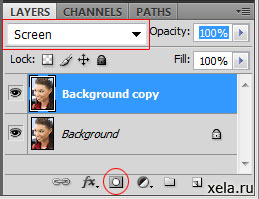 [207x157]Теперь в панели слоев вверху слева сменим режим наложения для верхнего слоя с “Normal” (”Обычного“) на “Screen” (”Осветление“). Так мы увеличиваем общую освещенность снимка в два раза. Затем на верхний слой добавляем маску. Можно сделать это через меню “Layer” (”Слой“) – “Layer Mask” (”Маска слоя“) – “Hide All” (”Скрыть все“), либо с нажатой клавишей “Alt” кликнуть левой кнопкой мышки по иконке добавления маски внизу на панели слоев. Теперь верхний слой скрылся за маской и нам нужно выбрать инструмент кисть и белым цветом закрасить на маске глаза.
 Результат получается немного устрашающим из-за слишком высокой яркости. Чтобы устранить этот эффект, нужно снизить “Opacity” (”Прозрачность“) слоя. Для каждой фотографии значения будут свои, но примерно между 25 и 45% в зависимости от общей яркости. Для этого кадра я выбрал значение 35%.
Следует обратить внимание, что при осветлении глаза становятся ярче, но визуально немного меняют свою форму. Так радужная оболочка кажется меньше, а сам глаз несколько больше, чем у начального изображения. Чтобы избавиться от этого, нужно взять кисть и черным цветом закрасить радужку на маске верхнего слоя, вернув ее к первоначальному состоянию. Какой вариант лучше, решать вам, но если не прятать радужную оболочку, то цвет глаз кажется насыщеннее.
Это цитата сообщения Monro-Designs Оригинальное сообщение
Схемы *Украшения*
[показать]
Автор: Monro-Designs
Создана: 17.07.2010 21:59
Скопировали: 69 раз
Установили: 27 раз
Примерить схему | Cохранить себе
Автор: Monro-Designs
Создана: 17.07.2010 21:59
Скопировали: 139 раз
Установили: 104 раз
Примерить схему | Cохранить себе
Автор: Monro-Designs
Создана: 17.07.2010 21:58
Скопировали: 41 раз
Установили: 19 раз
Примерить схему | Cохранить себе
Автор: Monro-Designs
Создана: 17.07.2010 21:58
Скопировали: 37 раз
Установили: 23 раз
Примерить схему | Cохранить себе
Автор: Monro-Designs
Создана: 17.07.2010 21:57
Скопировали: 32 раз
Установили: 25 раз
Примерить схему | Cохранить себе
Автор: Monro-Designs
Создана: 17.07.2010 21:57
Скопировали: 36 раз
Установили: 22 раз
Примерить схему | Cохранить себе
Автор: Monro-Designs
Создана: 17.07.2010 21:57
Скопировали: 41 раз
Установили: 23 раз
Примерить схему | Cохранить себе
Автор: Monro-Designs
Создана: 17.07.2010 21:56
Скопировали: 36 раз
Установили: 16 раз
Примерить схему | Cохранить себе
Автор: Monro-Designs
Создана: 17.07.2010 21:56
Скопировали: 25 раз
Установили: 17 раз
Примерить схему | Cохранить себе
Автор: Monro-Designs
Создана: 17.07.2010 21:55
Скопировали: 25 раз
Установили: 9 раз
Примерить схему | Cохранить себе
Автор: Monro-Designs
Создана: 17.07.2010 21:55
Скопировали: 39 раз
Установили: 22 раз
Примерить схему | Cохранить себе
Автор: Monro-Designs
Создана: 17.07.2010 21:55
Скопировали: 38 раз
Установили: 18 раз
Примерить схему | Cохранить себе
Я очень старалась,носите мои схемы на здоровье!
[показать]


Павел Соколов на концерте "Две сестры - Беларусь и Россия" с песней "Первокурсница"
смотрим:
скачать можно здесь http://files.mail.ru/CMFTUJ

Павел Соколов на концерте "Две сестры - Беларусь и Россия" с песней "Первокурсница"

Это цитата сообщения Ольга_Хасанова Оригинальное сообщение
Русская версия Фотошоп Onlain
http://www.pixlr.com/editor/?loc=ru
Это цитата сообщения Милолика_Покровская Оригинальное сообщение
Окошко для кодов.
|
Серия сообщений "Оформление блога,уроки":
Часть 1 - Разноцветный текст.Интересно оформляем дневник.
Часть 2 - Кнопочки для блогов и сайтов.
Часть 3 - Линии, разделители.Золотые
Часть 4 - Радужный текст.
Часть 5 - Как делать списки в блоге.
Часть 6 - Оформление блога.Ссылки в одной строке.
Часть 7 - Оживи свой текст.
Часть 8 - Оформляем свой блог.
Часть 9 - Делаем простую кнопку для блога.
Часть 10 - Как вставить картинку в текст.
Часть 11 - Линеечки-разделители чёрные.
Часть 12 - Делаем галлерею картинок.
Часть 13 - Линеечки -разделители разноцветные.
Часть 14 - Красивый двойной текст.
Часть 15 - Учимся делать рамку.
Часть 16 - Рисунки из символов
Часть 17 - Делаем Is LOVE-ки на Paint (Паинте)
Часть 18 - Как рисовать в Паинте?
Часть 19 - Делаем часики под свой дизайн.
Часть 20 - Линеечки белые.
Часть 21 - Как вставить картинку через Радикал фото.