Это цитата сообщения Svyatoslav_Lee Оригинальное сообщение
Программа для Flash анимации и создания баннеров
Не всем по силам сразу начать осваивать Macromedia Flash, поэтому я предлагаю поиграться с простенькой программой Sothink Glanda, которая подходит для большинства простых задач.
Урок по работе с программой будет основан на флэш-заголовке из вот этого дневника
Скачать программу можно тут
Скачали, установили, открыли.
При старте поверх окон откроется дополнительное окошко с выбором: Blank document, Album, Banner, Navigation Button. Выбираем первый вариант.
Предварительно у нас должен быть сделан рисунок в фотошопе. Я сделал такой, размером 836х109:

В верхней панели находим закладку Insert - Image и выбираем наше изображение.
Зажав левую кнопку мыши, перетаскиваем наше изображение так, чтобы оно совпадало по верху и левой стороне с пустым, белым прямоугольником так, чтобы линии совпадения стали оранжевого цвета. Затем наводимся на нижний правый угол белой части нашей конструкции и выравниваем по правой стороне и нижней части:
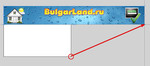
Я решил, что заголовок должен вести на сайт http://bulgarland.ru, поэтому нажимаем на правую кнопку мыши на изображении (всплывет подсказка Shape) и выбираем в выпадающем списке Element Properties. Откроется вспомогательное окно. В первой закладке кликаем на Edit Action в следующем Open URL, вписываем в поле адрес, куда должно переадрисовываться при нажатии и в поле Target выбираем blank.
Я взял из готовых анимаций волны. Они находятся в правой вертикальной панели, в Backgrounds - Dynamik. Два раза кливаем на файлике Wave.glm. Растягиваем на всю длину нашего документа и немного приплюснем.
Теперь поместим необходимый текст. Снова идем в верхнюю панель Insert - Text. Сразу выбираем необходимый шрифт потому, что после это отредактировать не удастся. Выбрали, в самом верхнем поле ввели нужный текст и нажали ОК. Немаловажная вещь: чтобы перемещать наш текст и растягивать/сжимать его, нужно попасть курсором в одну из букв. Если курсор на пустом/прозрачном месте, этот слой не редактируем. Установили текст в нужном месте. Теперь в верхней панели находим кнопку Add effect. Кликаем и получаем три набора - для входа, анимации и выхода. То есть в первом наборе эффекты появления текста, во втором как он будет играть на странице и в следующем, как закончится.
Например, в первом наборе (Entrance) выбираем эффект Zoom in. Понятно из названия, что текст из ничего станет увеличиваться. Выбираем себе произвольное количество эффектов входа, анимации и выхода. После выбора первого эффекта, у нас появится их список. Кликнем правой кнопкой на надписи Text и выберем Config
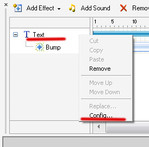
Здесь мы можем любым удобным для нас способом отредактировать наш текст. Сделать его любого цвета, использовать градиенты.
Справа от этой панельки при добавлении эффектов появляется длинная горизонтальная панель с длительностью эффекта. Ее можно уменьшать и тогда скорость эффекта будет более быстрой или увеличивать, ну вы сами понимаете, что будет при этом.
Для просмотра получающегося флэша надо использовать кнопку Preview - это зеленый треугольничек в самой верхней панели.
Итак, мы создали нашу анимацию, теперь сохраним ее.
Это просто: File - Export Movie
Файл сохранится в формате swf. Чтобы, к примеру, поместить его в заголовок дневника, нужно его где-то выложить. Например, создать закрытую от всех запись или, как сделал я, скинуть в корневую директорию любого сайта. На "народе", к примеру.
После этого заходим "настройки", "эпиграф дневника" и пишем там в квадратных скобках flash=836,109,адрес_места_где_находится_файл/имя_файл.swf
Цифры в начале, это размер нашей, сделанной в фотошопе основной картинки.
Можно, к примеру, наделать кнопок и положить их поверх основной картинки. Присвоив каждой путь к определенному место в Сети, как рассказано выше. Вариантов много. Все в ваших руках!
Это цитата сообщения Dushka_li Оригинальное сообщение
Шьем секси-платье! Описание, схемы, выкройки + много идей, в том числе для дам с аппетитными формами!
 [320x540]
 [341x540]
Читать далее >>>
Это цитата сообщения МедвеженокМ Оригинальное сообщение
Для декупажа
Картинки для декупажа, на разные темы:
Это цитата сообщения Podarok-N Оригинальное сообщение
Вяжем мак крючком. Любимая коллекция Podarok.
Наконец-то привела в порядок свою «маковую» коллекцию…
Огромное спасибо девочкам, которые щедро делились с нами своими наработками - wwwika, Katerina 0949, uzorchik, fontanchik, koluchka4203, jassonchik , klio-elena , Япономама, Куля, Svet vega, Victoriya1, blacksea!

Я всего лишь повытаскивала информацию из разных тем и оформила для удобного хранения и использования. Один мак, правда, захомячен был очень давно и так и остался неопознанным. Прошу прощения у автора...
 [показать]
 [показать]
  [показать]
 [показать]
  [показать]
 [показать]
  [показать]
 [показать]
  [показать]
  [показать]
  [показать]
  [показать]
  [показать]
  [показать]
  [показать]
  [показать]
  [показать]
  [показать]
  [показать]
  [показать]
  [показать]
  [показать]
  [показать]
  [показать]
  [показать]
  [показать]
  [показать]
  [показать]
 Это цитата сообщения Tanya_Belyakova Оригинальное сообщение
Вечернее платье для пышек
.
 [437x698]
 [437x698]
 [437x698]
 [437x698]
 [437x698]
 [437x698]
 [437x698]
 [437x698]
 [437x698]
Это цитата сообщения Love_to_party Оригинальное сообщение
Кирпичи
Спасибо
 nial696 за находку!
 [384x600]
Это цитата сообщения Алиция_Гадовская Оригинальное сообщение
Норвегия - страна чистых озер и величественных фьордов
by andover1
Это цитата сообщения Дама-хозяйка Оригинальное сообщение
Подбор одежды: гармоничный гардероб
 [380x350]В школе этому не учили. Родители сами зачастую не умеют рационально относиться к покупке одежды. Как быть? Учиться вместе с детьми. Потому что самое важное, что мы можем дать нашим детям, - научить полезным навыкам.
 Моя подружка говорила: "Не покупай платье - оно всегда одно. Бери брюки, юбки и кофточки." Ее гардероб занимал маленькую сумочку, но всегда казалось, что одежды много. Потому что менялись то верхние части одежды, то нижние. Практично и недорого. Конечно, нужно покупать сочетаемые верхние-нижние части гардероба.
Жена консула на вопрос : "Какая одежда считается наиболее нарядной?", - ответила : "Белая блуза и черная юбка". Коко Шанель считала, что у каждой женщины должно быть маленькое черное платье.
Каждый из этих советов прекрасен по-своему.
Что должна иметь в гардеробе настоящая женщина? >>>
Это цитата сообщения tanya-vamp0810 Оригинальное сообщение
От секретов до советов ( вязание на машине)
Машинное вязание - www.vyzanie.com
 [120x] Смотреть видео [120x] Смотреть видео |
|
Машинное вязание - www.vyzanie.com
|
[120x] Смотреть видео |
|
Ложная резинка 2*1. Машинное вязание
|
[120x] Смотреть видео |
|
Машинное вязание - www.vyzanie.com
Это цитата сообщения Лариса_Гурьянова Оригинальное сообщение
ПРОСТО ШИКАРНЫЕ ВИДЕО-УРОКИ ПО ФШ ДЛЯ НОВИЧКОВ
[показать]ПАМЯТКА НАЧИНАЮЩИМ ФОТОШОППЕРАМ.
ДЛЯ НОВИЧКОВ
Видеоуроки Adobe Photoshop CS4
С помощью этого видеокурса Вы за один час научитесь обрабатывать фотографии в Photoshop CS4 как фотограф-профессионал. Обработка фото в Photoshop CS4 будет для Вас простой и понятной.
В особенности этот курс будет очень полезен тем, кто начинает работать с Photoshop. Но и те, кто уже работает с программой, смогут найти для себя интересные уроки.
[показать] 1.Уменьшение размера фотографии [показать] 2.Создание рамок для фотографий [показать] 3.Яркость, контрастность [показать] 4.Изменение цвета, смешивание цветов [показать] 5.Как улучшить резкость фотографии [показать] 6.Как улучшить качество старинных фотографий [показать] 7.Как совместить несколько фотографий [показать] 8.Замена цвета [показать] 9.Как из черно-белой фотографии сделать цветную [показать] 10.Фотомонтаж в Фотошоп [показать] 11.Устранение дефектов снимка фотографии [показать] 12.Устранение "цифрового шума" [показать] 13.Как убрать блеск с кожи лица [показать] 14.Изменяем цвет глаз [показать] 15.Создание надписей на фотографиях [показать] 16.Эффект царапины [показать] 17.Как сделать щетину [показать] 18.Эффект красивого освещения [показать] 19.Эффект радуги [показать] 20.Удаление морщин [показать] 21.Размытое изображение (эффект привидения) [показать] 22.Как создать капли воды [показать] 23.Эффект дождя на фотографии [показать] 24.Эффект камня [показать] 25.Удаление эффекта "красных Это цитата сообщения Ксюша_123 Оригинальное сообщение
Без заголовка
Цитата сообщения милена70
ПЛЕТЕНИЕ ИЗ ЛЕНТ... класс!!!... можно использовать для декора вязаных изделий... [показать] [показать] [показать] [показать] [показать] [показать] [показать] [показать] [показать] [показать] [показать] [показать] [показать] [показать] [показать] [показать] [показать] [показать] [показать] [показать] [показать] [показать] [показать] [показать] [показать] [показать]http://foto.rambler.ru/users/annabr...1543679/?page=2
Это цитата сообщения Arnusha Оригинальное сообщение
ДЛЯ ТЕХ КТО НЕ ДРУЖИТ С ФОТОШОПОМ
|
Это цитата сообщения ASPIDISTRA1 Оригинальное сообщение
Одеть Baby Born
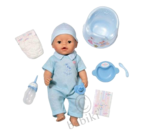
В игрушечном мире есть забавная кукла-младенец Беби Борн(Baby Born), она очень нравятся многим маленьким девочкам, именно о такой, почти живой, игрушке они мечтают. Ведь Беби Борн так похожа на настоящего младенца - кукла ест с ложечки кашу, пьёт из бутылочки воду, плачет, пищит, писает в пеленки и горшок, ее можно купать - работает без батареек! Эта интерактивная кукла очень функциональна и может делать многие вещи, которые присущи настоящим маленьким детям. Один у этой куколки минус: и она сама, и аксессуары к ней довольно дорогостоящие. Но если саму куклу купить придется, то одеть ее можно и своими силами!
 [308x270] [308x270] | 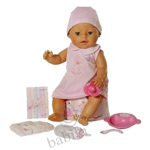 [308x308] [308x308] |
Немного истории
Подсмотреть модели одежды можно здесь.
Здесь много интересного для этой куклы.
Ссылки на сайты с выкройками одежды для куклы Baby Born
Вязание для куклы Беби Борн
Выкройки одежды для куклы Беби Борн
Ещё одежда для куклы Беби Борн и других малышей здесь и здесь

P.S. Соседская девочки на даче попросила меня сшить или связать для такой куклы одёжку и вот, в поисках материала на эту тему, было принято решение создать этот пост. В нем самое интересное на тему шитья и вязания для такой куклы из того что нашла...
Это цитата сообщения мама_Алены Оригинальное сообщение
Как вырастить ребенка счастливым!?

Как вырастить ребенка счастливым? — каждый родитель задает себе вопрос. Намерение, на первый взгляд, самое чистое и благое. Однако за декларацией заботы часто может скрываться все что угодно — только не истинная любовь к маленькому человеку, у которого — своя неповторимая индивидуальность и свой уникальный жизненный путь. И вот, желая добра, пытаемся навязать свои понятия и принципы, «кодируем» негативными словами и образами, ставим условия и лишаем эмоциональной поддержки, а иногда, проявляя безграничную «доброту», оставляем человека на всю жизнь духовным инвалидом. Как избежать этого и стать счастливыми вместе с ребенком и как правильно воспитать детей? Психологи предлагают несколько простых и действенных стратегий.
СТРАТЕГИЯ ПЕРВАЯ: ОПРЕДЕЛИТЕ, ЧЕГО ВЫ ХОТИТЕ
Лучший способ прояснить свои собственные желания, цели и устремления — это вынести их на бумагу. Возьмите чистый лист и ответьте письменно себе на вопрос: « Какую цель я преследую в воспитании ребенка? » Иными словами, напишите, каким вы хотите видеть своего сына или дочь в 20 лет, то есть в том возрасте, когда он или она станут взрослыми, сформируются как личности, и вы уже не сможете иметь на них такое же влияние, как в детстве. Например, у вас получились следующие пункты: вы хотите видеть ребенка счастливым, здоровым, умным, сильным, личностью. Теперь необходимо подробно расписать содержание каждого из качеств, то есть то, какой смысл вы вкладываете в эти достаточно общие понятия. Желательно также проговорить все написанное вслух — пусть вам поможет супруг или кто-то из друзей, родственников, который выслушает и поможет максимально конкретизировать ваши мысли, прояснив все расплывчатые детали.
СТРАТЕГИЯ ВТОРАЯ: ГОВОРИМ ПОЗИТИВНЫЕ СЛОВА
Вы уже определили, чего вы хотите для ребенка. Но он никогда не узнает об этом и не сможет соответствовать вашим ожиданиям, если вы не будете ему говорить о своих пожеланиях. Причем произносить все слова нужно в настоящем времени и только в утвердительном и позитивном ключе. Если постоянно твердить ребенку, что он « ваше несчастье », « горе луковое » или еще что-нибудь в таком роде, то и результат вы получите соответственный — только увеличите собственные отрицательные эмоции, настроите ребенка на соответствующее отношение к самому себе и выработаете в нем чувство вины, неверие в свои силы, в общем — воспитаете полного неудачника, а сами станете несчастливым родителем. Как же действовать правильно? Для того чтобы ребенок чувствовал себя счастливым, нужно не менее пяти раз в день произносить, общаясь с ним слово « счастье »: « Как я счастлив, что ты у меня есть! », « Какое счастье — быть с тобой! » и т.д. Кроме того, важно также передавать состояние счастья невербально (т.е., без слов, жестами и действиями) — обнимать ребенка, улыбаться ему.
СТРАТЕГИЯ ТРЕТЬЯ: БУДЬ ЗДОРОВ — ВСЕГДА ЗДОРОВ
Вспомните, как воспитывали вас в детстве заботливые мамы и бабушки: « Закрой форточку, а то простудишься ». « не бегай босиком, а то заболеешь », « надень шарф, а то подхватишь ангину »... И как по заказу — простужались, подхватывали, болели... лечились и болели опять, получая повышенное внимание членов семьи и привыкая к тому, что болеть — выгодное занятие. Если вы на самом деле хотите, чтобы ваш ребенок был здоров, то делайте его жизнь максимально привлекательной и интересной. А когда ненароком промочил ноги — улыбнитесь и скажите: « Чепуха, ты сильный и здоровый, все будет хорошо ». Как только ребенок перестанет получать информацию о том, что он может заболеть, он перестанет болеть. Когда ребенок все-таки заболел, то постарайтесь создать положительный стимул для выздоровления: « Как жаль, что ты болеешь, а вот когда выздоровеешь, мы с тобой пойдем в зоопарк, поедем на море, смастерим самолет » и т.д., то есть у ребенка должно появиться ожидание интересного дела.
СТРАТЕГИЯ ЧЕТВЕРТАЯ: ДОБРОТЕ МОЖНО НАУЧИТЬ
Очень важно говорить ребенку, какой он добрый, если вы хотите сформировать в нем это качество. Не оставляйте без внимания малейшие проявления доброты маленького человека, поощряйте в нем щедрость, заботу. внимание к людям и животным. Чтобы научить ребенка доброте, необходимо подавать конкретный пример, показывать ему, что это значит — быть добрым. Помогите старушке перейти улицу, уступите место, подайте милостыню нищему. покормиге вместе с ребенком птиц — и при этом не забудьте рассказать ему, что именно вы делаете, почему и для чего. К сожалению, распространенная ошибка родителей, особенно матерей — в том, что они, считая себя заботливыми, стараются сами выполнять все домашние дела, и ребенок привыкает жить на всем готовом. В таком случае бесполезно ожидать от него проявлений заботы: вы не научили его этому, а значит, и не имеете права требовать отдачи.
СТРАТЕГИЯ ПЯТАЯ: НАКАЗЫВАЕМ ПРАВИЛЬНО
Существует
Это цитата сообщения Helam Оригинальное сообщение
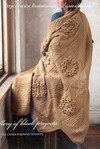
Плед Melange Counterpane Afghan!
 [268x400]
 [268x400]
Плед Melange Counterpane Afghan!
Новинка от известного дизайнера Nicky Epstein.
Красивый плед из блоков-элементов.
Это цитата сообщения tanya-vamp0810 Оригинальное сообщение
вязание на двухфантурных машинах
вязание на двухфантурных машинах




Это цитата сообщения Иримед Оригинальное сообщение
ДЕТЯМ-СВОИМИ РУКАМИ! ПОСТРОЕНИЕ ПЕРЕДА И СПИНКИ ДЕТСКОГО ПЛАТЬЯ
http://shjem-krasivo.ru/novoe/postroenie-pereda-i-spinki.html
Первая и вторая части находятся здесь:
ЧАСТЬ 1.СНЯТИЕ МЕРОК У ДЕТЕЙ' http://www.liveinternet.ru/users/3734096/post164832915/
ЧАСТЬ 2. СТРОИМ БАЗОВУЮ ВЫКРОЙКУ ДЕТСКОГО ПЛАТЬЯ' http://www.liveinternet.ru/users/3734096/post164934344/
В прошлый раз мы строили базисную сетку основы детского платья. Сегодня рассмотрим построение переда и спинки платья для девочки.
Если вы уже начали строить чертеж, то используйте его. Если вы только собираетесь самостоятельно построить чертеж платья для своей девочки, учитывая все особенности именно её фигуры, то вернитесь к предыдущей статье и сначала постройте базисную сетку.
Построение переда и спинки.
На выполненной базисной сетке конструируем основные линии переда и спинки платья. Используем те же мерки, что мы сняли с ребенка и использовали для построения базисной сетки.
Оформление горловины спинки.
Точки 13 и 1 соединяем плавной линией, вычерчивая, таким образом, линию выреза горловины спинки.
Линии плеча и проймы спинки.
От точки 16 откладываем вниз 0,5 см. – точка 17. Через точки 13 и17 проводим линию плеча и продолжаем её от точки 17 на 1 см. – точка 18.
От точки 11 вниз откладываем 0,5см – точка 11а. Делим отрезок 6-17 пополам – вспомогательная точка середины проймы.
Соединяем точку 18 с точкой середины проймы и точкой 11а плавной линией – линия проймы спинки. Для ее оформления можно использовать линейку- лекало, но можно и от руки.
Оформление горловины переда.
Точки 14 и 15 соединяем плавной линией – линия выреза горловины переда.
Линии плеча и проймы переда.
Для того чтобы облегчить построение линии плеча переда, соединяем точки 14 и 18
Это цитата сообщения Заноза_Ивановна Оригинальное сообщение
Портрет, который приносит счастье
"Этот портрет и эта статья были напечатаны в газете "Кубанские Новости"
примерно 25 лет назад. Все это не выдумка.
Обравок этой газеты (фотография сделана цифровиком)вы можете видеть ниже по тексту..."